1、首先,打开Word文档,您可以看到其中的文本没有对齐。
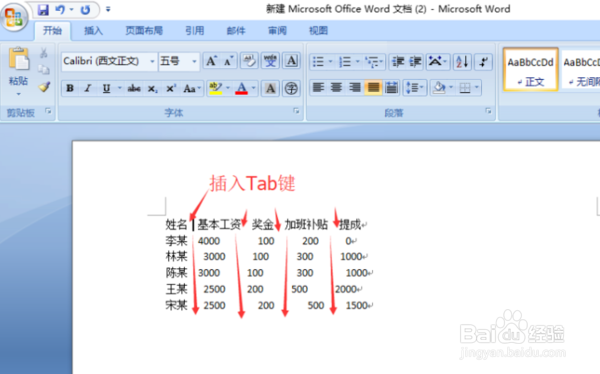
2、在要分隔的文本中间插入制表符。(单击文本中间的间隔,然后单击制表符键)请注意,必须为每个间隔插入制表符键。
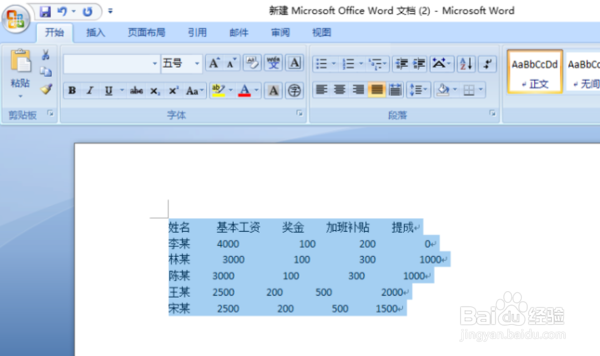
3、在所有间隔中插入制表符后,选择需要对齐的内容。

4、单击工具栏上的“视图”,然后单击“标尺”。
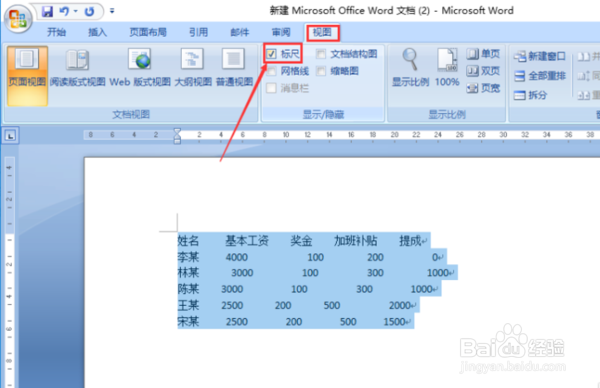
5、将鼠标移动到刻度数字下的刻度位置,拖动刻度以对齐第一列数字,并在对齐后释放刻度。
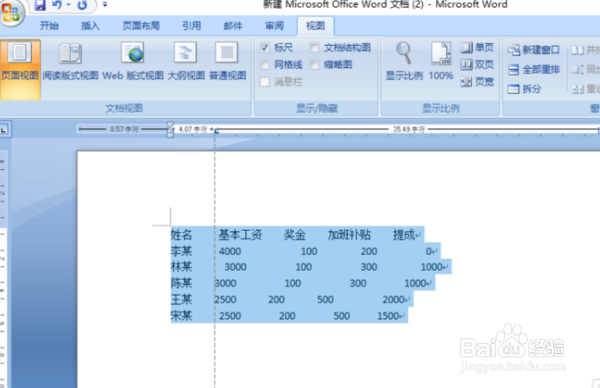
6、拖动标尺,以相同的方式对齐第二列和后续列中的数字。最后的文本效果如图所示。此时,我们修改一个字符,而其他字符的位置将保持不变。

时间:2026-04-24 04:40:10
1、首先,打开Word文档,您可以看到其中的文本没有对齐。
2、在要分隔的文本中间插入制表符。(单击文本中间的间隔,然后单击制表符键)请注意,必须为每个间隔插入制表符键。
3、在所有间隔中插入制表符后,选择需要对齐的内容。
4、单击工具栏上的“视图”,然后单击“标尺”。
5、将鼠标移动到刻度数字下的刻度位置,拖动刻度以对齐第一列数字,并在对齐后释放刻度。
6、拖动标尺,以相同的方式对齐第二列和后续列中的数字。最后的文本效果如图所示。此时,我们修改一个字符,而其他字符的位置将保持不变。
