ppt中如何给图片添加“蛇形图片题注”版式

 时间:2026-02-13 21:51:13

1、打开一篇ppt。如下图:

ppt中如何给图片添加“蛇形图片题注”版式

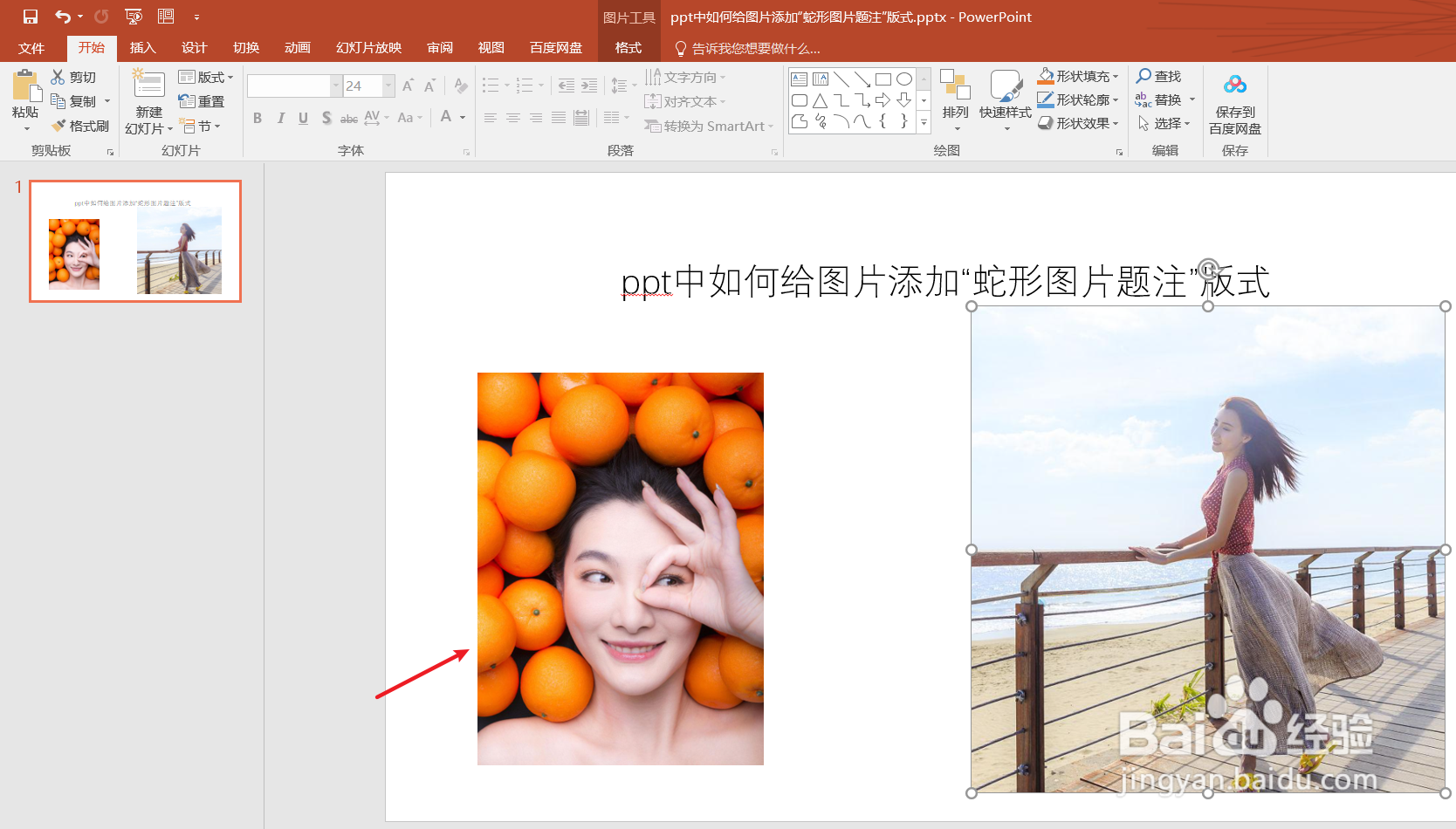
2、在ppt中插入两张图片作为示例。如下图:

ppt中如何给图片添加“蛇形图片题注”版式

3、点击ppt功能区中的“图片工具”工具栏。如下图:

ppt中如何给图片添加“蛇形图片题注”版式

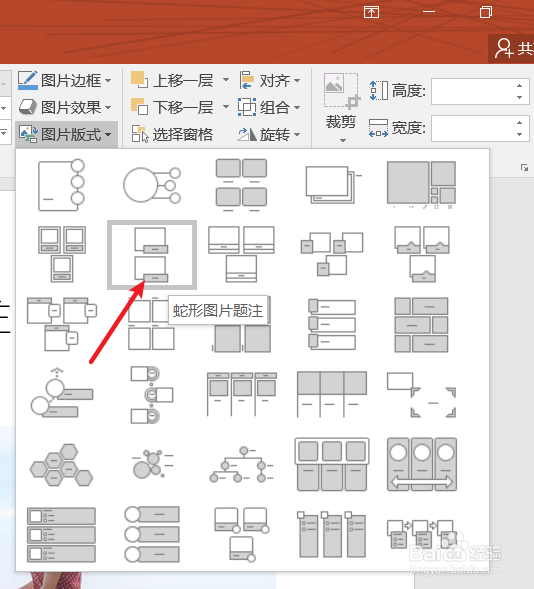
4、在ppt“图片工具”工具栏-“图片版式”中选择“蛇形图片题注”版式。如下图:
ppt中如何给图片添加“蛇形图片题注”版式

5、接下来我们可以看一下“蛇形图片题注”版式效果。如下图:

ppt中如何给图片添加“蛇形图片题注”版式

6、总结:ppt中如何给图片添加“蛇形图片题注”版式

(1)打开一篇ppt

(2)在ppt中插入两张图片作为示例

(3)点击ppt功能区中的“图片工具”工具栏

(4)在ppt“图片工具”工具栏-“图片版式”中选择“蛇形图片题注”版式

(5)查看效果

  • ppt怎样制作立体透明按钮
  • 幻灯片图形怎么绘制?
  • ppt如何设置“加粗闪烁”的动画效果
  • PPT怎么把图片裁剪为圆角矩形?
  • 怎样用PPT插件OneKey拆分段落文字为独立文本框
  • 热门搜索
    油价什么时候下调 什么歌最好听 结婚7年是什么婚 易企秀是什么 猫砂是什么 什么是家庭 孙权字什么 电动车电池什么牌子好 阿巴阿巴阿巴什么意思 imdb是什么