PPT中如何修改页面版式?

 时间:2026-02-18 10:29:54

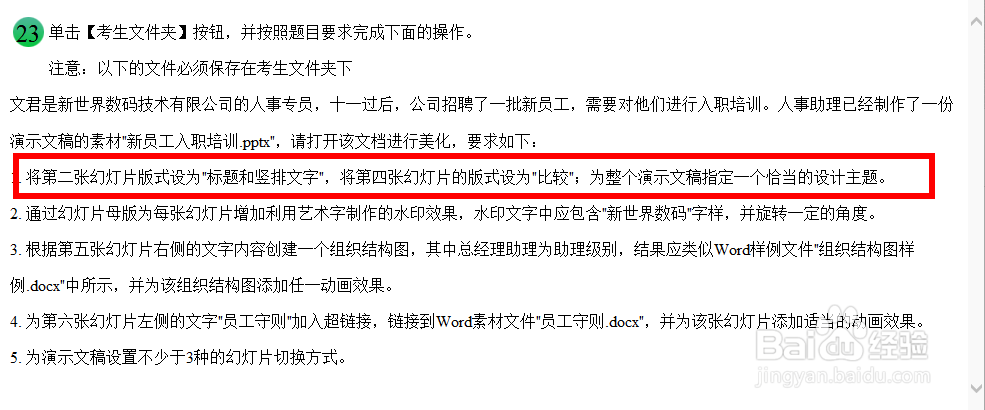
1、第一步,我们先看一下题目,题目要求我们将第二张PPT和第四张PPT页面进行修改,还让我们添加个主题。
PPT中如何修改页面版式?

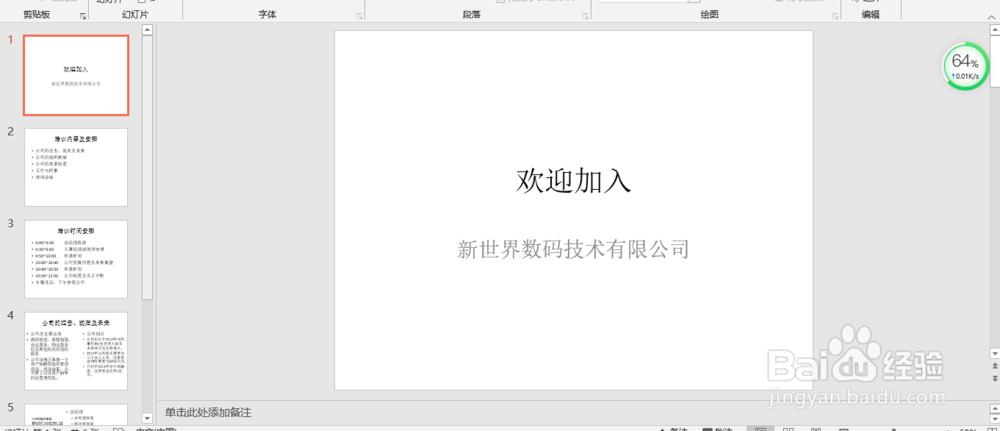
2、第二步,说做就做,我们首先打开系统给的PPT。

PPT中如何修改页面版式?

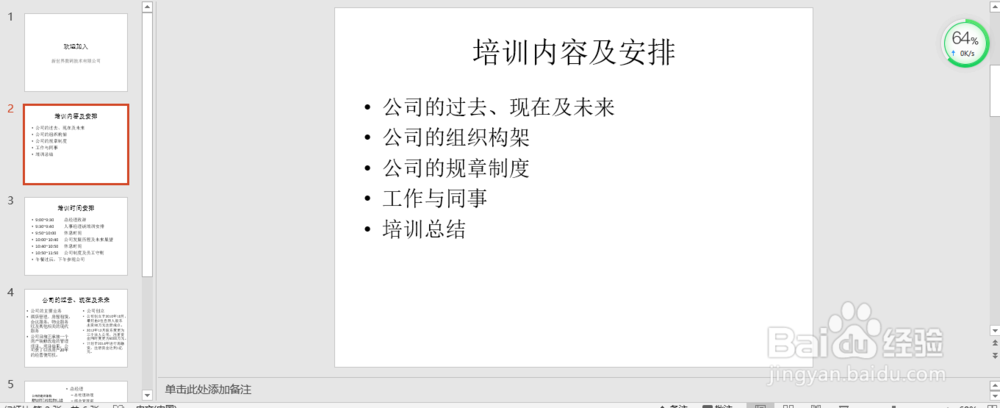
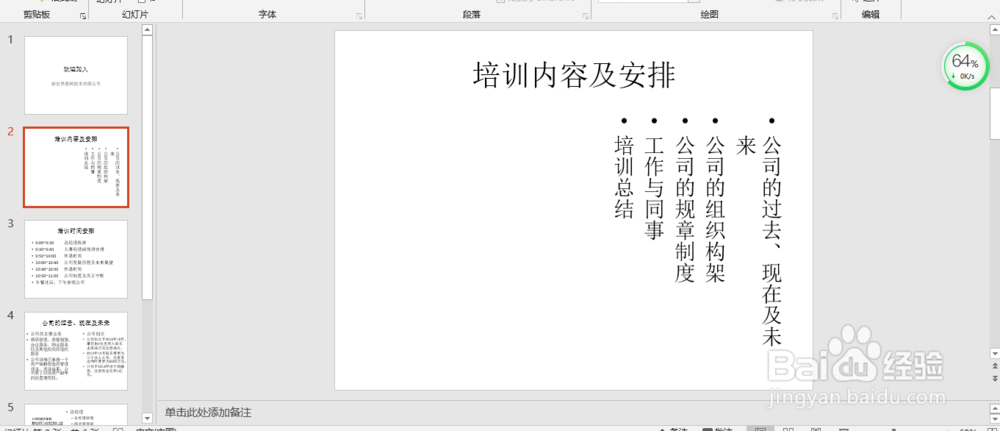
3、第三步,找到第二张PPT页面,我们可以看到现在的页面排布是这样的。

PPT中如何修改页面版式?

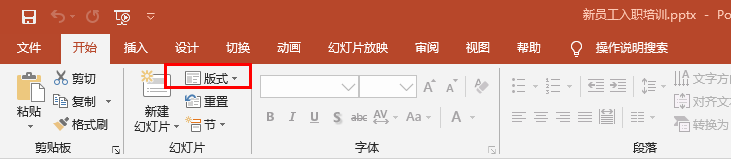
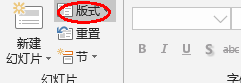
4、第四步,找到开始选项卡,在开始选项卡下找到版式。

PPT中如何修改页面版式?

5、第五步,点击版式的小箭头,找到“标题与竖排文字”,点击一下。

PPT中如何修改页面版式?

6、第六步,这样第二张PPT页面就完成编排了。

PPT中如何修改页面版式?

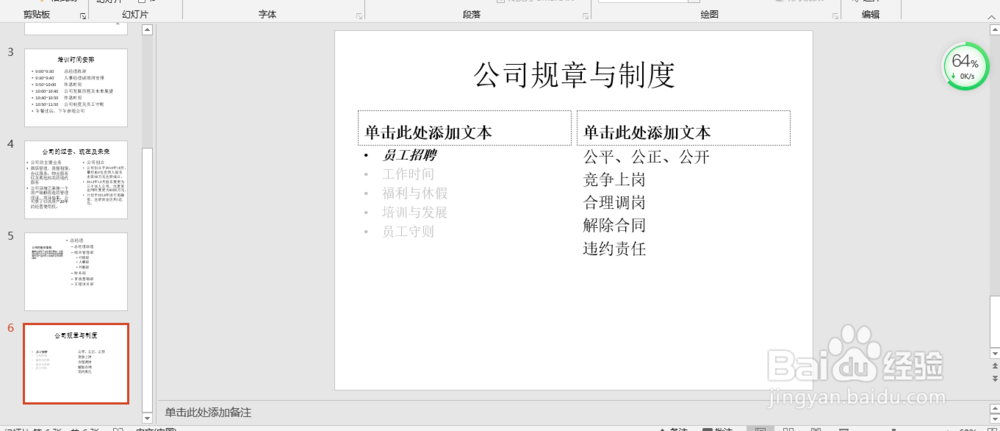
7、第七步,同样的方法我们对第六张PPT进行修改。

PPT中如何修改页面版式?

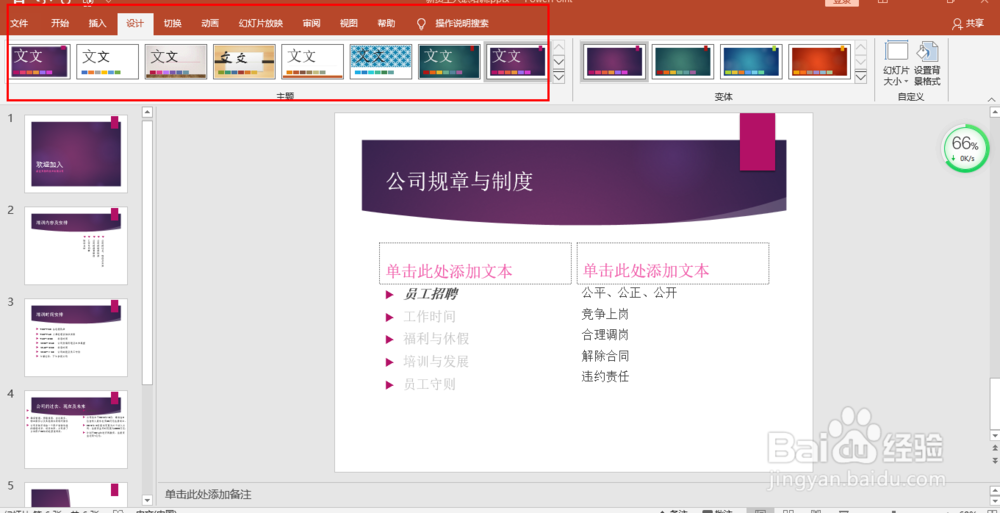
8、第八步,两张PPT修改完成之后,我们再根据题目要求修改下主题,完成。

PPT中如何修改页面版式?

  • PowerPoint 2016如何设置文本旋转动画
  • PPT如何制作幻灯片动画效果
  • ppt 2016中如何为文本进行形状填充?
  • ppt动作按钮在哪
  • ppt怎么添加动作按钮并超链接
  • 热门搜索
    激动的近义词是什么 情怀的近义词 顺序的近义词 气管炎怎么治 申通快递速度怎么样 ps魔棒工具怎么用 女生短发发型大全 好看的短发发型 水印怎么做 出冷汗是怎么回事