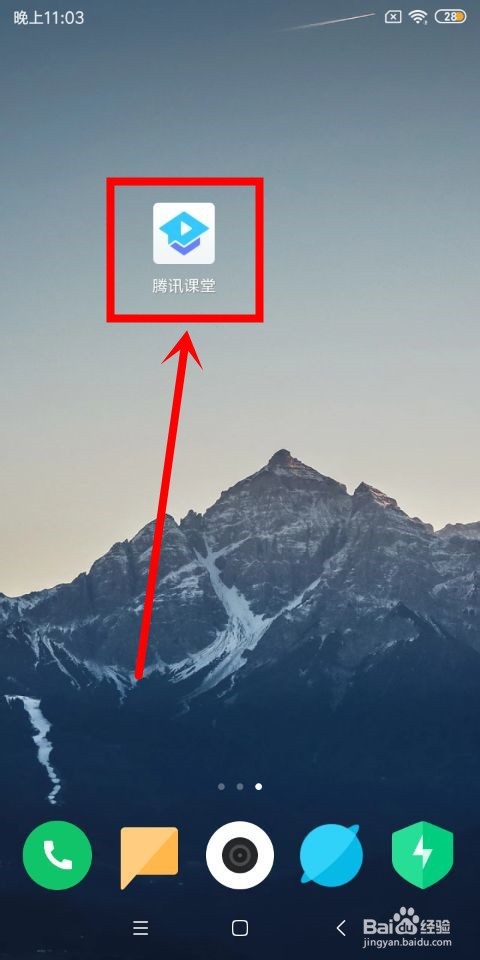
1、首先,我们在自己的手机桌面上找到已经下载安装完成好了的软件,点击进入。
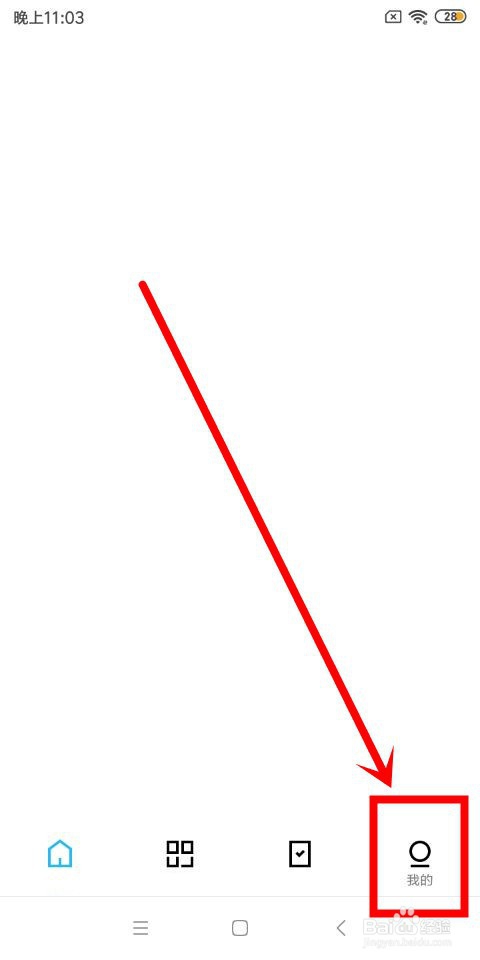
2、进入到软件首界面中之后,在该页面的底部栏目中我们找到我的这个选项,点击进入。
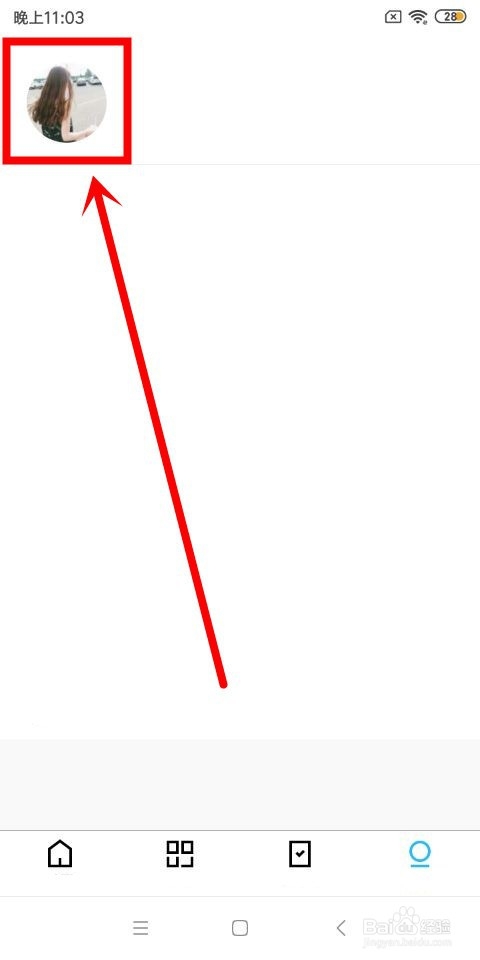
3、进入到我的这个页面中之后,在该页面的左上方位置我们找到个人头像这个图标,点击进入。
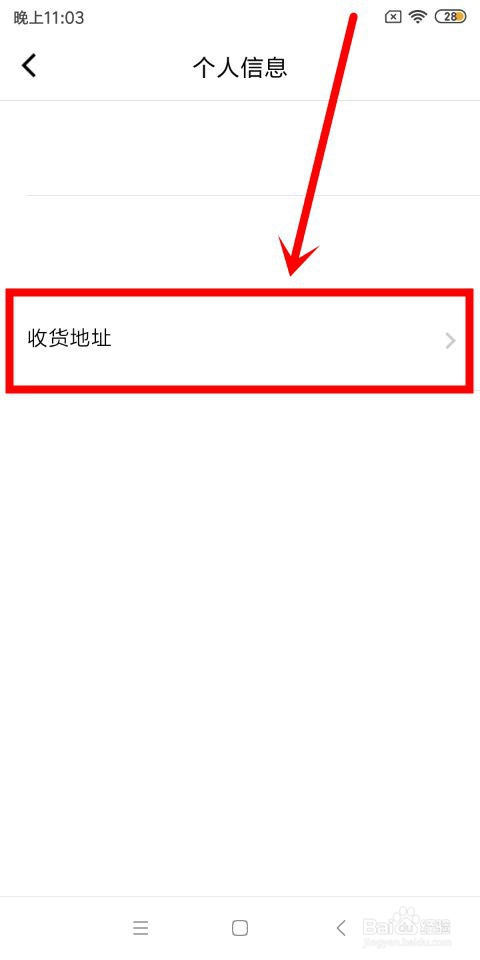
4、进入到个人信息这个页面中之后,在该页面中我们找到收货地址这个选项,点击进入。
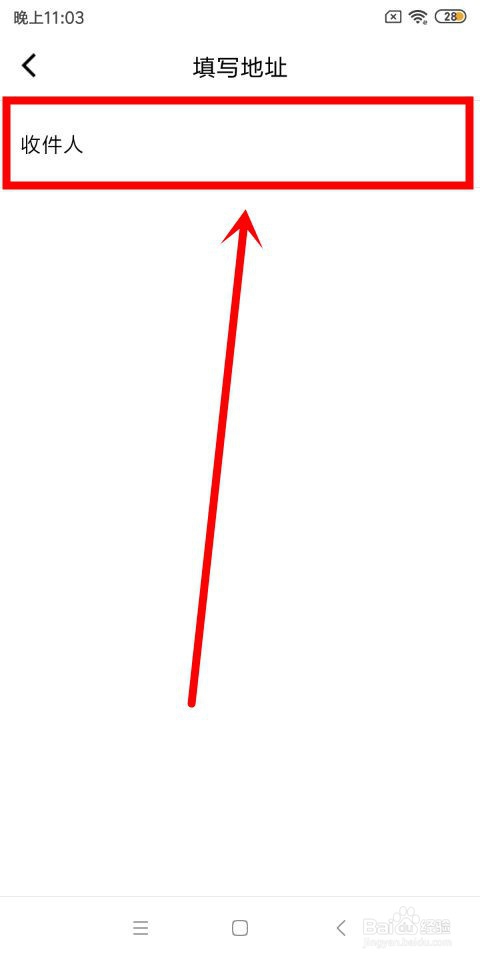
5、进入到填写地址这个页面中之后,在该页面中我们找到并填写好收件人。
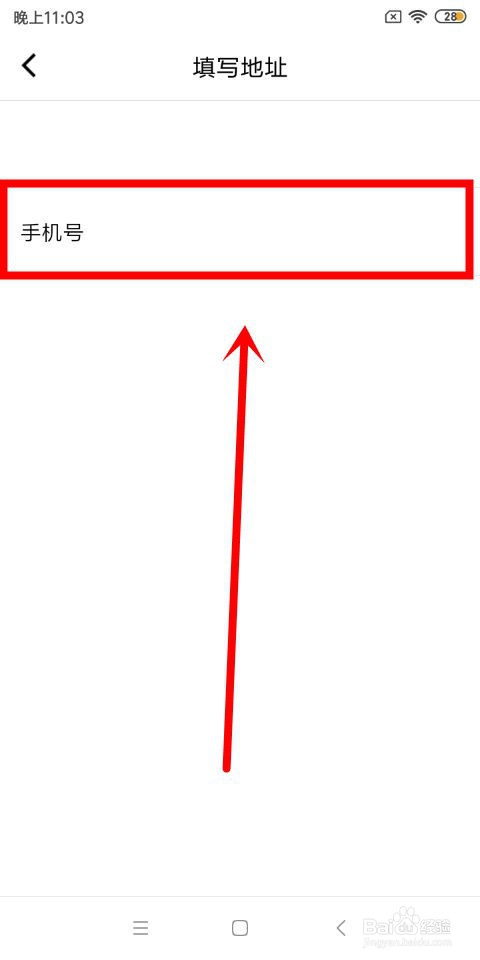
6、还是在填写地址这个页面中,在该页面中我们找到并填写好手机号。
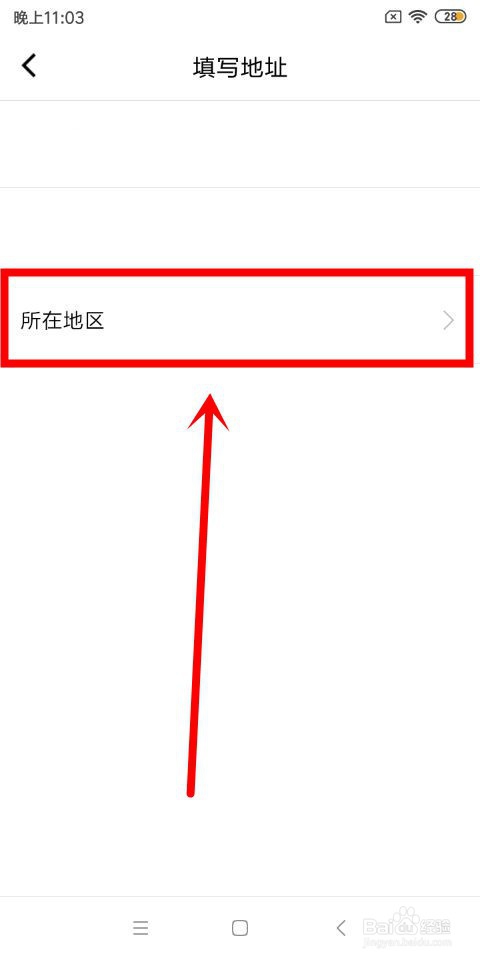
7、依旧是在填写地址这个页面中,在该页面中我们找到并选择好所在地区。
8、接着,我们在填写地址这个页面中找到并填写好详细地址。

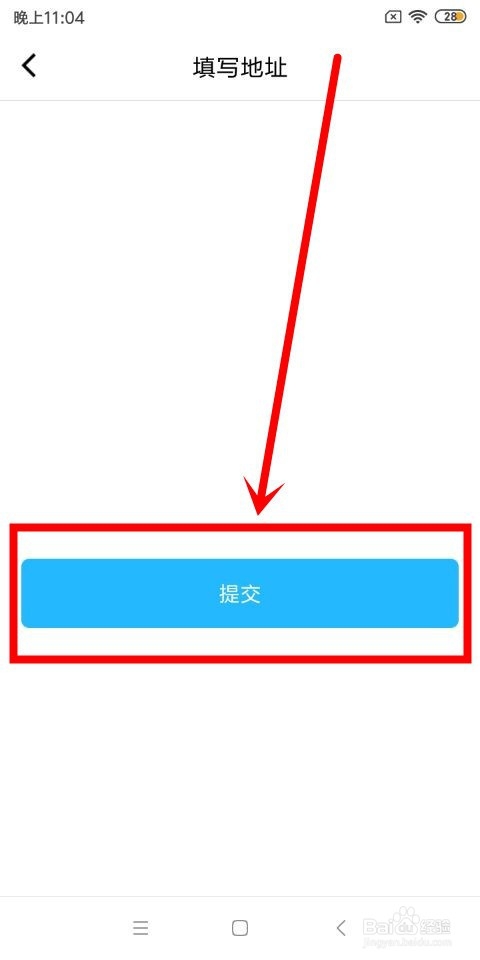
9、最后,我们在填写地址这个页面的正下方位置找到提交这个按钮,点击即可成功设置收货地址。