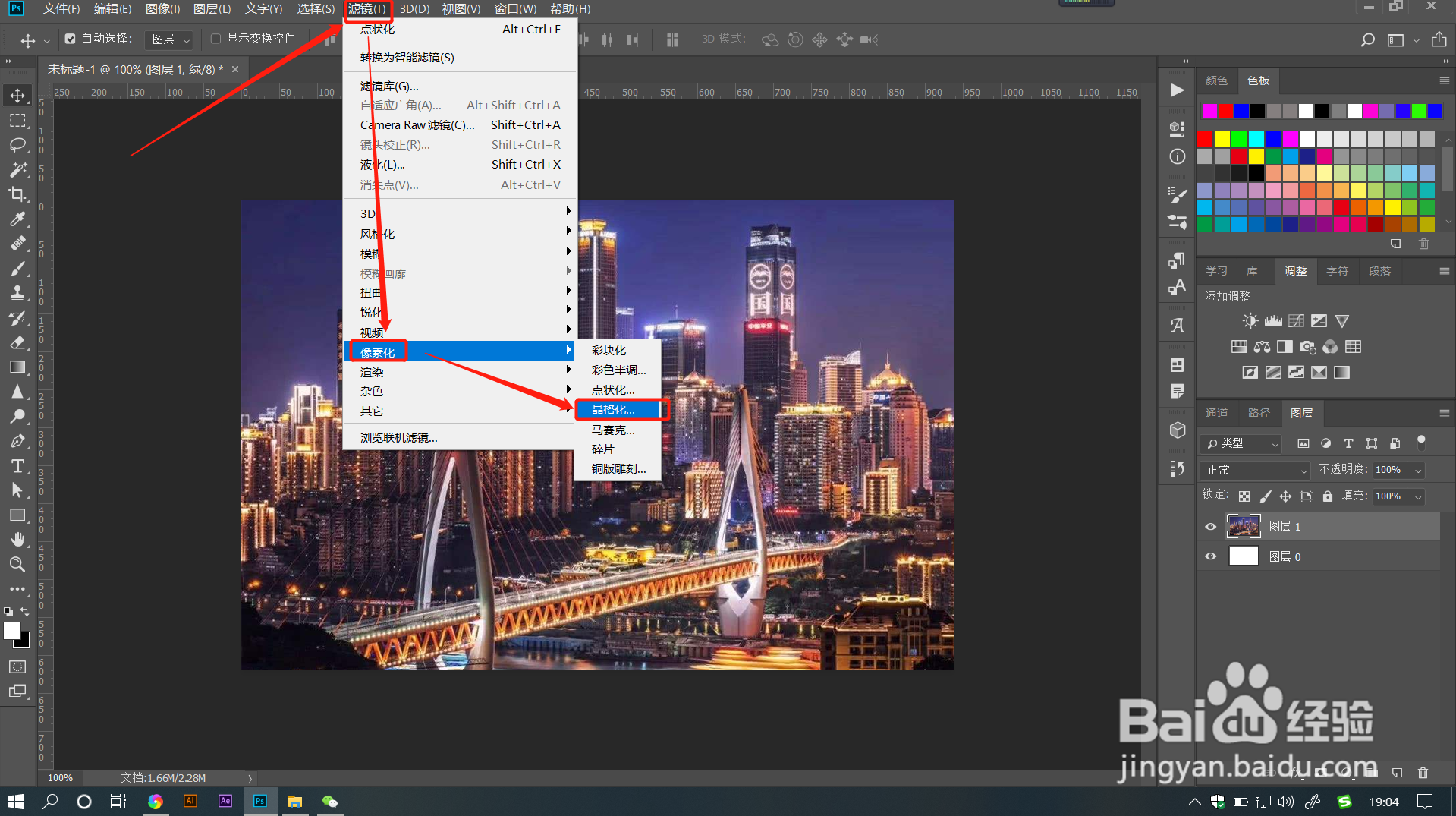
1、打开PS文件,选中图层后,点击菜单栏【滤镜】——【像素化】——【晶格化】。
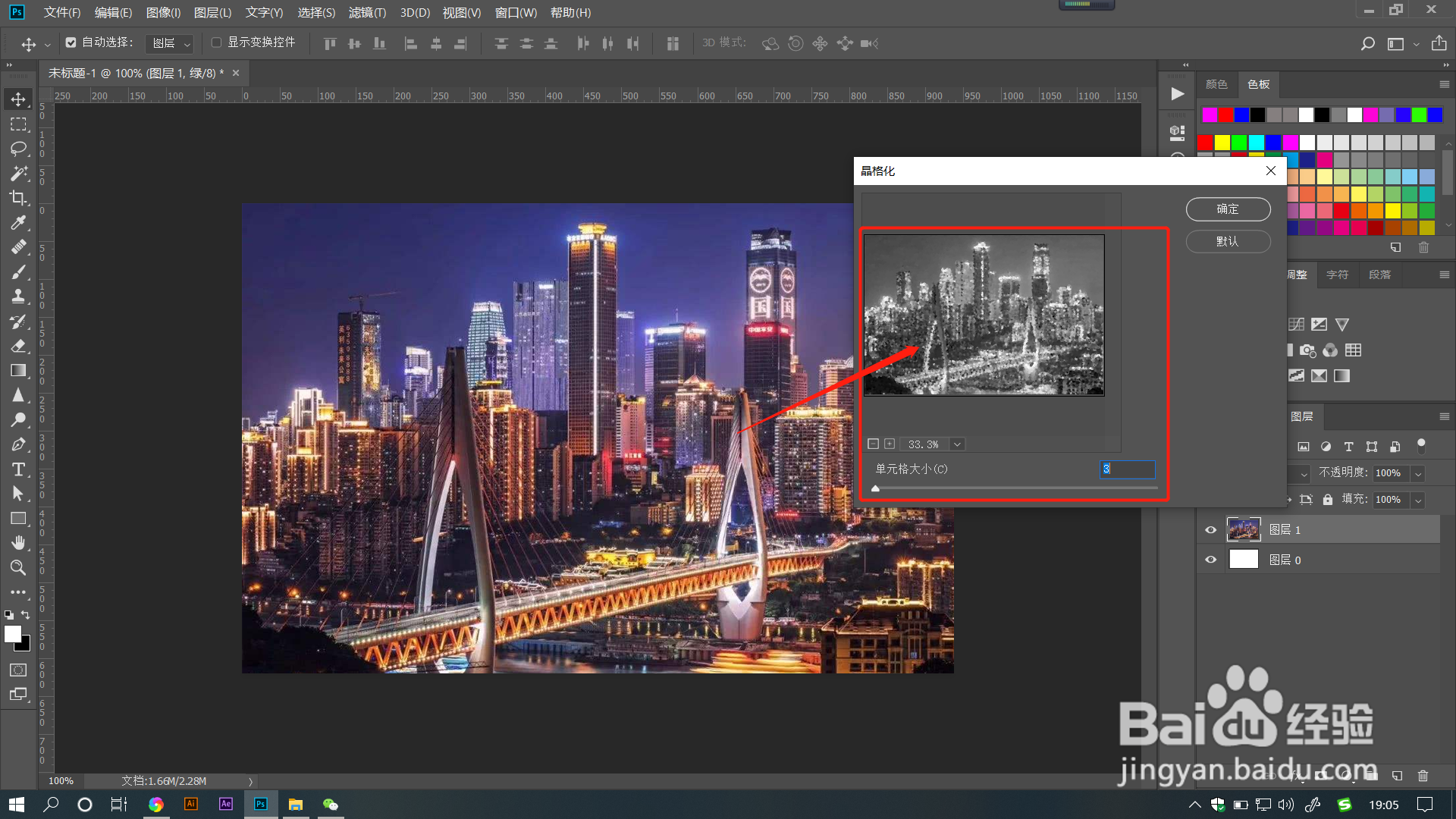
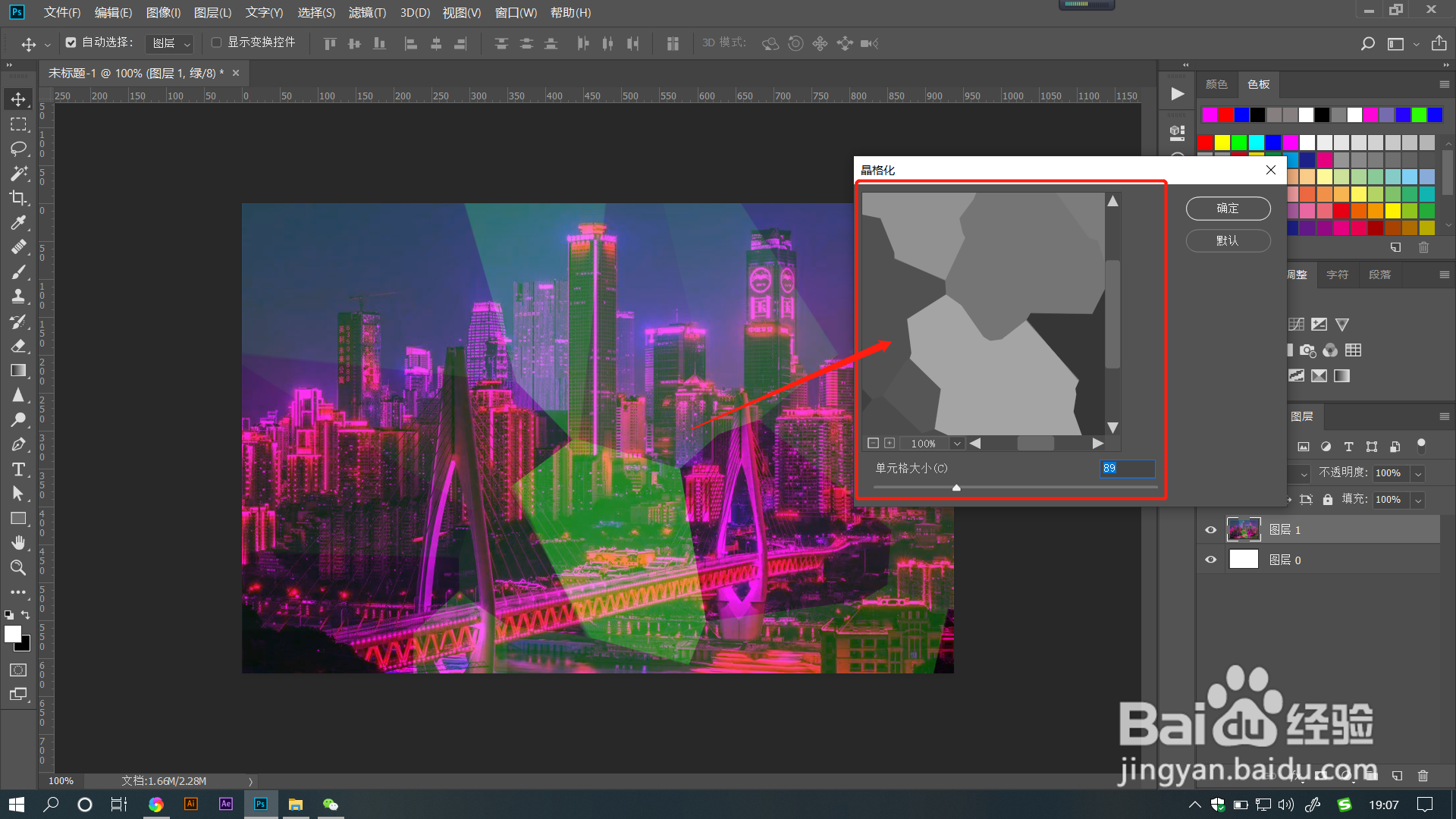
2、在打开的对话框中可以在视图预览中看到晶格化效果,拖动【单元格大小】滑块调整数值,数值最小为3。
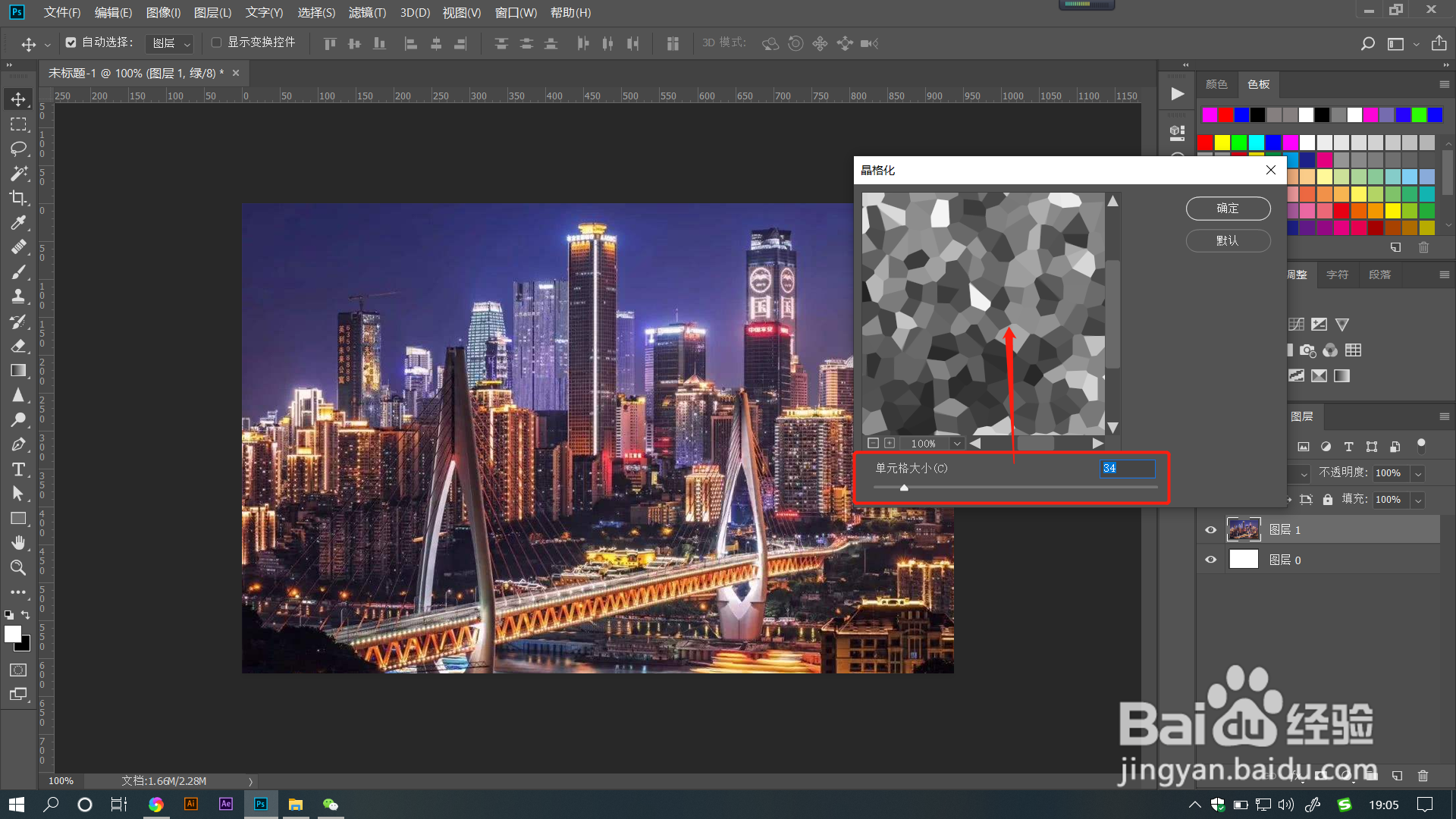
3、拖动【单元格大小】滑块调整数值,越向右拖动,数值越大,晶格化块状也越大。
点击确定即可确认效果,在原图上增加彩色晶格效果。

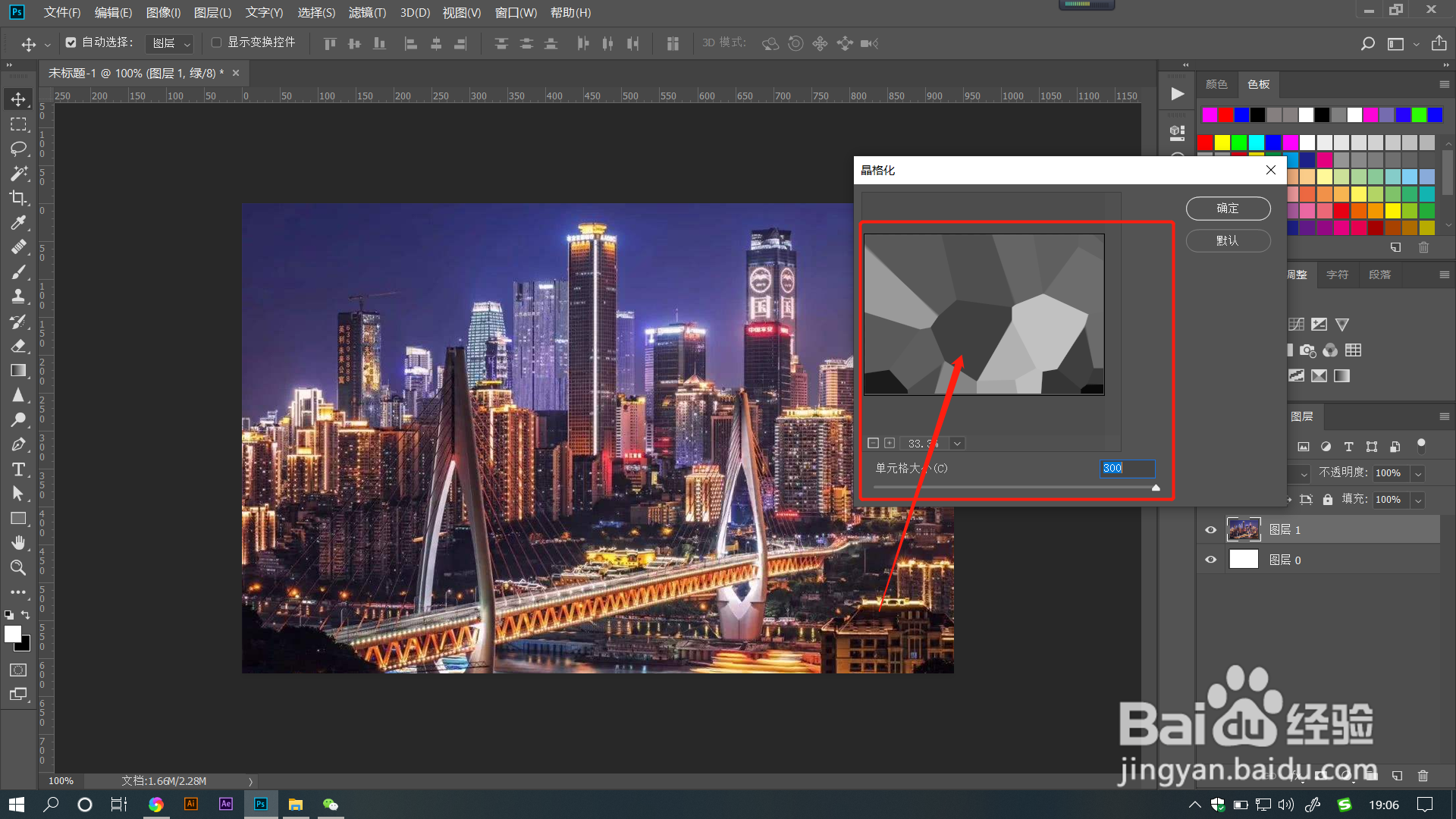
4、【单元格大小】最大数值可以调整为300,这时晶格化效果形状为最大值。
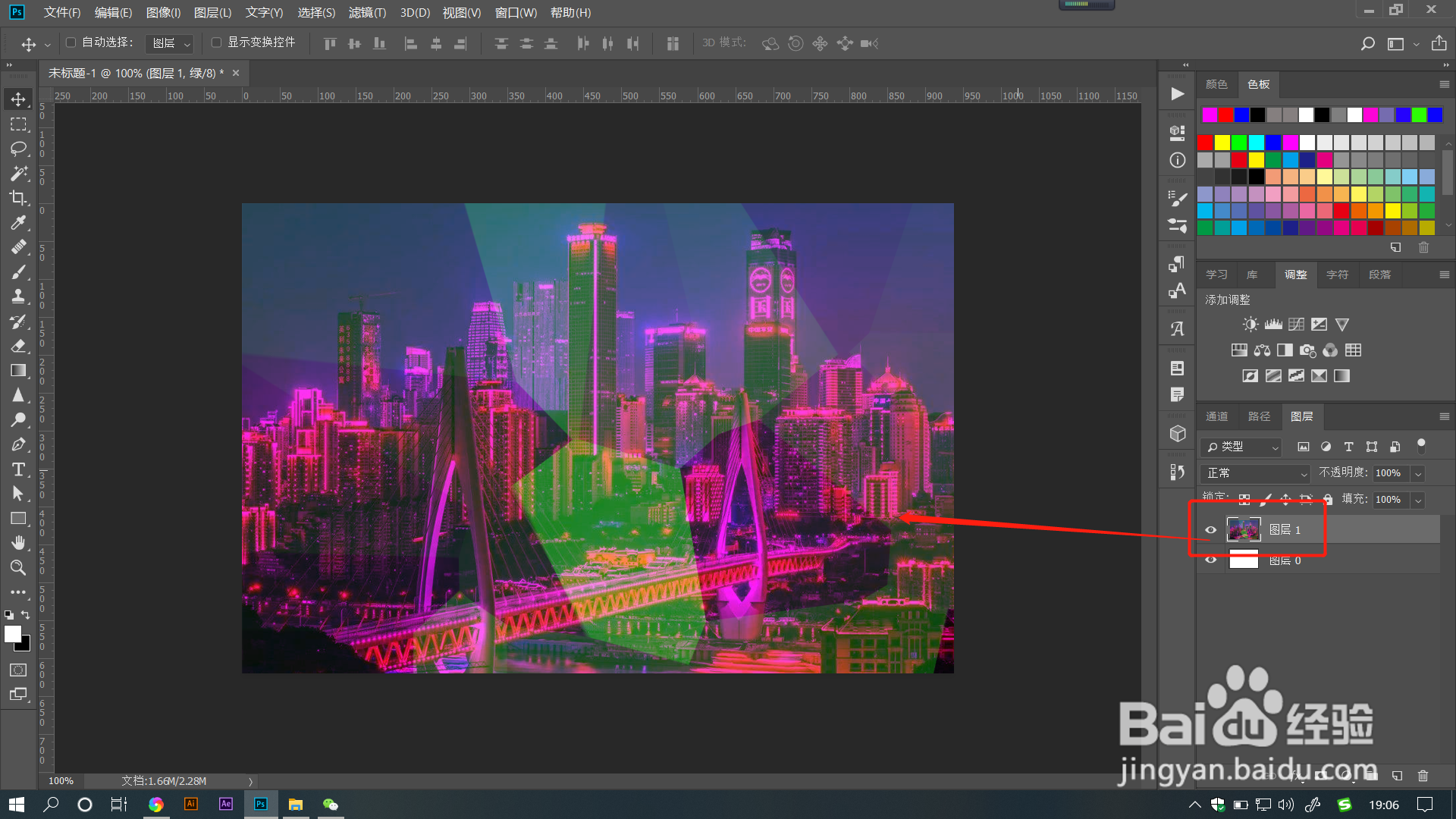
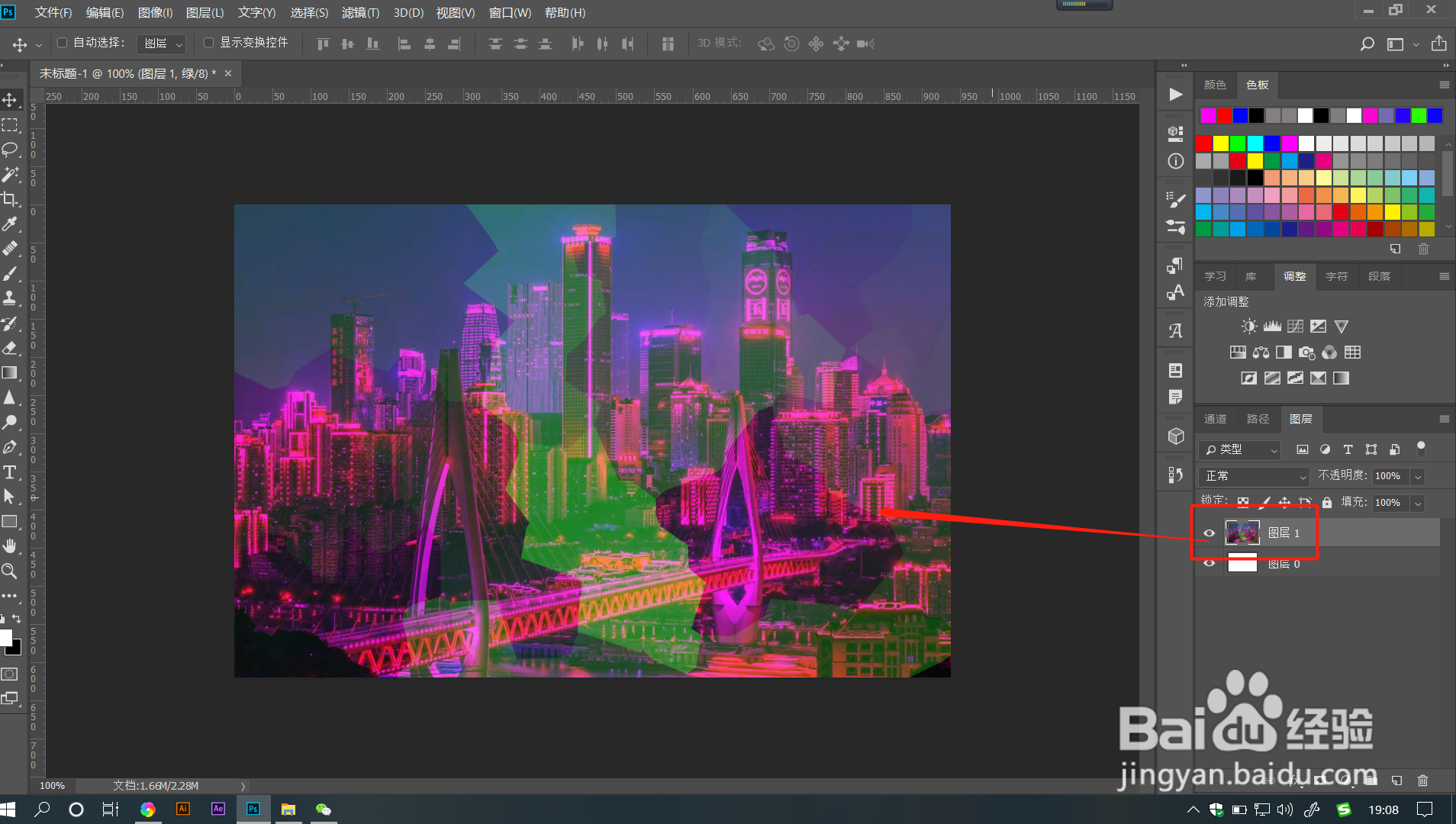
5、在使用过晶格化效果的图层上可以重复添加晶格化效果,使晶格化形状变得更有棱角。形状也更丰富。
1、1.打开PS文件,选中图层后,点击菜单栏【滤镜】——【像素化】——【晶格化】。
2.在打开的对话框中可以在视图预览中看到晶格化效果,拖动【单元格大小】滑块调整数值,数值最小为3。
3.拖动【单元格大小】滑块调整数值,越向右拖动,数值越大,晶格化块状也越大。点击确定即可确认效果,在原图上增加彩色晶格效果。
4.【单元格大小】最大数值可以调整为300,这时晶格化效果形状为最大值。
5.在使用过晶格化效果的图层上可以重复添加晶格化效果,使晶格化形状变得更有棱角。形状也更丰富。
