怎么安装虚拟机VMware Workstation 15

 时间:2026-02-13 03:28:48

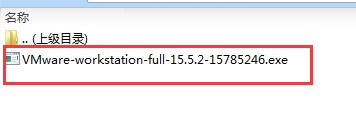
1、网上下载虚拟机VMware Workstation 15安装包,双击安装包
怎么安装虚拟机VMware Workstation 15

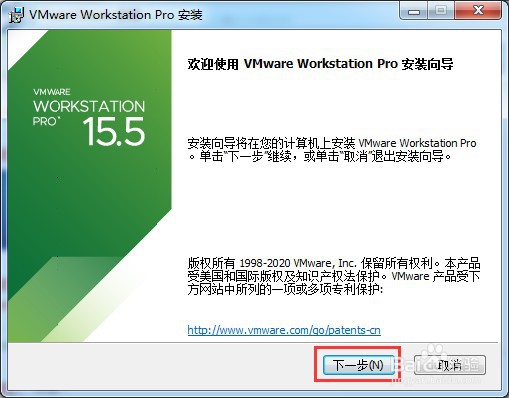
2、进入安装向导后,点击【下一步】

怎么安装虚拟机VMware Workstation 15

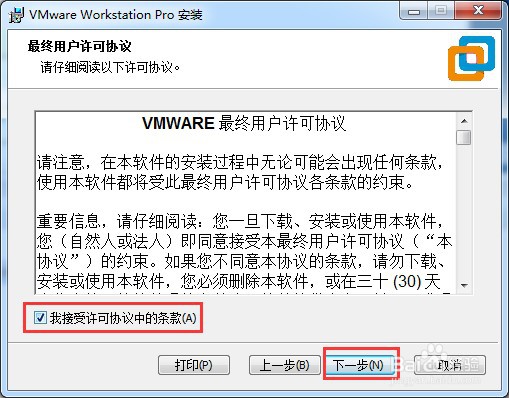
3、勾选【我接受许可协议中的条款】,点击【下一步】

怎么安装虚拟机VMware Workstation 15

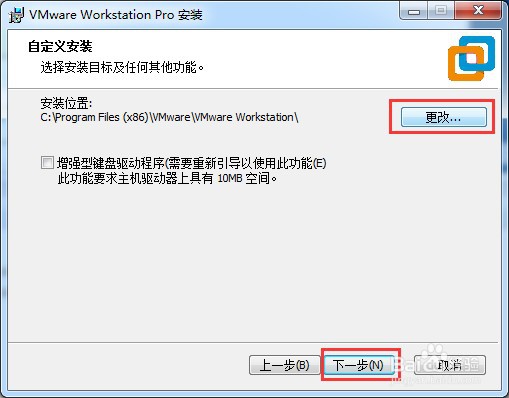
4、点击【更改】可以修改安装路径,默认的安装路径是C盘,最好放在其他盘,C盘空间太满会影响电脑的运行速度,然后点击【下一步】
怎么安装虚拟机VMware Workstation 15

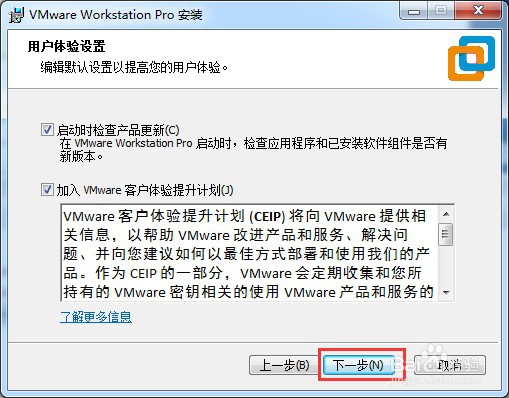
5、在用户体验界面,可以把产品更新和客户体验这两个勾选项取消掉,然后点击【下一步】
怎么安装虚拟机VMware Workstation 15

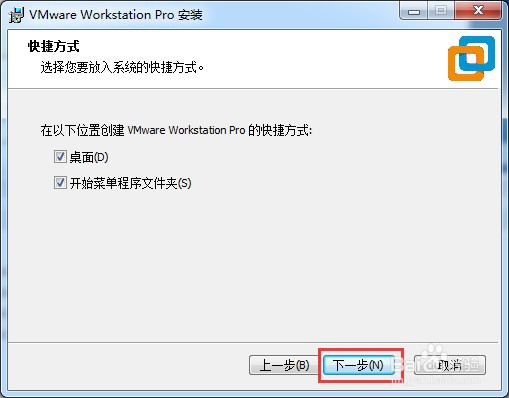
6、在快捷方式界面,勾选【桌面】和【开始菜单程序文件夹】勾选项,点击【下一步】
怎么安装虚拟机VMware Workstation 15

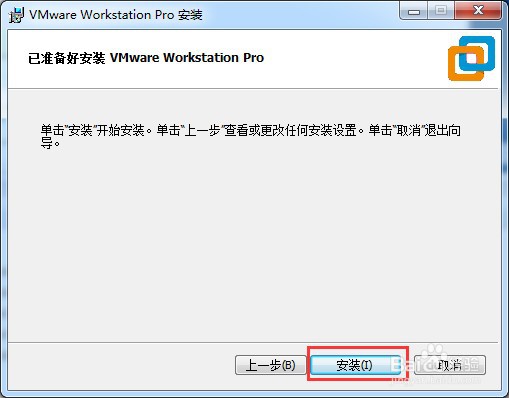
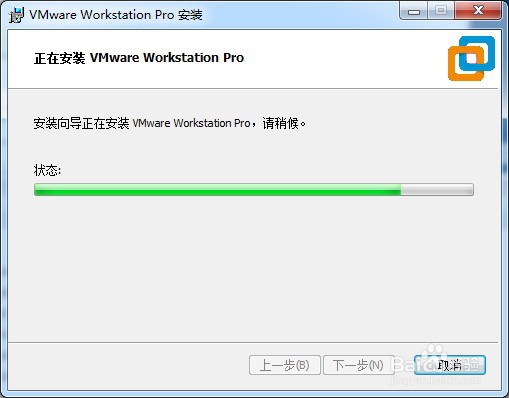
7、直接点击【安装】,然后会出现一个进度条,不需要操作,等待系统安装

怎么安装虚拟机VMware Workstation 15

怎么安装虚拟机VMware Workstation 15

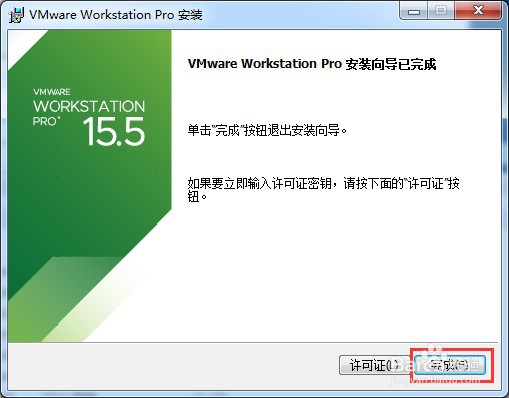
8、最后安装完成后,点击【完成】即可

怎么安装虚拟机VMware Workstation 15

  • eclipse的常见使用设置
  • LabVIEW调用LabWindows CVI生成的dll方法
  • 女性应该怎样捕获男人的心
  • 怎样打开Ubuntu计算器
  • Win10中怎么添加简单网络管理协议
  • 热门搜索
    武汉商贸职业学院怎么样 牛头怎么wq二连 职业发展方向怎么写 工资会计分录怎么做 益盟操盘手怎么样 书怎么画图片 乞巧是什么意思啊 如何让自己内心强大 农民怎么交养老保险 启辰r50质量怎么样