Excel、Word公章制作方法

 时间:2026-02-19 00:45:40

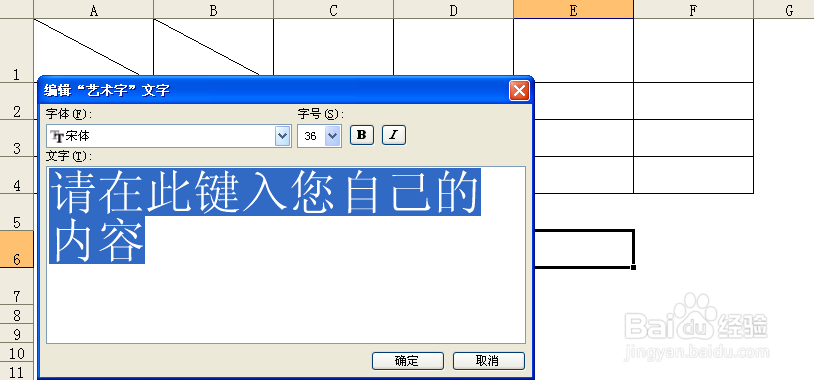
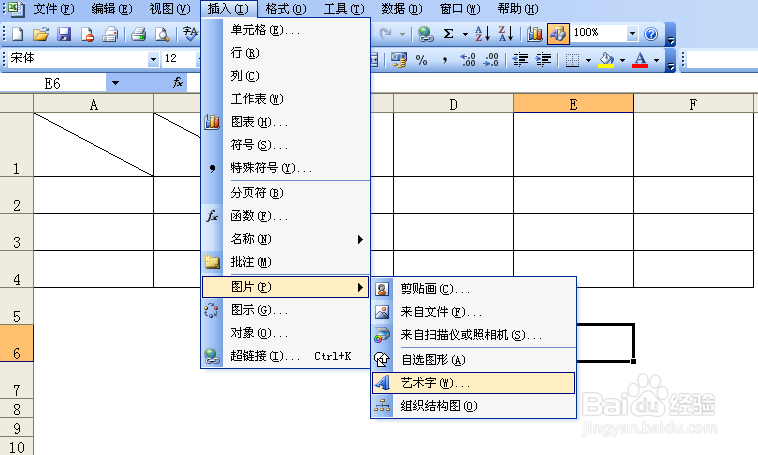
1、首先,选择“插入”———“图片”————“艺术字”,
Excel、Word公章制作方法

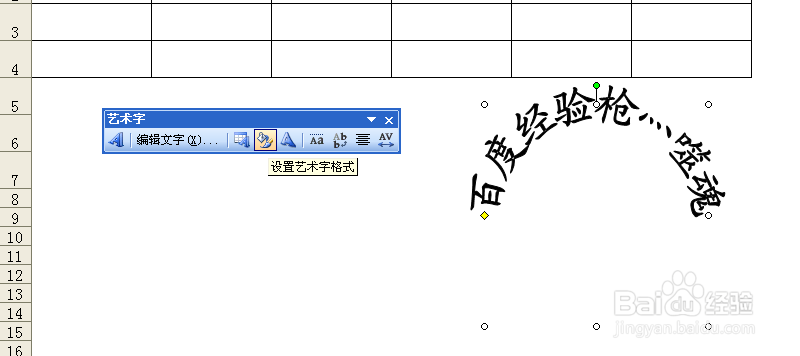
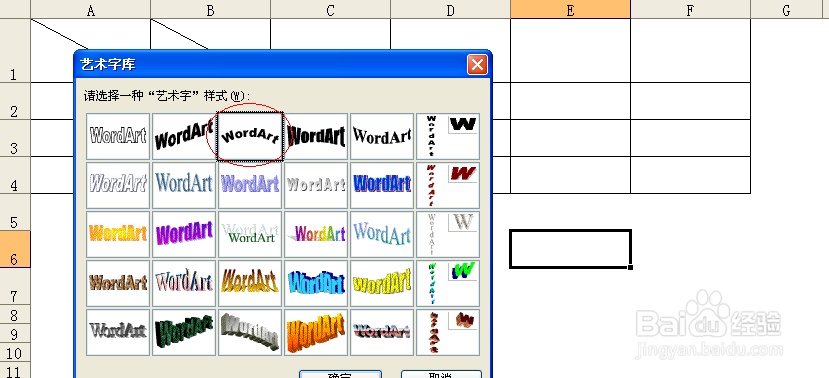
2、上半边弧形字选择艺术字样式的时候选择弧形的样式,然后确定,输入文字,确定,
Excel、Word公章制作方法

Excel、Word公章制作方法

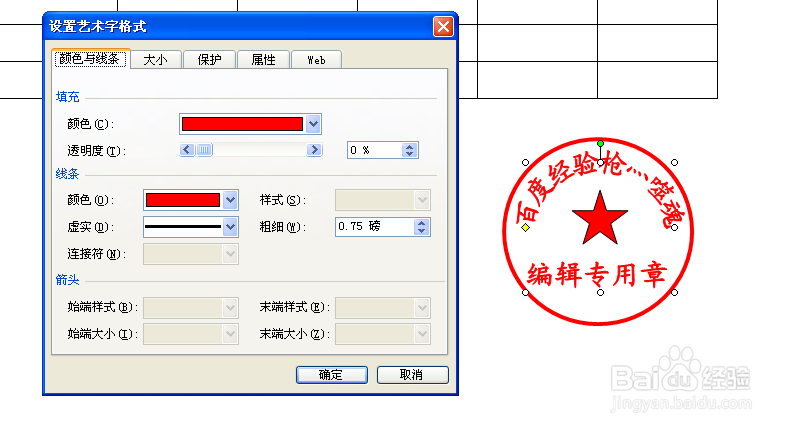
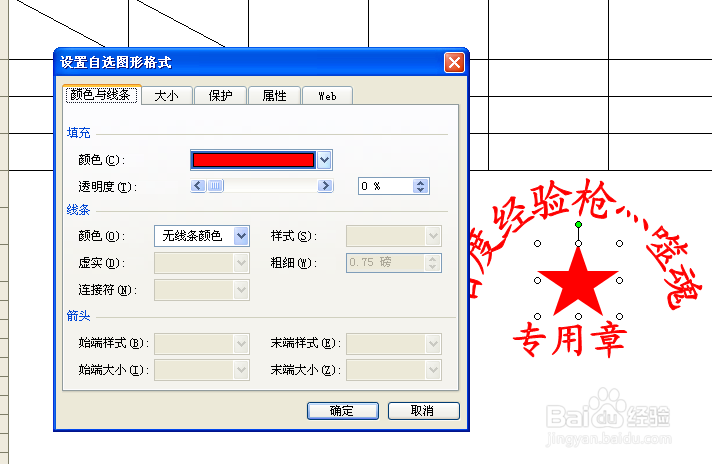
3、改变文字的颜色,并调整弧度,填充颜色,线条都选择红色,

Excel、Word公章制作方法

Excel、Word公章制作方法

4、下半边,横向的文字用横向的艺术字,并且,颜色编辑同上,

Excel、Word公章制作方法

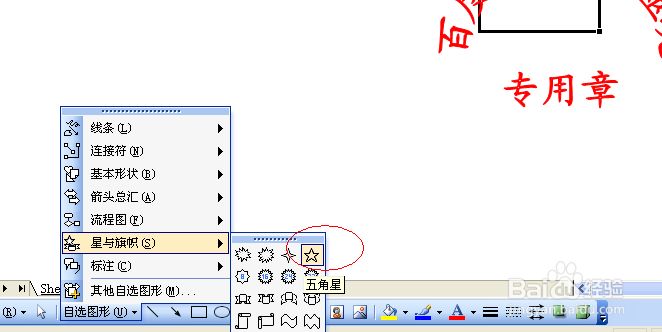
5、插入五角星,并填充,改变颜色,并且,线条,“无颜色”

Excel、Word公章制作方法

Excel、Word公章制作方法

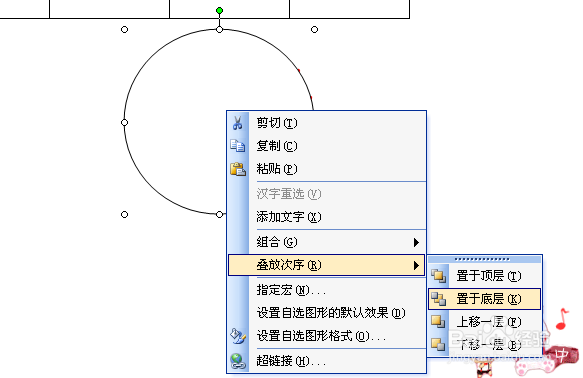
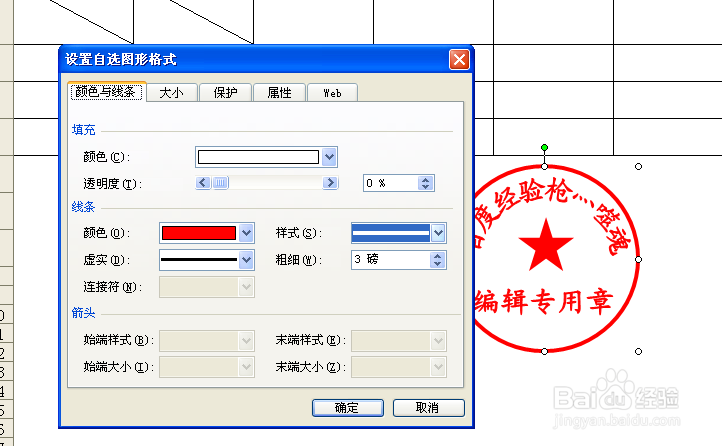
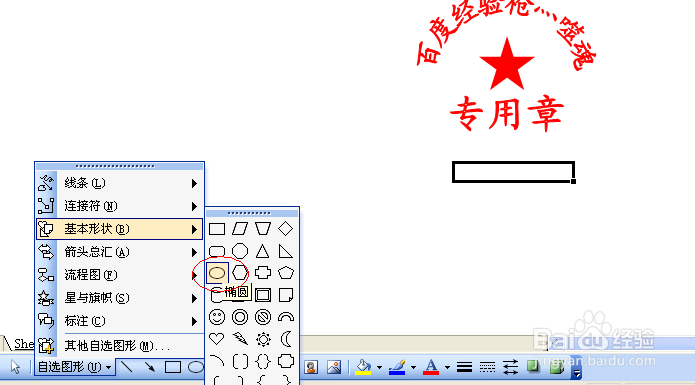
6、插入圆,“自选图形”———“基本形状”———“椭圆”,然后拉圆,特别注意,圆要置于底层,然后编辑圆,双击,“无填充”,并适当的把线条样式跳宽一点,
Excel、Word公章制作方法

Excel、Word公章制作方法

Excel、Word公章制作方法

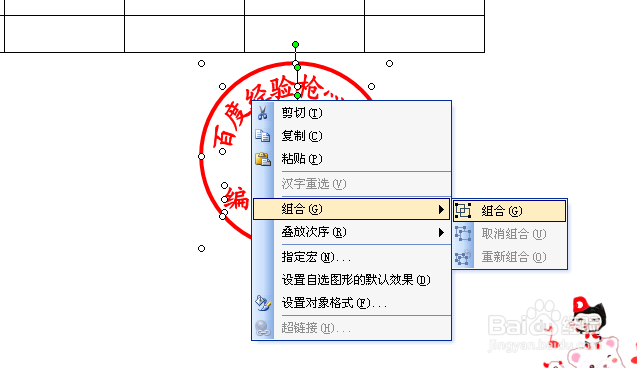
7、然后,按住Ctrl键,选中圆,横向文字,弧形文字,五角星,右击———“组合”,选组合,
Excel、Word公章制作方法

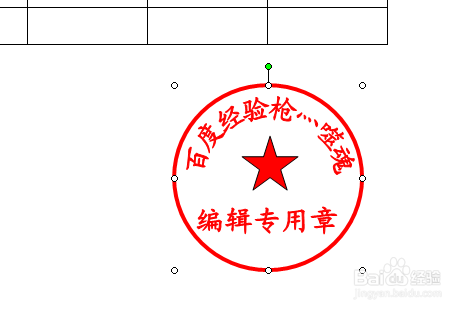
8、最后成品如下,

Excel、Word公章制作方法

  • 怎么用excel做印章?
  • 如何用excel制作公章?
  • 怎样在Excel表格里盖电子章
  • 怎样在excel中制作电子印章 excel怎样加盖印章
  • 如何在excel表格中制作电子印章
  • 热门搜索
    感谢生活作文 怎么吐烟圈图解 如何查手机流量 美女生活照 下面外面瘙痒怎么办 如何开家政服务公司 两台电脑如何共享文件 男人如何延长时间 logo是什么意思 ps内存不足怎么办