Word文档中如何生成目录

 时间:2024-10-29 11:51:53

我以生成”正式目录“为例

生成目录

1、在空白页输入“目录”中间空3个格,如图所示

Word文档中如何生成目录

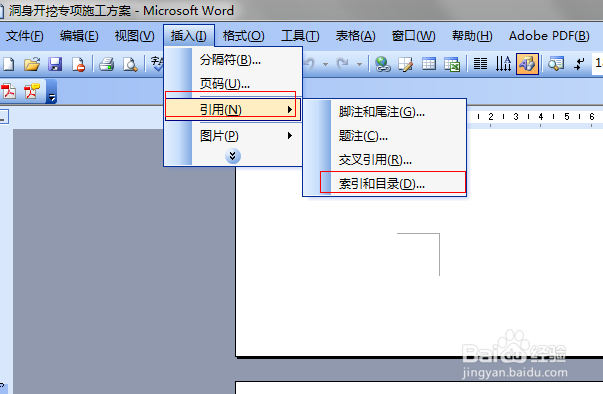
2、点击“插入”,选择“引用”-“索引与目录”

Word文档中如何生成目录

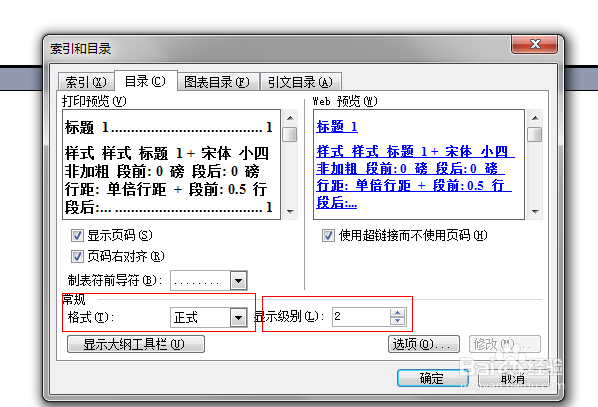
3、选择“目录”选项卡,在格式选项下拉箭头处选择“正式”,在显示级别选项处选择你需要生成的目录级别(说明:目录级别就是由正文中各级标题决定的,你需要几级目录就选择几级),然后单击“确定”
Word文档中如何生成目录

设置目录样式

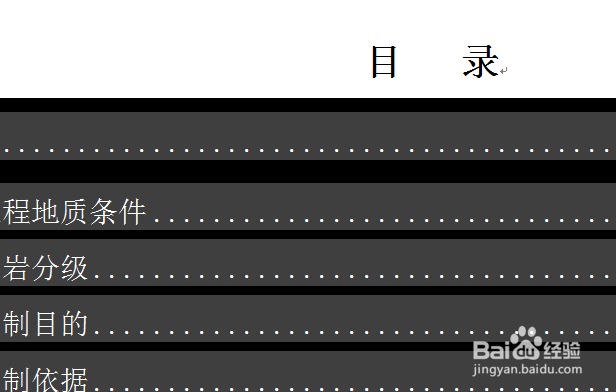
1、全选生成好的目录,如图所示

Word文档中如何生成目录

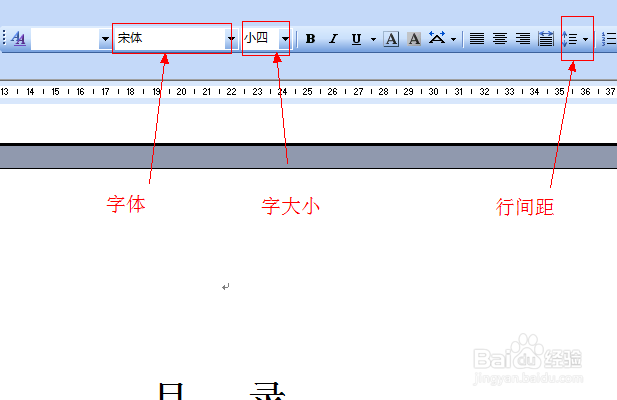
2、设置目录的字体、字大小、行间距

Word文档中如何生成目录

更改页码时,更新目录

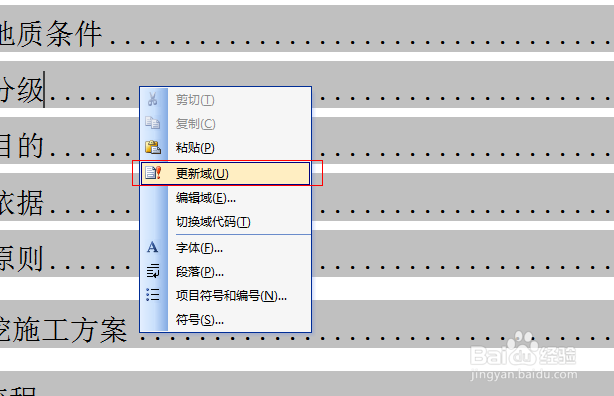
1、右击生成好的目录,选择“更新域”

Word文档中如何生成目录

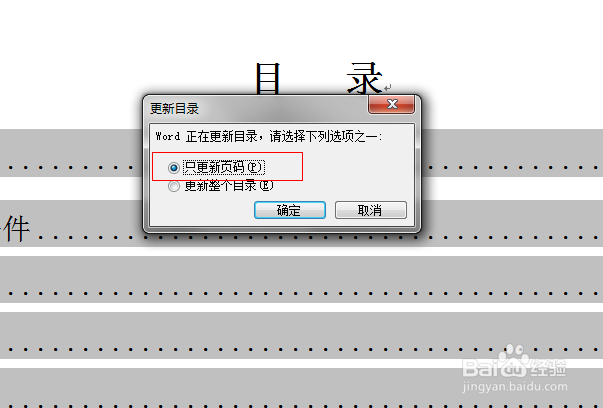
2、选择“只更新页码”然后单击“确定”这时,你的目录就基本设置完成了如果在你生成目录后,更改了里面的内容,那就选择“更新整个目录”
Word文档中如何生成目录
  • 如何在word中使用样式的赋予
  • word分隔符怎么用?分页符、分栏符、分节符使用
  • word如何去掉段落标记符号?
  • word怎么显示/隐藏段落标记等格式符号
  • 怎么在word中插入目录
  • 热门搜索
    图片大全唯美伤感 猪手怎么做好吃 教室布置图片大全 面食的做法大全家常 手工大全简单又漂亮 美味的英文怎么说 三国类网页游戏大全 毕业论文致谢怎么写 屋顶漏水怎么处理 达芬奇简介