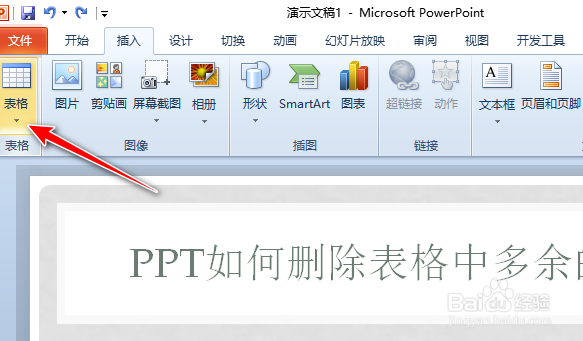
1、1. 打开演示文稿,单击插入表格,如图:
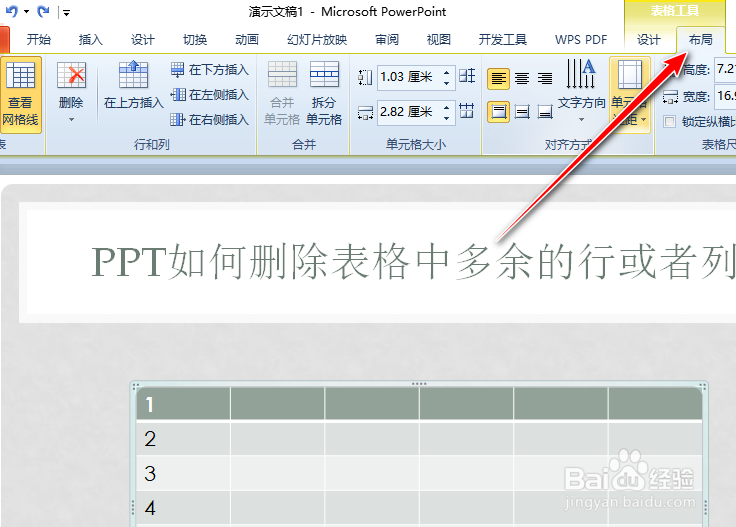
2、1. 删除行,将光标定位在最后一行单元格后单击【表格工具-布局】选项卡中的【删除】按钮,如图:
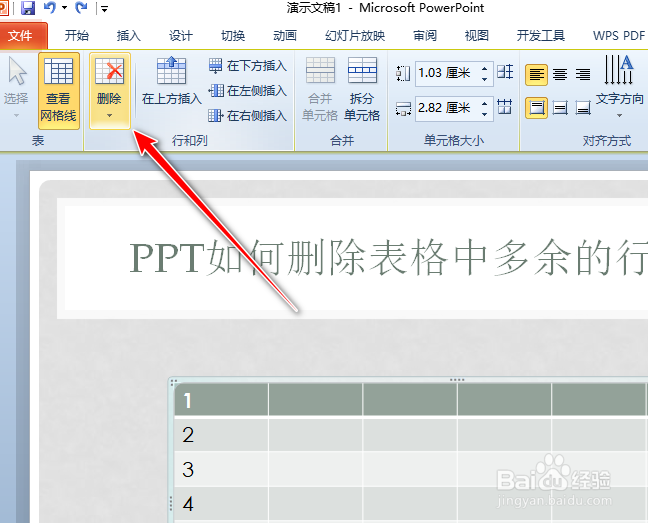
3、1. 在【删除】组中选择【删除列】选项,如图:
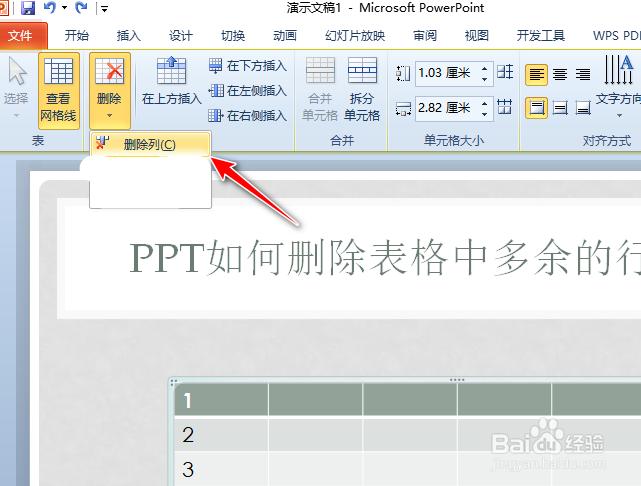
4、1. 删除列,将光标定位在最后一列单元格后单击【表格工具-布局】选项卡中的【删除】按钮,在选择【删除列】选项,如图:
5、1. 删除整个工作表,将光标定位在工作表中,单击【表格工具-布局】选项卡中的【删除】按钮,从列表中选择【删除表格】选项,如图:

时间:2026-04-23 04:51:21
1、1. 打开演示文稿,单击插入表格,如图:
2、1. 删除行,将光标定位在最后一行单元格后单击【表格工具-布局】选项卡中的【删除】按钮,如图:
3、1. 在【删除】组中选择【删除列】选项,如图:
4、1. 删除列,将光标定位在最后一列单元格后单击【表格工具-布局】选项卡中的【删除】按钮,在选择【删除列】选项,如图:
5、1. 删除整个工作表,将光标定位在工作表中,单击【表格工具-布局】选项卡中的【删除】按钮,从列表中选择【删除表格】选项,如图:
