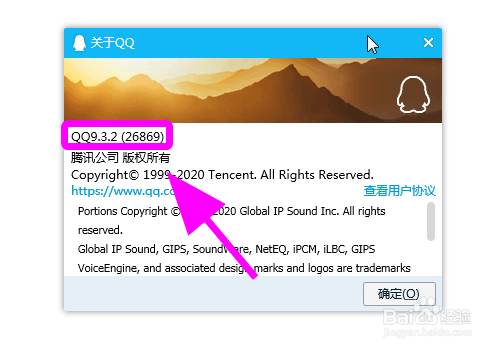
1、将电脑QQ更新到新版本9.3.2以上;
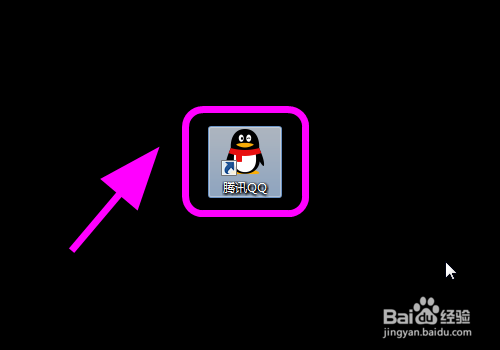
2、点击【QQ快捷键】打开登录程序;
3、按键盘【Crtl+Alt+A】快捷键进入【QQ截图】;
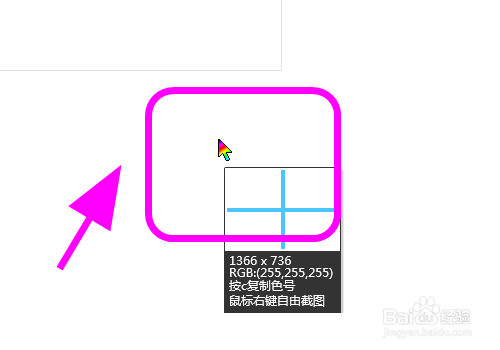
4、进入截图功能后不要移动鼠标,立即【按住鼠标右键】;

5、进入【自定义截图】,持续按住鼠标右键不要松开,滑动鼠标;
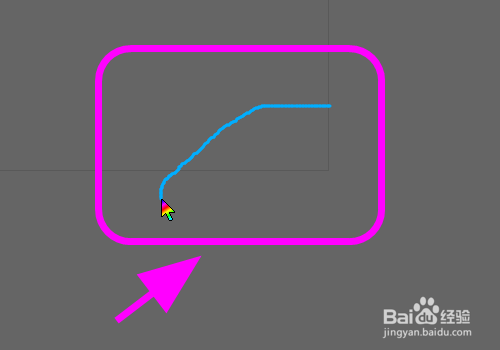
6、滑动鼠标,选择要【截图的范围】;

7、点击【完成】按键,完成【自定义截图】;
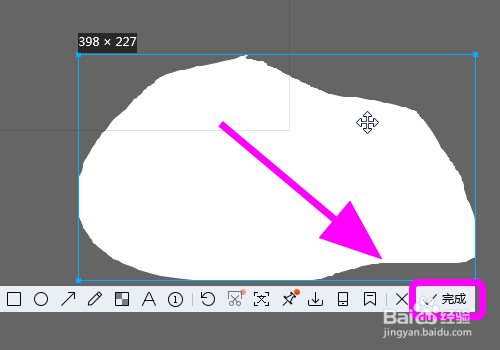
8、以上就是【电脑QQ怎么自定义截图,截取任意形状图案】的步骤,感谢阅读。
时间:2026-02-15 05:48:38
1、将电脑QQ更新到新版本9.3.2以上;
2、点击【QQ快捷键】打开登录程序;
3、按键盘【Crtl+Alt+A】快捷键进入【QQ截图】;
4、进入截图功能后不要移动鼠标,立即【按住鼠标右键】;
5、进入【自定义截图】,持续按住鼠标右键不要松开,滑动鼠标;
6、滑动鼠标,选择要【截图的范围】;
7、点击【完成】按键,完成【自定义截图】;
8、以上就是【电脑QQ怎么自定义截图,截取任意形状图案】的步骤,感谢阅读。
