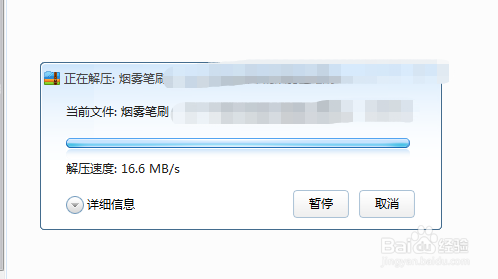
1、步骤一:我们找到下载的笔刷,右键解压缩。

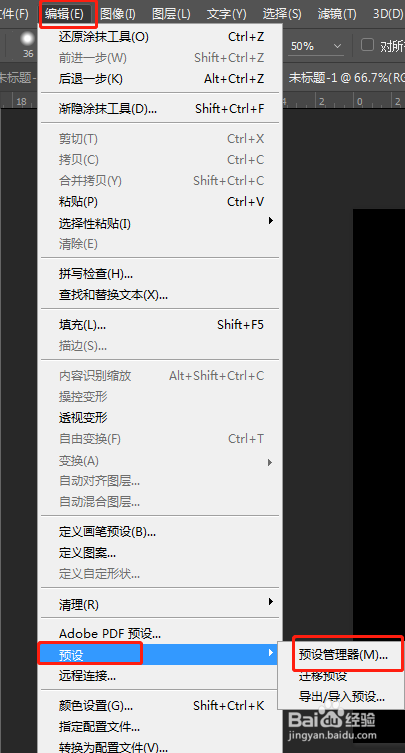
2、步骤二:打开ps软件,我们点击编辑-预设-预设管理
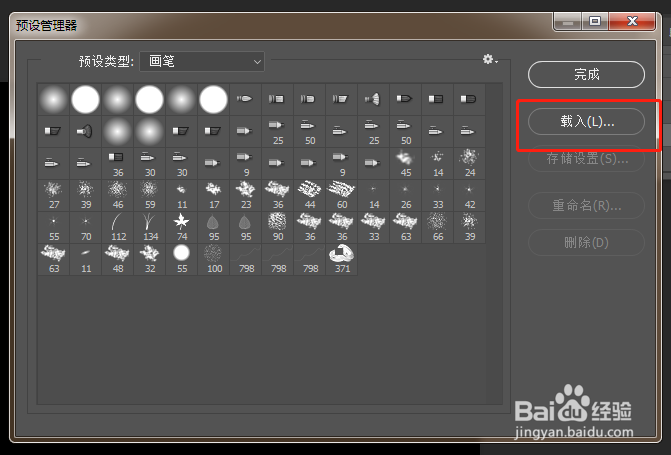
3、步骤三:然后我们点击载入
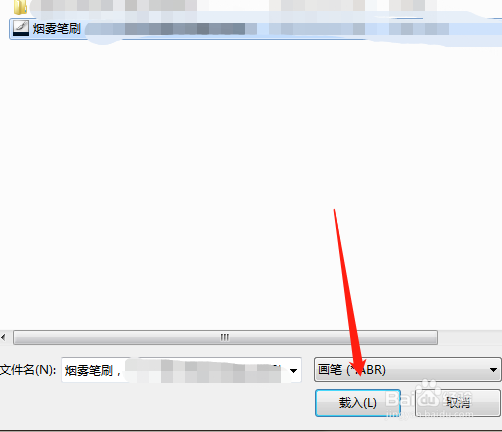
4、步骤四:找到笔刷所在的位置点击确认
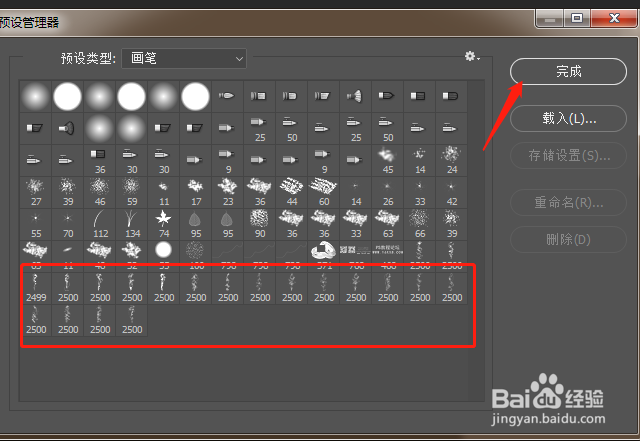
5、步骤五:然后点击完成
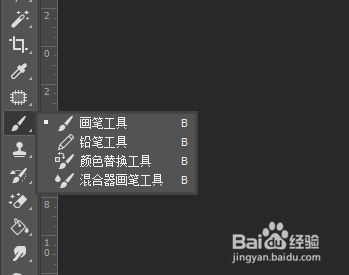
6、步骤六:选择画笔工具
7、步骤七:选择我们刚刚载入的画笔
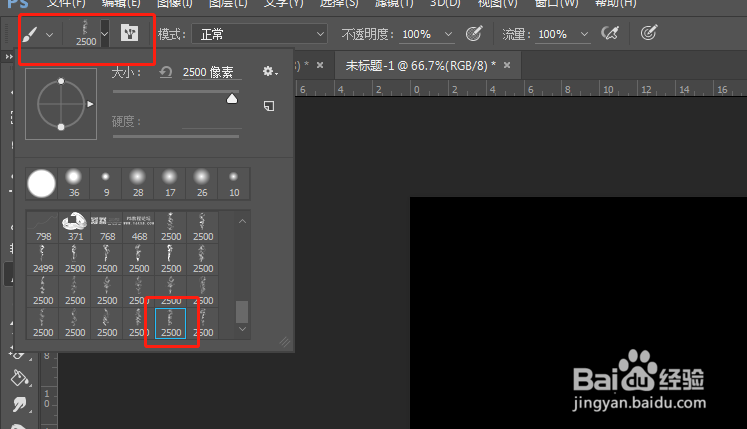
8、步骤八:在画布中绘制一下

9、总结:
下载笔刷
编辑-预设-预设管理
载入-选择笔刷-打开
点击完成

时间:2026-04-23 01:42:21
1、步骤一:我们找到下载的笔刷,右键解压缩。
2、步骤二:打开ps软件,我们点击编辑-预设-预设管理
3、步骤三:然后我们点击载入
4、步骤四:找到笔刷所在的位置点击确认
5、步骤五:然后点击完成
6、步骤六:选择画笔工具
7、步骤七:选择我们刚刚载入的画笔
8、步骤八:在画布中绘制一下
9、总结:
下载笔刷
编辑-预设-预设管理
载入-选择笔刷-打开
点击完成
