1、打开Excel文档,查看数据,如图

2、现在需要将表格中求和数据 同时以大写形式展现出来,怎么做呢?
首先复制一行数据(需要转成大写的),如图

3、然后选择需要转换成大写的数据区域,如图

4、再然后 鼠标右键选择【设置单元格格式】,如图

5、在【设置单元格格式】窗口,选择【数字】【分类】【自定义】,如图

6、然后在【类型】输入自定义格式:[DBnum1],如图
ps:[DBnum1] 是将数字转成大写格式如:一二三
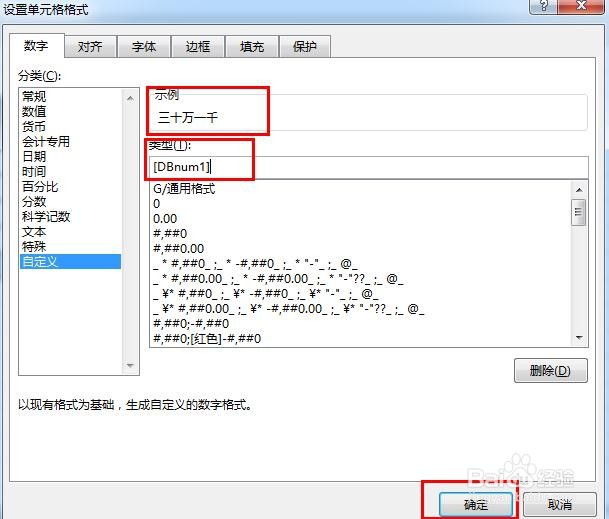
7、类型设置好,点击【确定】,发现表格选中区域数字转成大写,如图

时间:2026-05-01 16:44:35
1、打开Excel文档,查看数据,如图
2、现在需要将表格中求和数据 同时以大写形式展现出来,怎么做呢?
首先复制一行数据(需要转成大写的),如图
3、然后选择需要转换成大写的数据区域,如图
4、再然后 鼠标右键选择【设置单元格格式】,如图
5、在【设置单元格格式】窗口,选择【数字】【分类】【自定义】,如图
6、然后在【类型】输入自定义格式:[DBnum1],如图
ps:[DBnum1] 是将数字转成大写格式如:一二三
7、类型设置好,点击【确定】,发现表格选中区域数字转成大写,如图
