怎么用Word制作自己想要的表格

 时间:2026-05-04 22:59:28

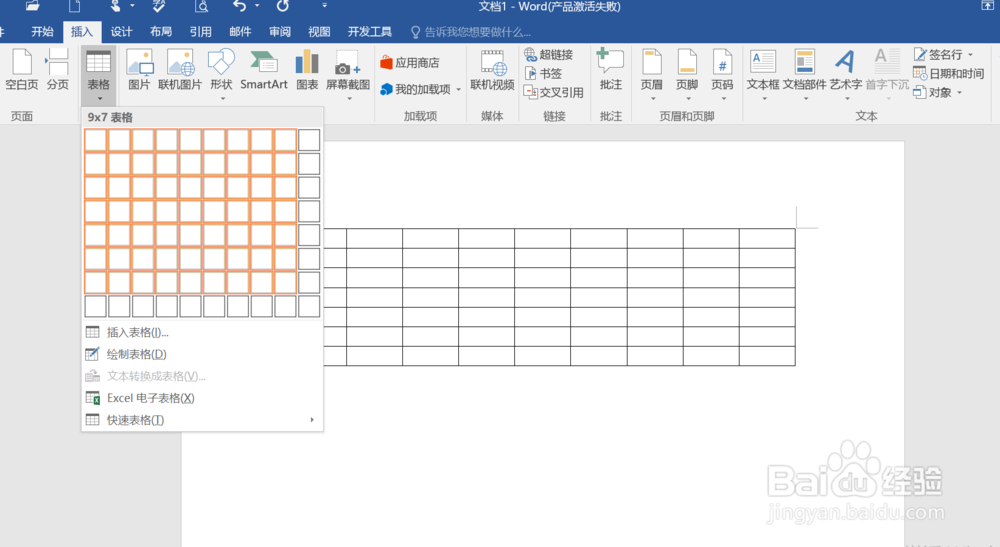
1、打开Word 2019,点击左上方“插入”选择“表格”。

怎么用Word制作自己想要的表格

2、通过选择小格子的数量,就可以做出自己想要的表格数

怎么用Word制作自己想要的表格

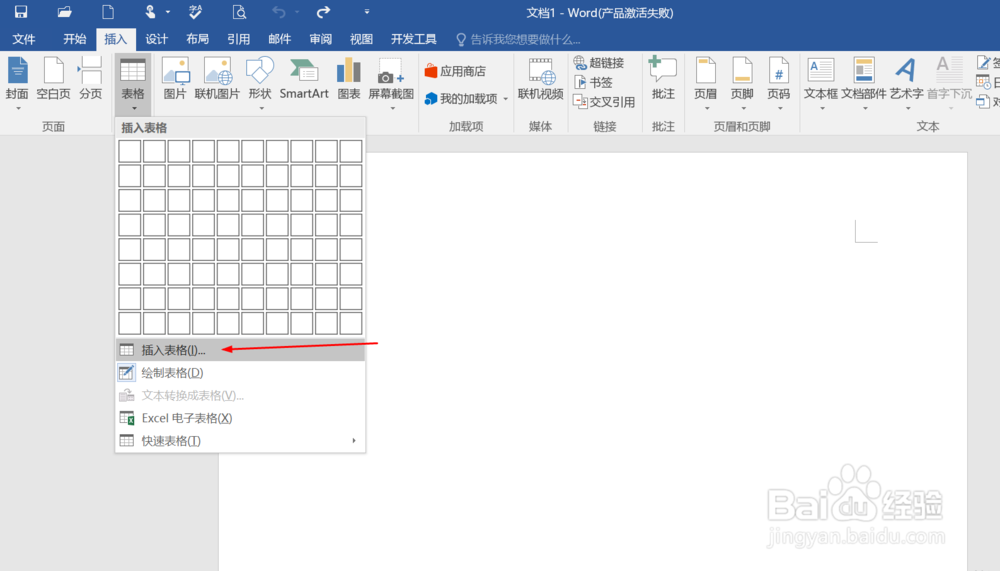
3、如果上面提供的格子不够,也可以点击“插入表格

怎么用Word制作自己想要的表格

4、在弹出的对话框中输入想要的大小,点击“确定”表格就生成了

怎么用Word制作自己想要的表格

怎么用Word制作自己想要的表格

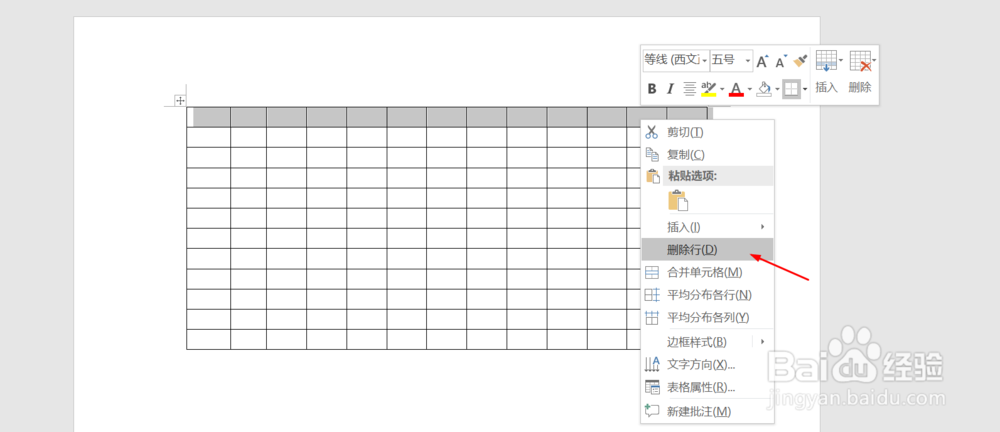
5、如何表格生成后发现多了一行或者是多了一列,只要选中整行(列),再右键选中的行(列),点击“删除行(列)”就行了
怎么用Word制作自己想要的表格

6、选中想要合并的单元格,右键,点击“合并单元格”,看我们想要的表格就出来了

怎么用Word制作自己想要的表格

怎么用Word制作自己想要的表格

1、【1】打开Word 2019,点击左上方“插入”选择“表格

【2】点击“插入表格”

【3】输入想要的大小,点击“确定”

【4】选中整行(列),右键,点击“删除行(列)

【5】选中想要合并的单元格,右键,点击“合并单元格”

  • word文档怎么在每页右上角添加文档名字
  • word怎么设置无边框表格
  • word怎么设置全文的字体格式
  • word表格设置无框线怎么设置
  • Word文档中怎么给文字的右下角添加下标注?
  • 热门搜索
    我怎么了 爱掉头发怎么办 显存怎么看 安卓手机怎么连接电脑 溃疡怎么办 大众1.4t发动机怎么样 教师证怎么考 怎么打印网页 脚踝扭伤怎么办 离职率怎么算