
如何让XLSX 工作表中的表格有下框线?

 时间:2026-05-04 06:49:45

1、创建一个“XLSX 工作表”。

如何让XLSX 工作表中的表格有下框线?

2、双击打开这个“XLSX 工作表”。

如何让XLSX 工作表中的表格有下框线?

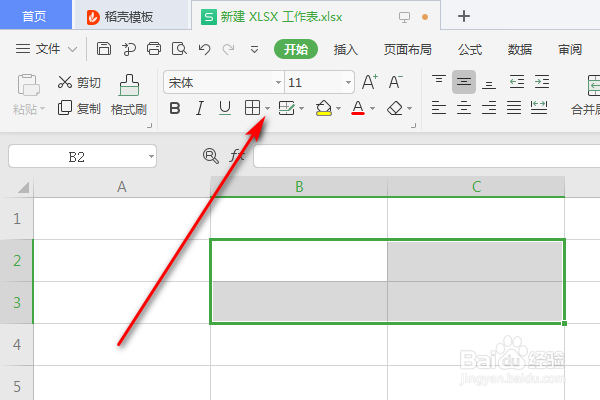
3、选中自己想要加“下框线”的区域。

如何让XLSX 工作表中的表格有下框线?

4、点击图片当中的“小三角”图标。

如何让XLSX 工作表中的表格有下框线?

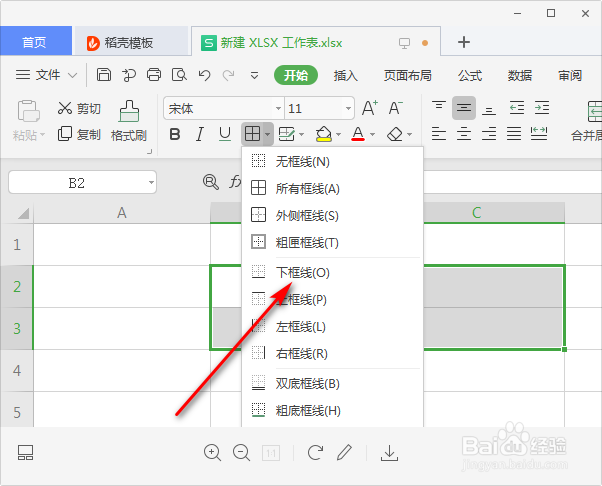
5、然后在这些选项当中选中“下框线”这个选项。

如何让XLSX 工作表中的表格有下框线?

6、然后任意点击表格的一处,就可以看到表格已经加上“下框线”了。

如何让XLSX 工作表中的表格有下框线?

7、创建一个“XLSX 工作表”。

2、双击打开这个“XLSX 工作表”。

3、选中自己想要加“下框线”的区域。

4、点击图片当中的“小三角”图标。
5、然后在这些选项当中选中“下框线”这个选项。
6、然后任意点击表格的一处,取消选中的状态,就可以看到表格已经加上“下框线”了。

  • Excel怎么将单元格内容加粗
  • 如何使Excel表格中的数据都居中显示?
  • Excel如何插入图标
  • 新版Excel如何加粗文字?
  • excel表格怎么增加一行
  • 热门搜索
    新都桥旅游攻略 孕妇可以吃猴头菇吗 荷花的特点 腋毛可以拔吗 肇庆旅游 孕妇可以吃柚子吗 头发可以种植吗 架构图怎么做 稻城亚丁旅游攻略 电子烟怎么样