Windows10系统电脑如何绘制图片密码

 时间:2024-10-23 12:57:25

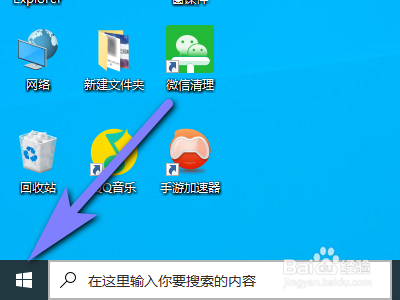
1、首先点击屏幕左下方的开始菜单。

Windows10系统电脑如何绘制图片密码

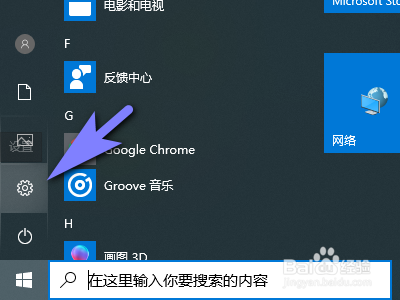
2、然后点击设置按钮。

Windows10系统电脑如何绘制图片密码

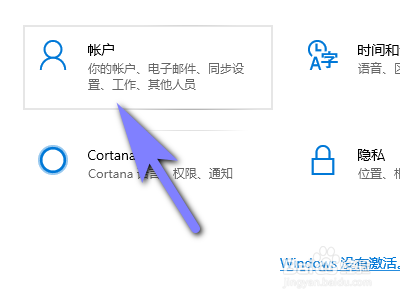
3、接着点击账户。

Windows10系统电脑如何绘制图片密码

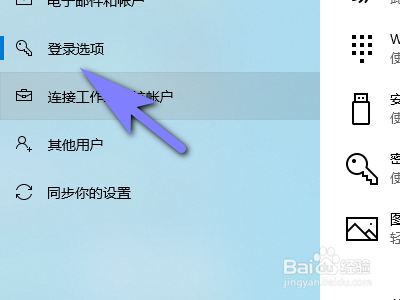
4、然后点击登录选项。

Windows10系统电脑如何绘制图片密码

5、接着点击图片密码。

Windows10系统电脑如何绘制图片密码

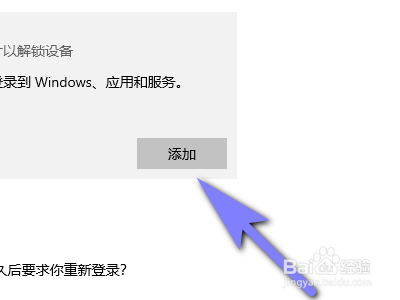
6、然后点击添加。

Windows10系统电脑如何绘制图片密码

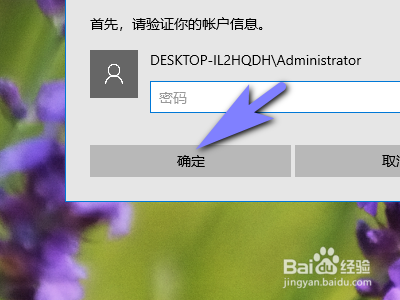
7、接着输入当前密码并点击确定。

Windows10系统电脑如何绘制图片密码

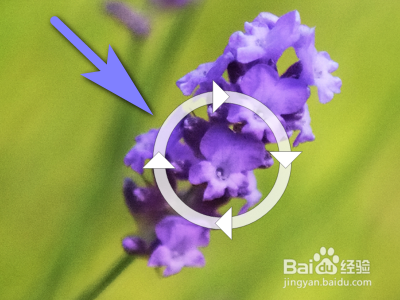
8、最后绘制自己想要的图形就可以了。

Windows10系统电脑如何绘制图片密码
  • 几种安装手机软件的方法
  • 部落冲突如何进行建造飓风陷阱?
  • 如何挑选一款好的绘画色粉
  • 猿辅导app怎样更换头像?
  • 性格内向的妹子怎么脱单?
  • 热门搜索
    心率过缓怎么办 胸部胀痛怎么回事 电脑cpu占用过高怎么办 ps魔棒工具怎么抠图 长痱子怎么办 婴儿拉肚子怎么办 几分之几怎么打出来 天猫魔盒怎么看电视直播 拖拉机怎么玩 word怎么删除分页符