excel中怎么让重复值字体变成红色

 时间:2024-10-12 01:29:24

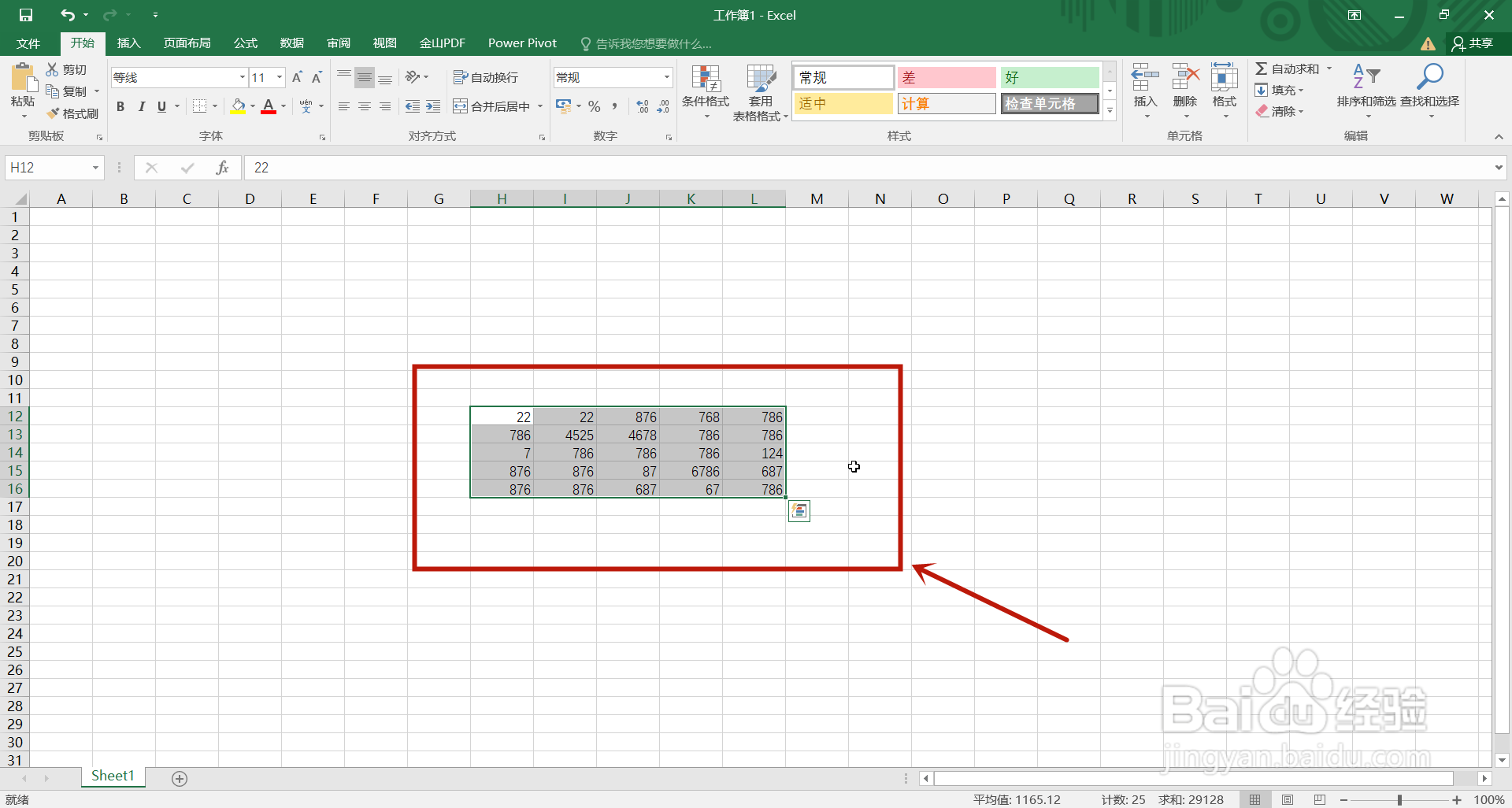
1、首先我们使用Excel 2016打开我们创建好的表格,选中我们需要设置亮色标记的表格。
excel中怎么让重复值字体变成红色

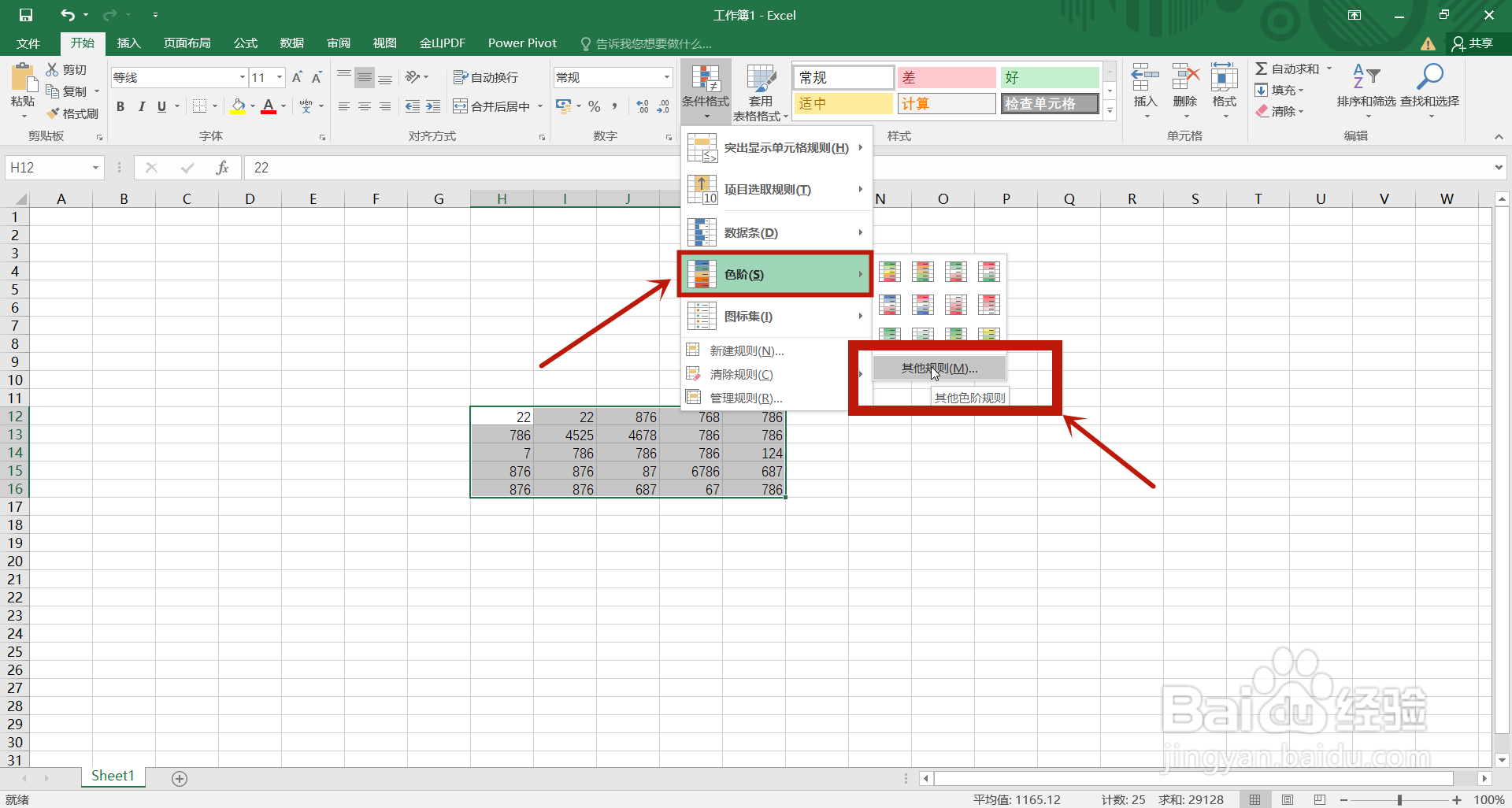
2、然后在上方的工具栏中选择“条件格式”,点击出现下拉菜单后选择“色阶”,点击“其他规则”。
excel中怎么让重复值字体变成红色

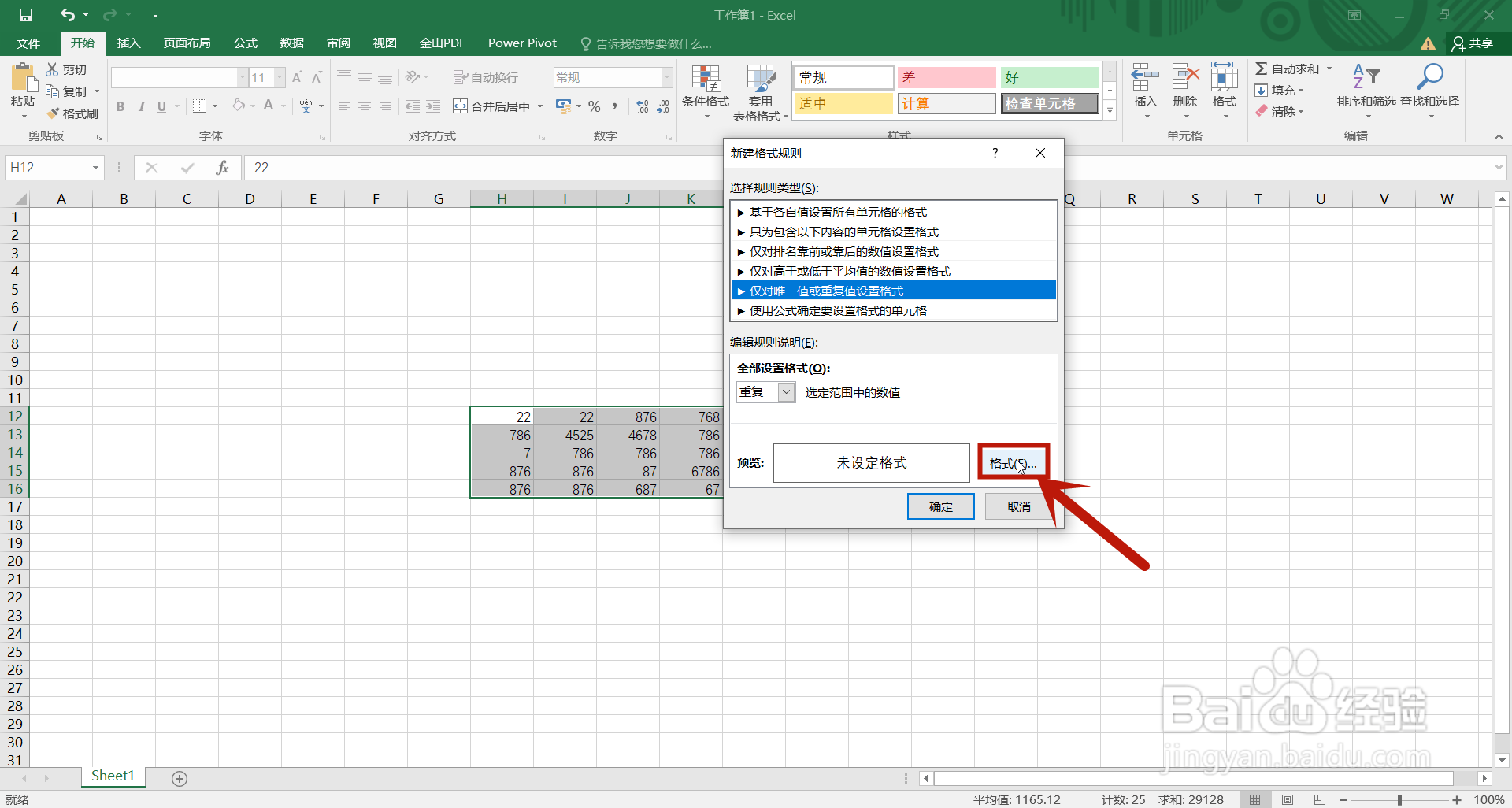
3、要设置重复值高亮标记时,我们需要选中“选择规则”中的“仅对唯一值或重复值设置格式”,然后在下方找到“格式”选项,点击进入。
excel中怎么让重复值字体变成红色

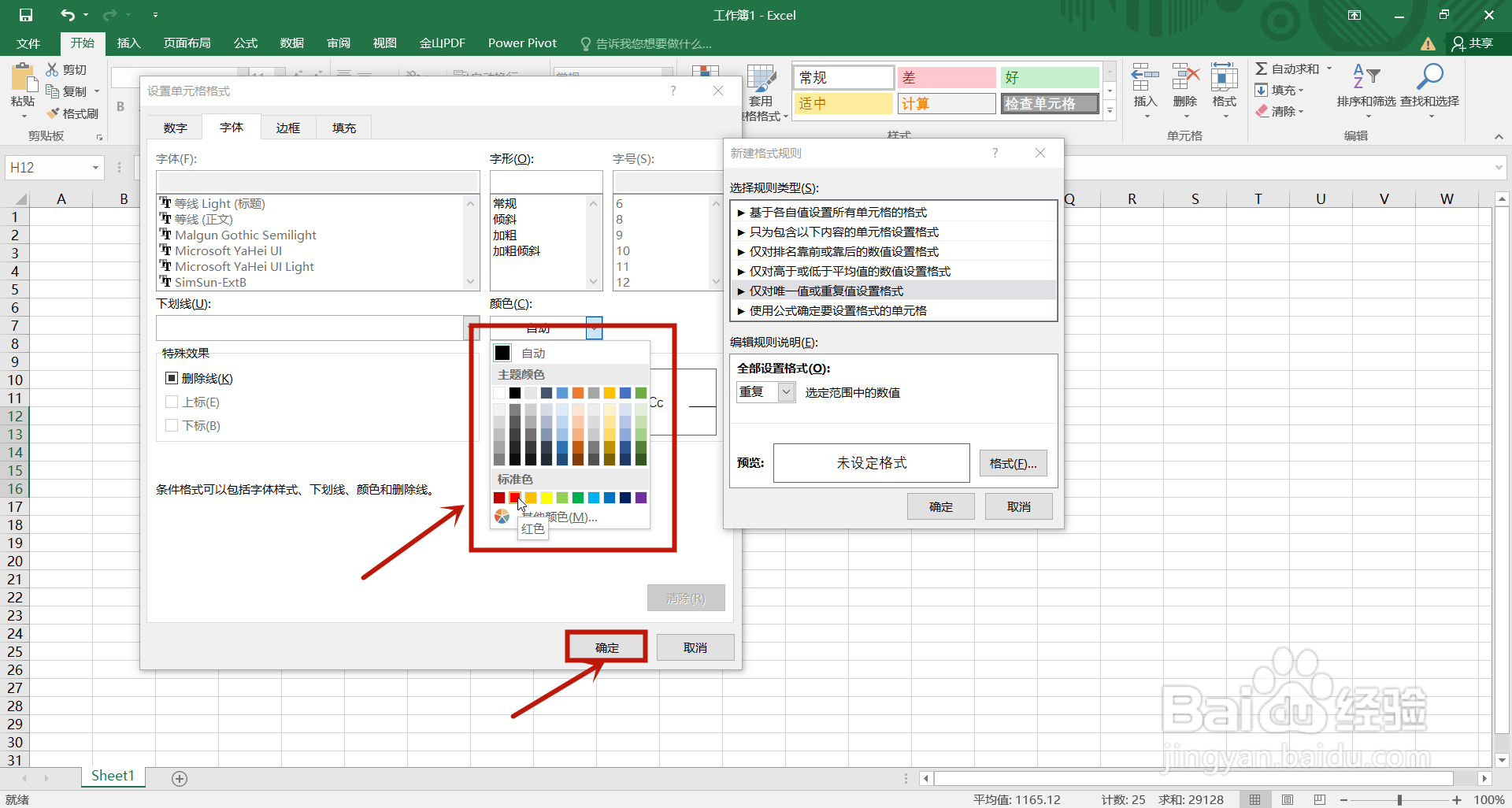
4、在新弹出的窗口里找到“颜色”选项,在下拉菜单中设置你想要设置的颜色即可,这里我们选择红色。
excel中怎么让重复值字体变成红色

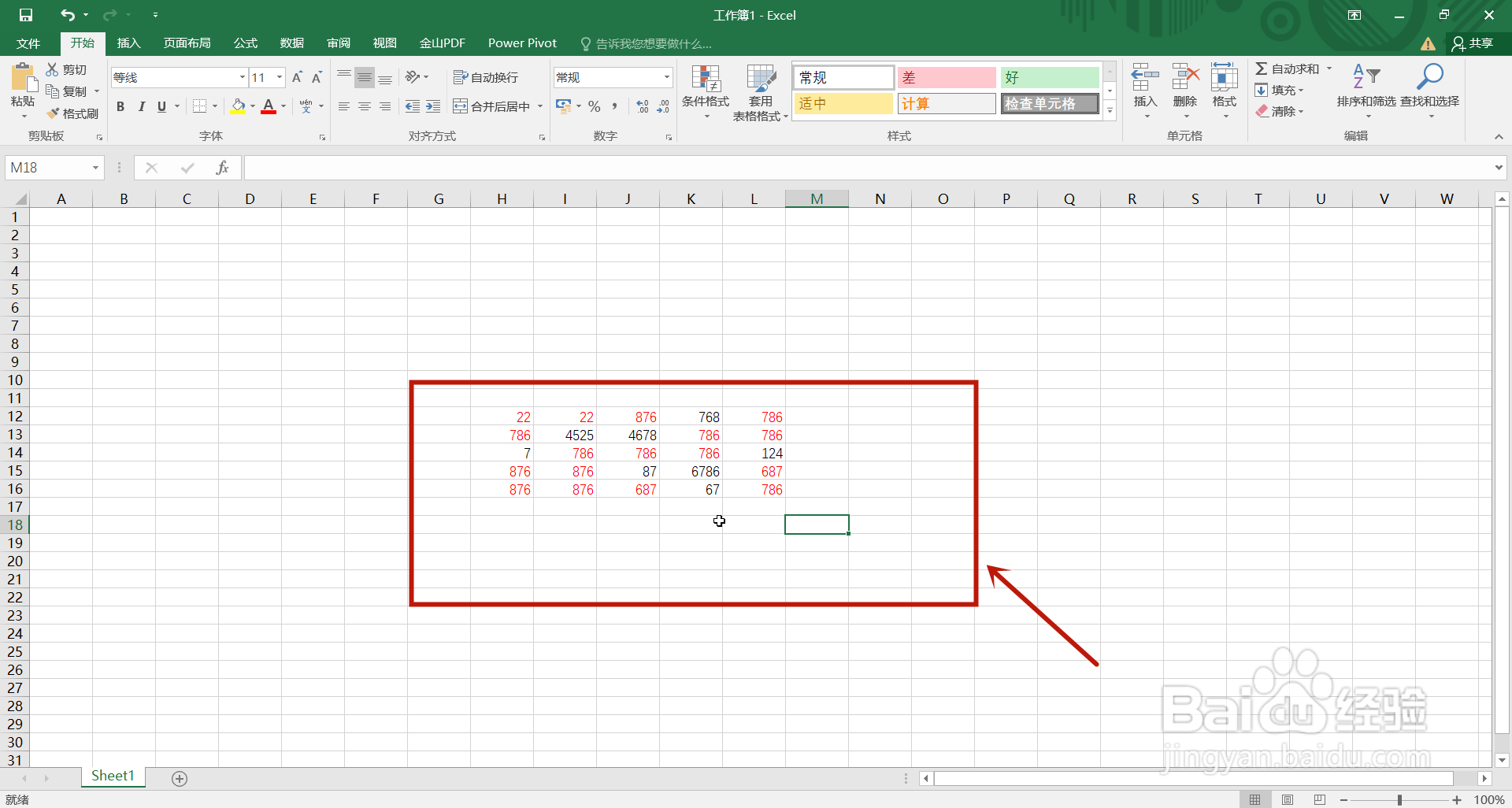
5、设置完成后点击确定返回表格页面,此时我们可以看到表格中的重复值字体就变成红色了。怎么样,是不是很简单呢?
excel中怎么让重复值字体变成红色

6、总结如下。

excel中怎么让重复值字体变成红色
  • excel中怎么将含相同内容的单元格标红
  • EXCEL中如何给相同的单元格内容填充相同颜色
  • Excel相同的字符改成红色字体
  • EXCEL如何判断单元格内容是否隐藏双引号格式
  • excel如何利用下拉框自动匹配颜色
  • 热门搜索
    香蕉的做法大全 腰间盘突出压迫神经腿疼怎么办 面食做法大全带图解 蒜蓉茼蒿的做法 发面包子的做法 煎牛排的家常做法 糯米鸡的做法 黄瓜炒鸡蛋的做法 炒鸡块的家常做法 炖猪蹄的做法