1、打开PPT软件,新建一个空白演示文稿

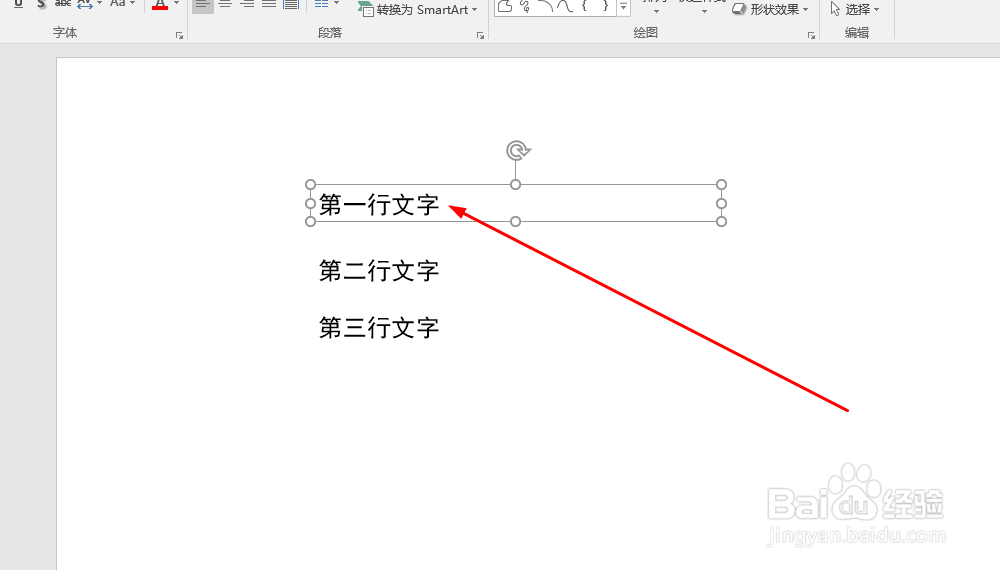
2、在文稿中放置多个文本框,并输入内容,如图

3、选择第一个文本框
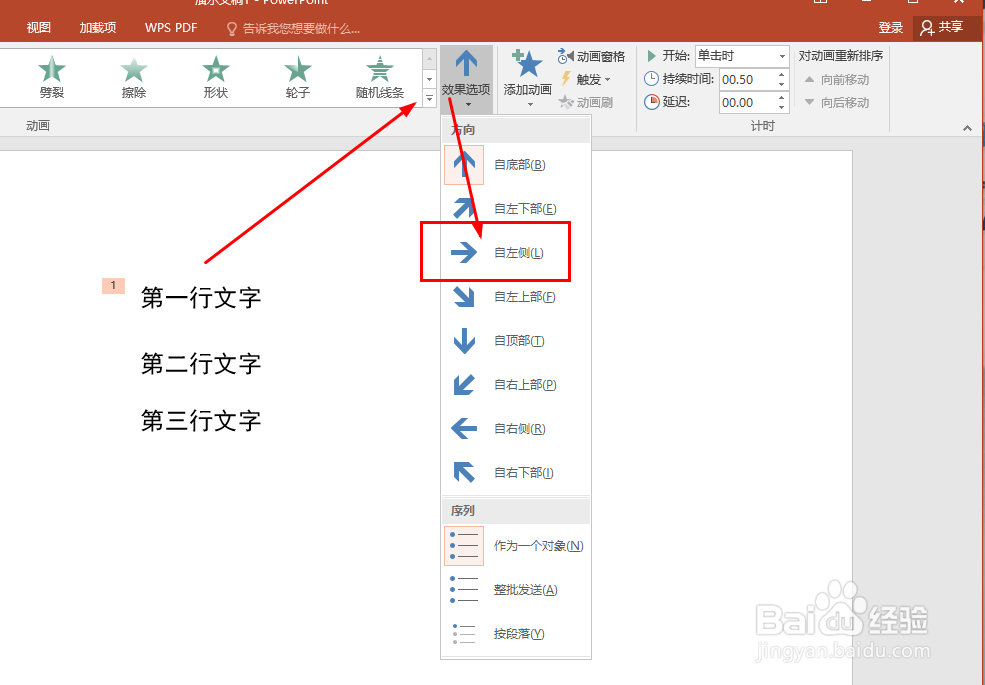
4、打开动画选项卡,如图

5、在动画效果中找到飞入动画

6、点击效果选项,选择自左侧出现
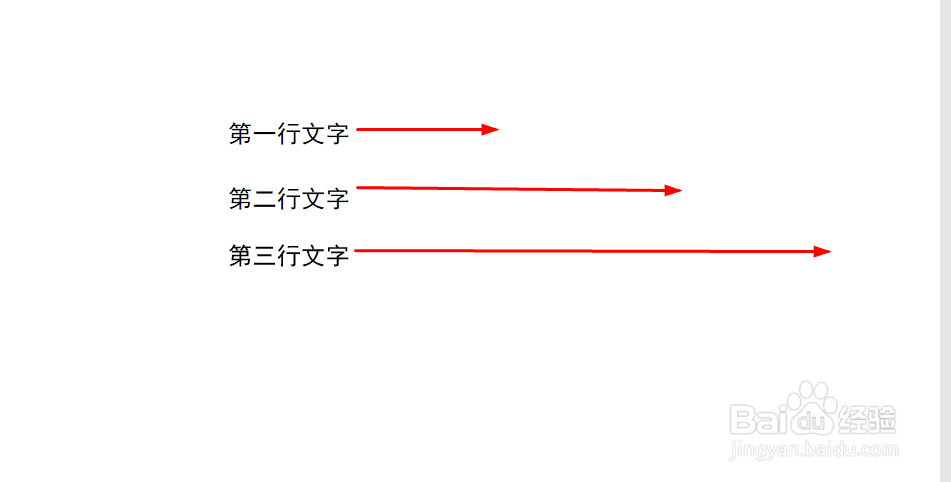
7、同样的步骤对其它两行文字进行处理,最后显示如图

8、打开动画窗格,可以看到三个文字的动画


9、设置下面两行文字的动画效果开始为上一动画之后

10、这样就得到了三行文字依次出现的动画效果了
时间:2026-05-03 23:14:51
1、打开PPT软件,新建一个空白演示文稿
2、在文稿中放置多个文本框,并输入内容,如图
3、选择第一个文本框
4、打开动画选项卡,如图
5、在动画效果中找到飞入动画
6、点击效果选项,选择自左侧出现
7、同样的步骤对其它两行文字进行处理,最后显示如图
8、打开动画窗格,可以看到三个文字的动画
9、设置下面两行文字的动画效果开始为上一动画之后
10、这样就得到了三行文字依次出现的动画效果了
