1、使用管理员身份登录开票软件,注意需要管理员身份哦;

2、进入开票软件界面,点击系统设置,如下图所示;

3、在系统设置界面,点击商品编码;

4、进入商品编码的界面后,点击增加按钮;

5、商品编码添加界面带✳的为必填项;

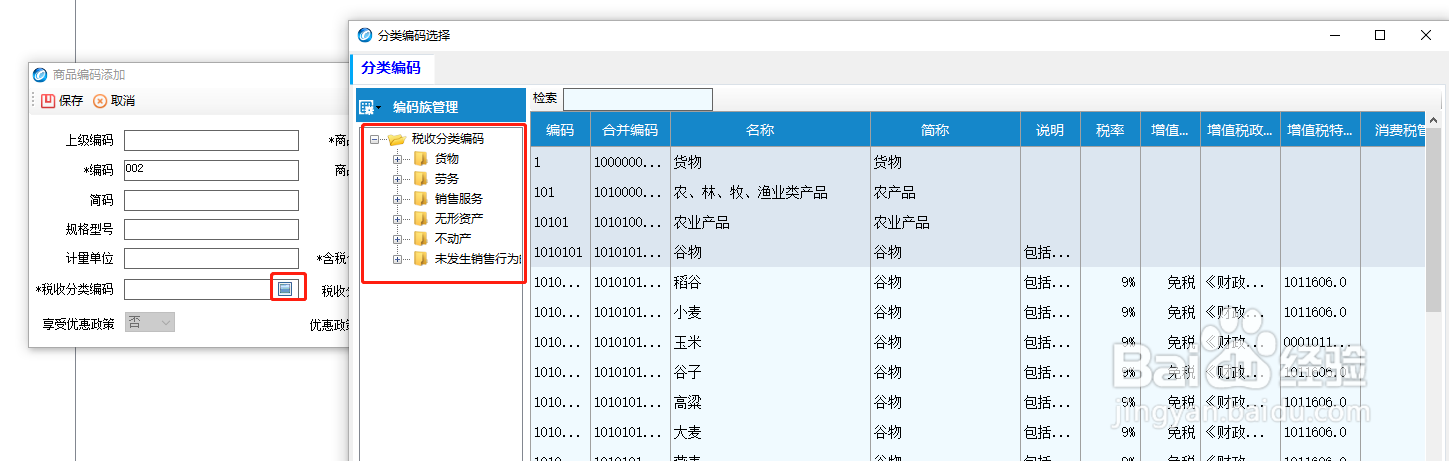
6、在税收分类编码的右侧有个正方形的选框,点击进入分类编码选择界面,如下图所示;
7、然后进入商品编码就可以看到刚添加的编码;

8、新增之后,在发票开具界面,选择应税货物、劳务按钮,就可以选到对应的商品编码进行开票。


时间:2026-05-04 18:31:14
1、使用管理员身份登录开票软件,注意需要管理员身份哦;
2、进入开票软件界面,点击系统设置,如下图所示;
3、在系统设置界面,点击商品编码;
4、进入商品编码的界面后,点击增加按钮;
5、商品编码添加界面带✳的为必填项;
6、在税收分类编码的右侧有个正方形的选框,点击进入分类编码选择界面,如下图所示;
7、然后进入商品编码就可以看到刚添加的编码;
8、新增之后,在发票开具界面,选择应税货物、劳务按钮,就可以选到对应的商品编码进行开票。
