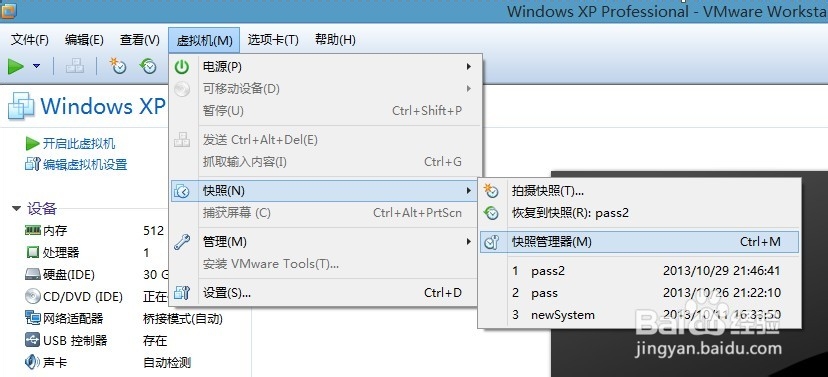
1、首先清理多余的快照,因为快照在硬盘中会形成很多零散的文件。点击菜单栏“虚拟机--快照--快照管理器”。或者使用快捷键ctrl+M打开快照管理器。
2、点击选择某个不需要用到的快照,点击【删除】,这样就可以清单没有用的硬盘快照文件了,如果小伙没有设置快照则可以跳过这一步。

3、下一步需要整理虚拟机硬盘。回到主界面,点击菜单“虚拟机--管理--清理磁盘”。
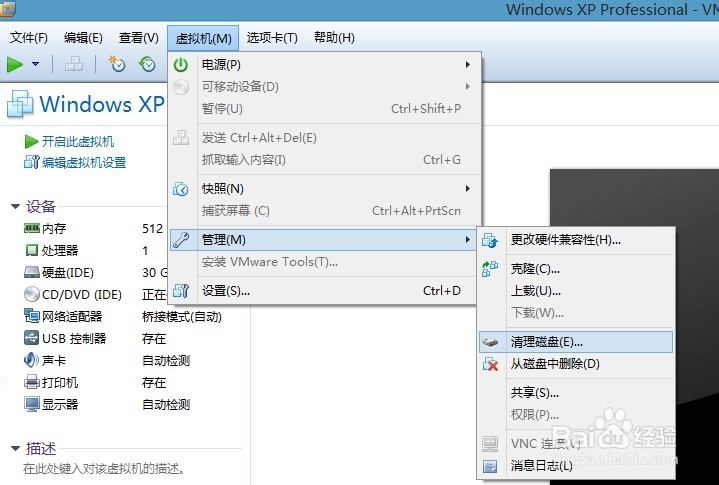
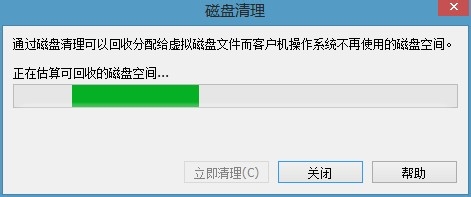
4、这时虚拟机会分析系统硬盘的情况,显示多余的空间,点击【立即清理】。然后等待处理完成即可。

5、最后一步是需要整理虚拟机硬盘碎片,这像我们的电脑中的碎片整理类似。点击菜单栏“虚拟机--设置”或者使用快捷键CTRL+D,打开虚拟机设置界面。
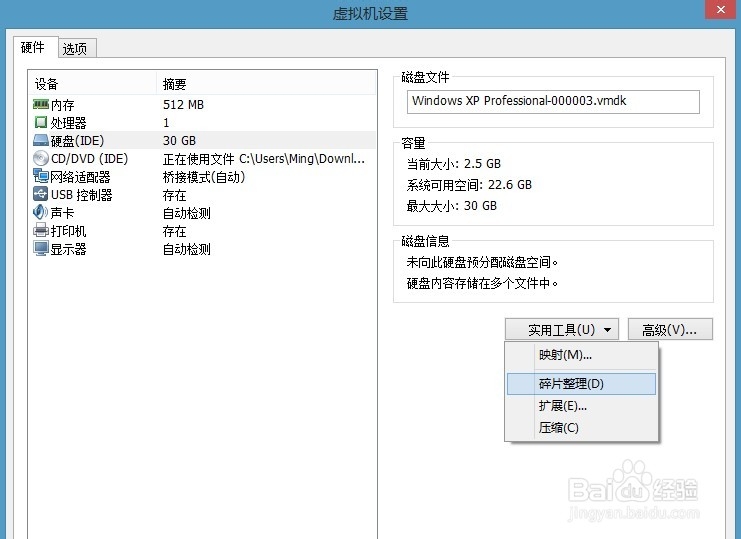
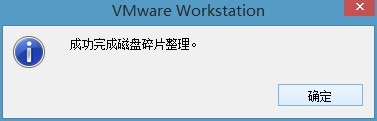
6、点击【硬盘】,点击【实用工具-->碎片整理】,这时候系统会整理碎片,碎片越多,整理的时候越长,整理完成后点击【确定】就可以了。经过以上步骤,再次打开虚拟机,发现速度已经回复到差不多和之前刚安装时的速度了。