QQ空间里截图工具怎么用?

 时间:2026-04-22 08:25:36

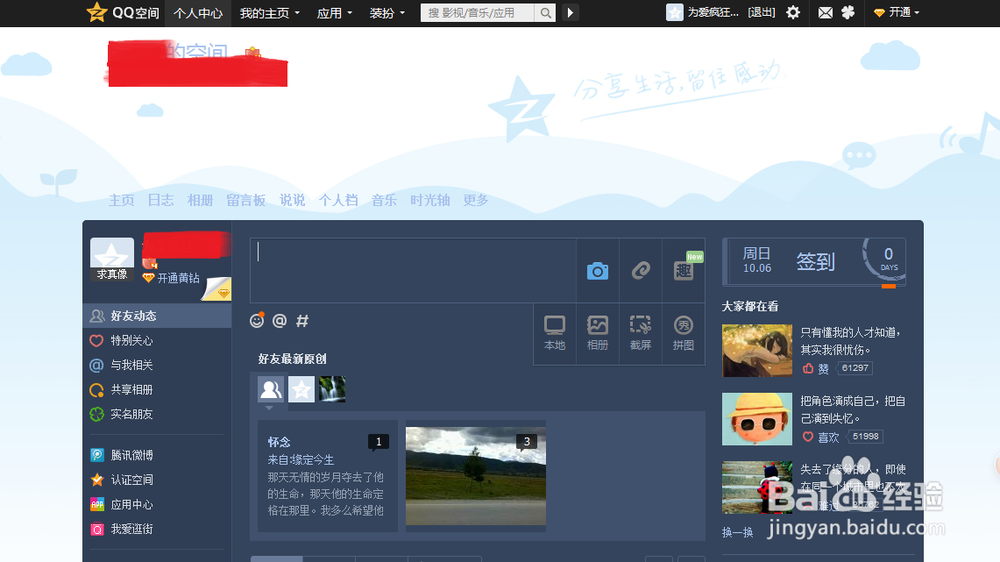
1、登录QQ空间,进入QQ空间主页面

QQ空间里截图工具怎么用?

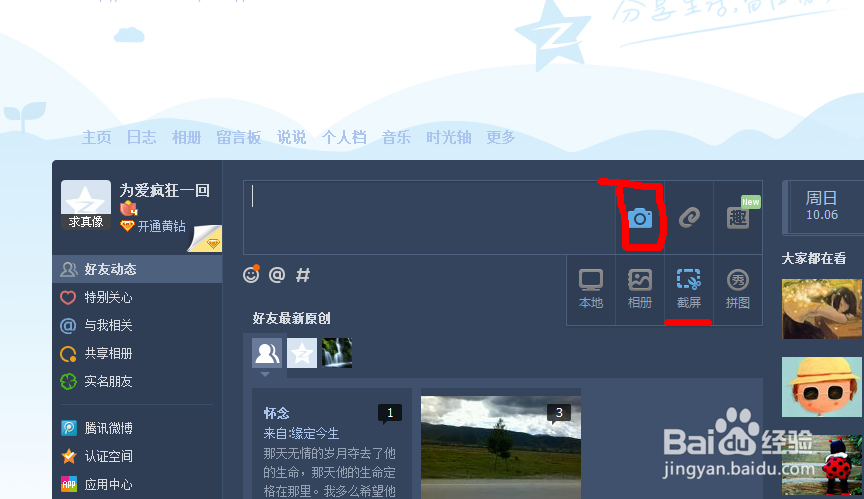
2、把鼠标放在类似照相机图标上,会出现4个级菜单

QQ空间里截图工具怎么用?

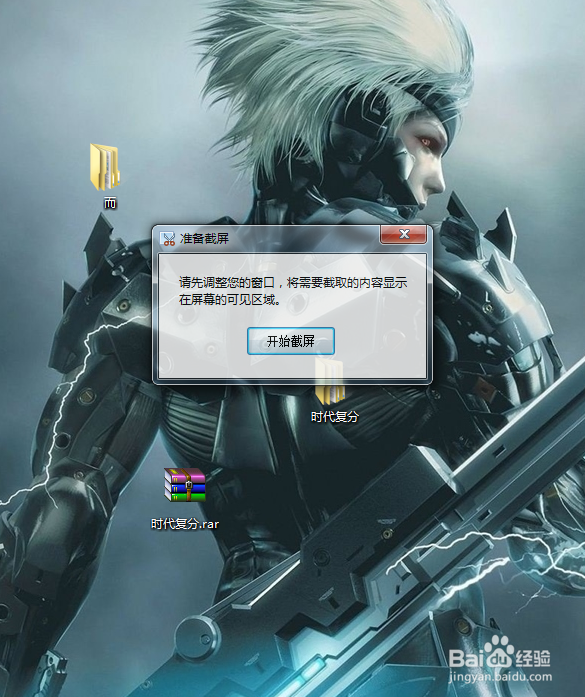
3、选择截图工具,出现准备截屏的对话框

QQ空间里截图工具怎么用?

4、调整您的窗口,将需要截取的内容显示在屏幕的可见区域,例如我们要截取电脑桌面,把浏览器最小化,是桌面调为可见区域
QQ空间里截图工具怎么用?

5、如果想截取某一网页,把该网页调为可见区

QQ空间里截图工具怎么用?

6、选好区域后,点开始截屏,接下的步骤跟QQ截屏工具一样操作,拖动鼠标左键,选择截取区域

QQ空间里截图工具怎么用?

7、在截图区域下面,有一行工具栏,里面工具作用跟QQ里截图下面的工具栏对应,利用此工具可以对截取的图片,进行保存,发送到QQ空间里,等其他功能

QQ空间里截图工具怎么用?

  • 原神天目影打刀在哪制作
  • 冲刺期末手抄报内容
  • 原神无名砦神瞳怎么拿
  • 原神五绿洲之殿堂怎么解锁
  • CASIO EX-Z40数码相机用户说明书:[19]
  • 热门搜索
    潮州菜菜谱大全 脸上痘印怎么消除 路由器怎么安装图解 周国平简介 短发怎么烫好看 918事变简介 邮箱名字大全 纹身图片大全 鲁智深简介 综之金手指大全