如何将产品类别和产品型号分别输入两列中

 时间:2026-02-15 20:59:38

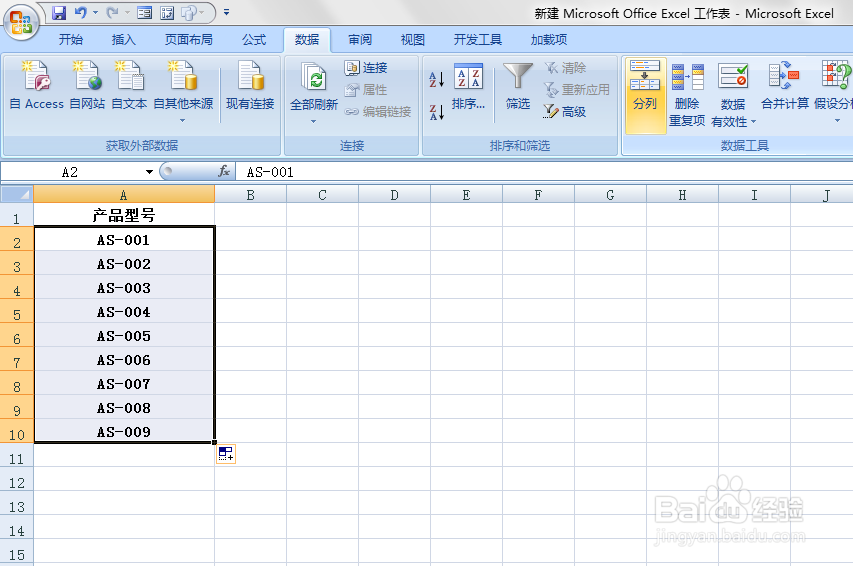
1、如本例,要求将A列中的产品型号分列成产品类别和产品型号两列。
如何将产品类别和产品型号分别输入两列中

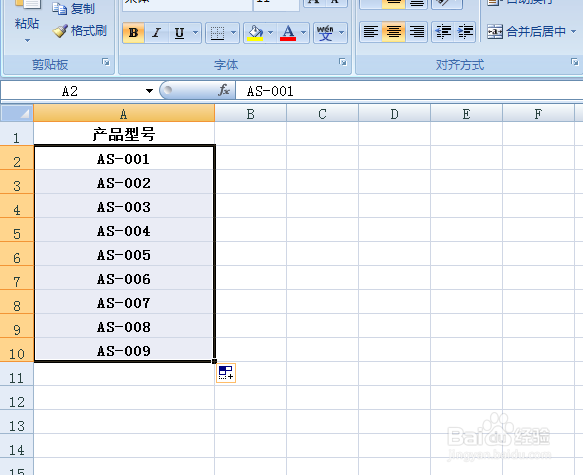
2、点击选中要分列的单元格区域,然后依次点击【数据】-【分列】选项按钮。

如何将产品类别和产品型号分别输入两列中

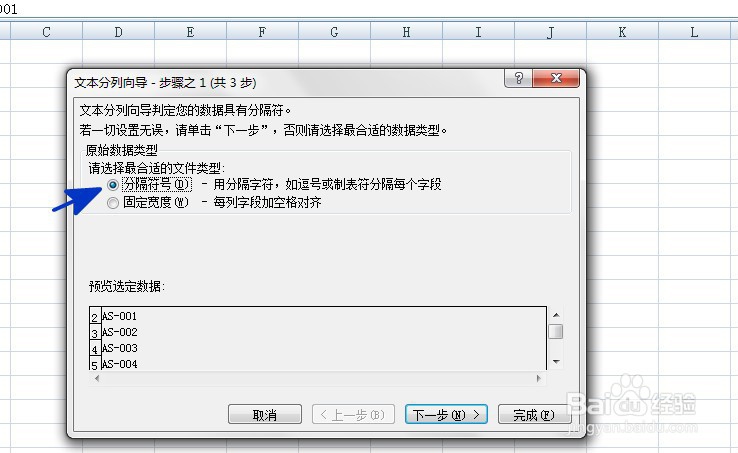
3、如下图,通过上一步骤,系统中弹出了【文本分列向导-步骤之1】对话框,勾选对话框中的[分隔符号]选项,完成后点击【下一步】按钮。
如何将产品类别和产品型号分别输入两列中

4、通过上一步骤,系统弹出了【文本分列向导-步骤之2】对话框,勾线[其他]选项,在后面输入分隔的符号[-],点击【完成】按钮。
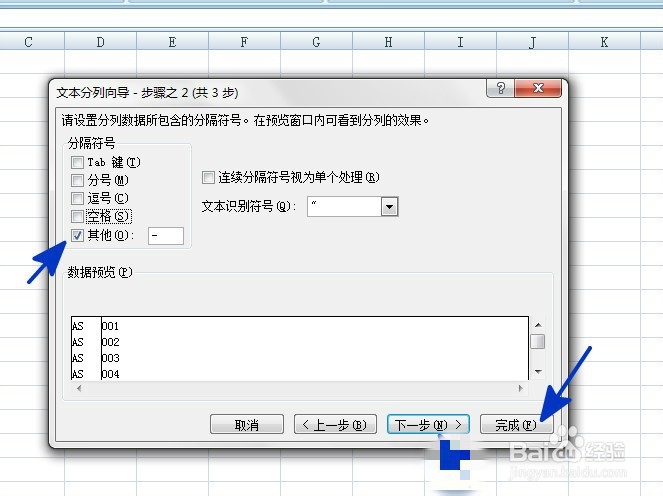
如何将产品类别和产品型号分别输入两列中

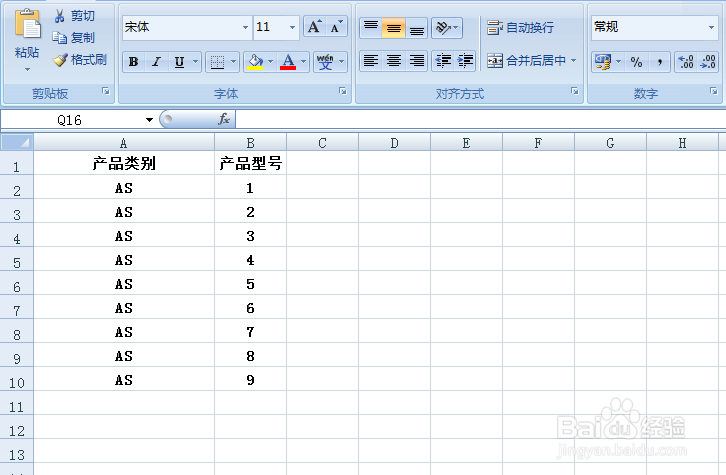
5、返回到工作表中,通过以上操作步骤,一列就变成了两列,然后分别在A1和B1单元格输入相应的内容即可,结果如下图所示:
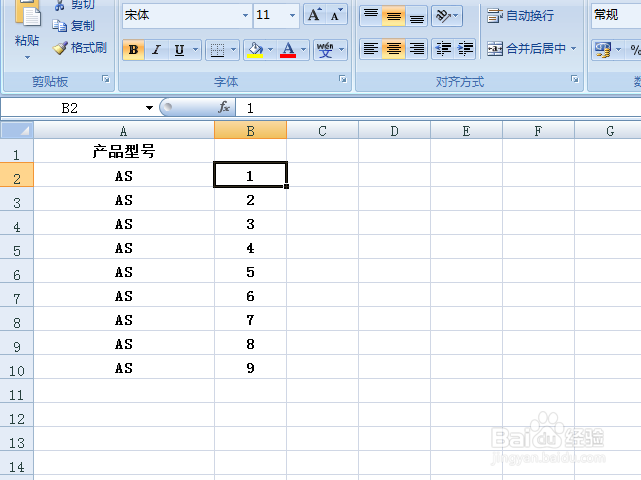
如何将产品类别和产品型号分别输入两列中

如何将产品类别和产品型号分别输入两列中

  • 提取函数怎么使用
  • excel2016多个单元格数据怎么合并为一个?
  • right函数怎么提取文本?
  • 怎样为表格输入的内容设置限制 数据有效性限制
  • Excel如何实现选区内文本拆分
  • 热门搜索
    突然近义词 报偿的近义词 小孩肚子疼是怎么回事 公共自行车怎么收费 保护的近义词 小女孩发型图片 毫不犹豫的近义词 工作方案怎么写 刘海发型 婚房怎么布置