win10系统wifi图标不见了或出现红叉怎么解决

 时间:2024-10-13 11:58:37

1、先打开电脑,然后点击开始按钮;

win10系统wifi图标不见了或出现红叉怎么解决

2、之后点击设置;

win10系统wifi图标不见了或出现红叉怎么解决

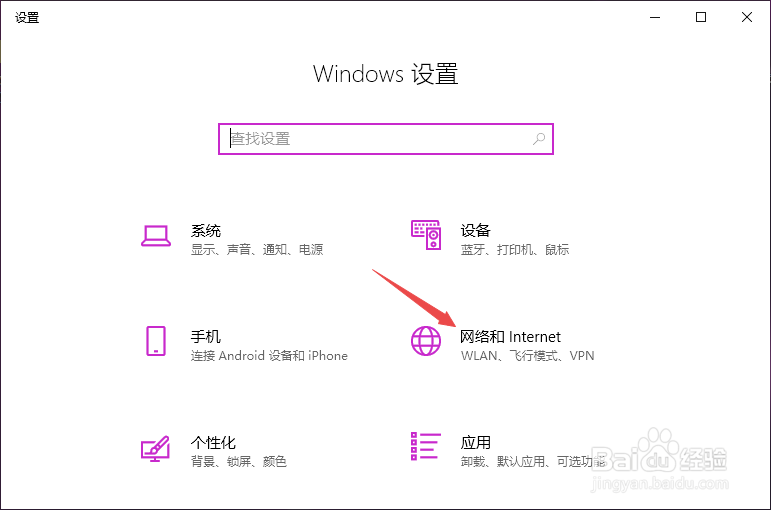
3、然后点击网络和Internet;

win10系统wifi图标不见了或出现红叉怎么解决

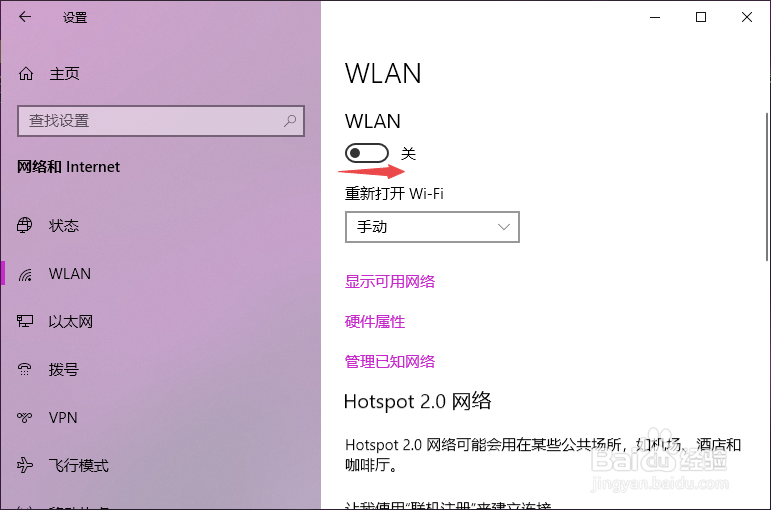
4、之后点击WLAN;

win10系统wifi图标不见了或出现红叉怎么解决

5、然后将WLAN的开关向右滑动;

win10系统wifi图标不见了或出现红叉怎么解决

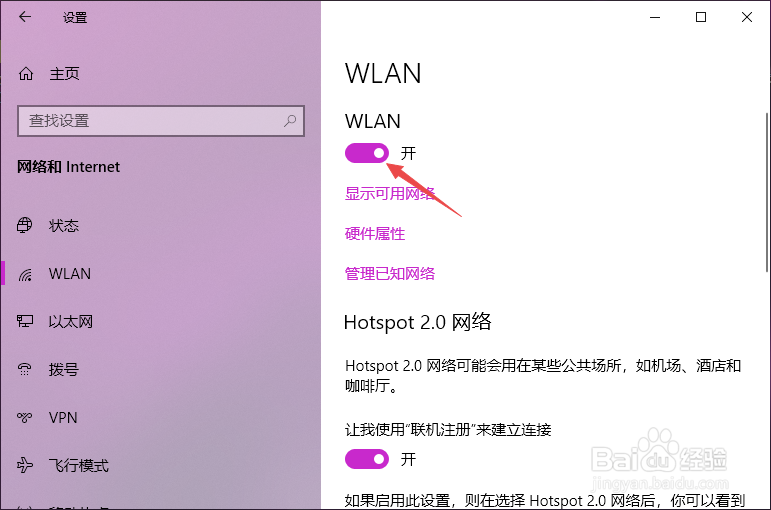
6、滑动完成后如图所示,这样我们就开启了WLAN功能;

win10系统wifi图标不见了或出现红叉怎么解决

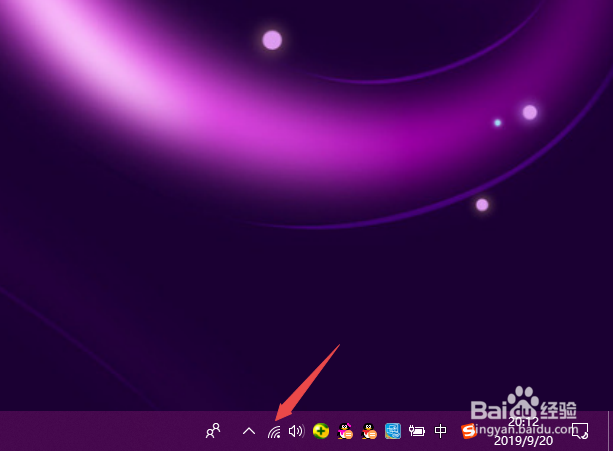
7、之后回到桌面,我们就可以看到wifi图标了,如图所示。

win10系统wifi图标不见了或出现红叉怎么解决
  • windows server2008R2配置远程桌面Web访问
  • 锂电池CCD检测设备之涂布过程中尺寸厚度检测
  • 鹌鹑蛋——母鸡带仔
  • Dell 戴尔 latitude E5470 笔记本电脑 开箱
  • 电脑怎么查看Windows Driver Foundation服务?
  • 热门搜索
    微信群怎么踢人 微信群发消息怎么发 双黄连口服液怎么样 盐水虾的家常做法 肺活量怎么练 为什么有些人怎么吃都不胖 怎么在手机上赚钱 天为什么是蓝的 年糕怎么做好吃 矣怎么读