1、启动ps软件

2、找到文件-新建
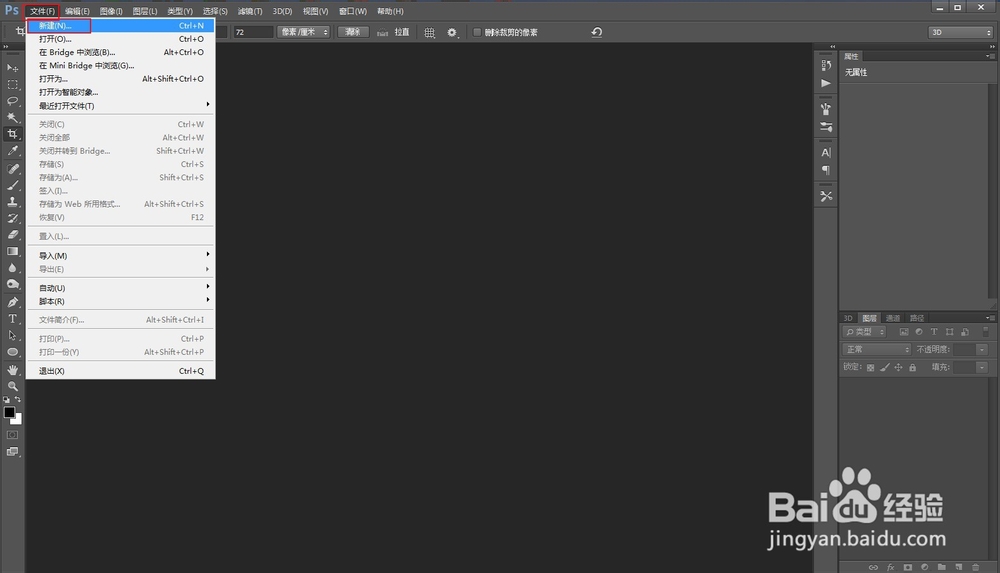
3、设置需要的画布尺寸大小,我这里以A4纸的尺寸为例,设置好后点确定
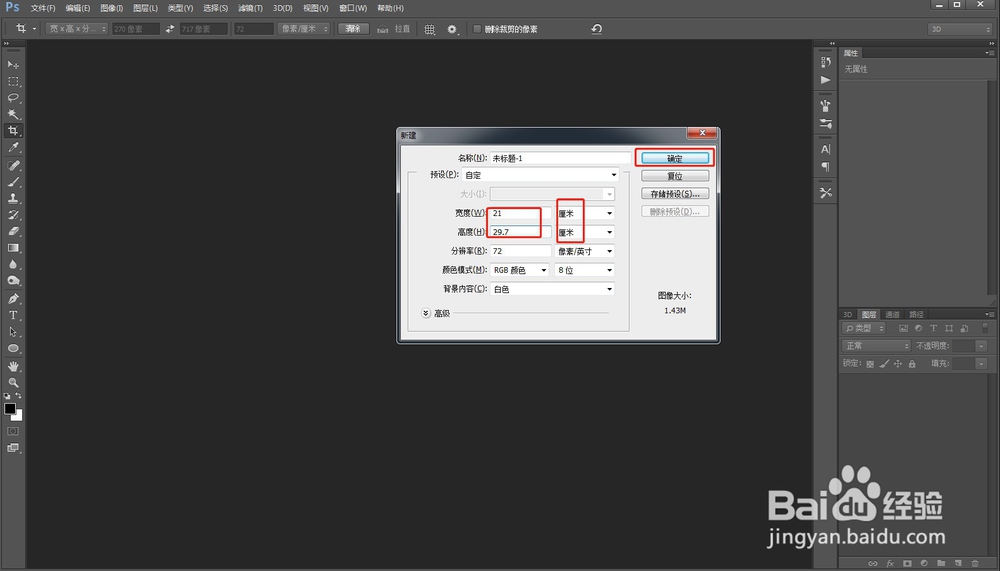
4、导入需要的图片

5、用快捷键ctrl+t将图片自由变换
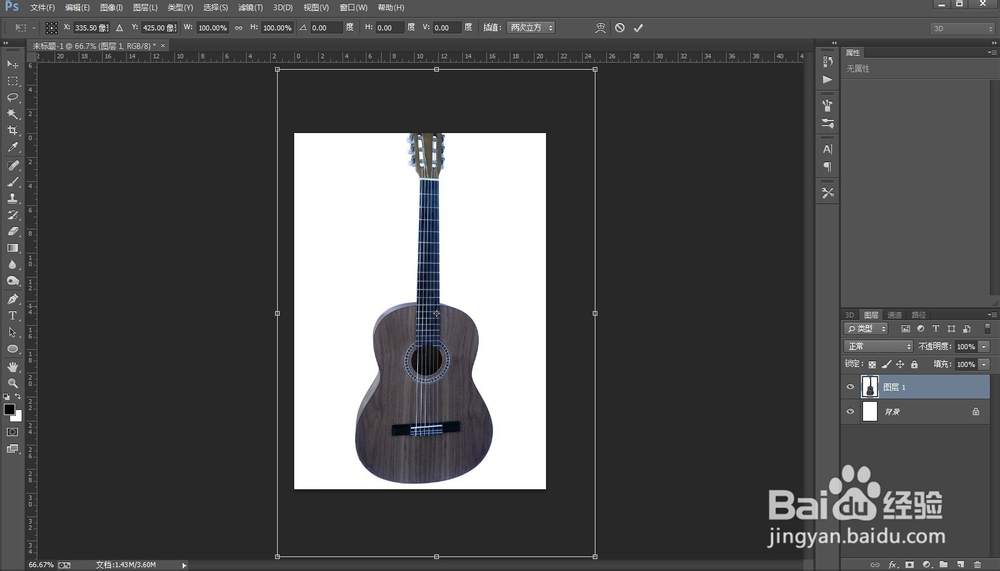
6、调整到合适的大小和位置后点击顶部的“√”确定

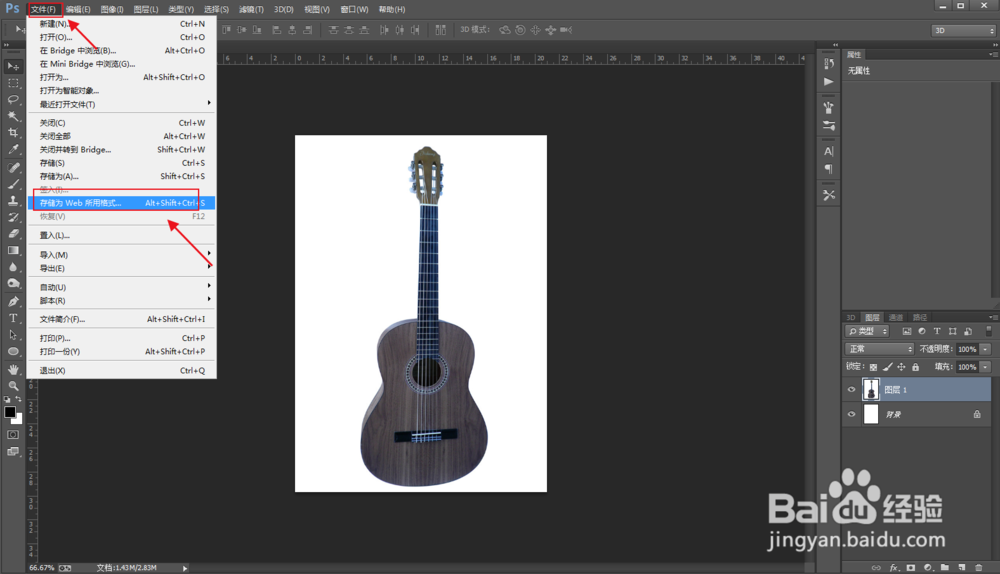
7、然后找到文件-储存为Web所用格式导出图片即可
1、1.启动ps软件,新建一个画布,设置尺寸
2.导入需要的图片
3.将图片用自由变换修改到合适的大小和位置
4.修改好后导出图片,完成
时间:2026-04-22 05:35:26
1、启动ps软件
2、找到文件-新建
3、设置需要的画布尺寸大小,我这里以A4纸的尺寸为例,设置好后点确定
4、导入需要的图片
5、用快捷键ctrl+t将图片自由变换
6、调整到合适的大小和位置后点击顶部的“√”确定
7、然后找到文件-储存为Web所用格式导出图片即可
1、1.启动ps软件,新建一个画布,设置尺寸
2.导入需要的图片
3.将图片用自由变换修改到合适的大小和位置
4.修改好后导出图片,完成
