如何在win10上安装MacType

 时间:2026-04-26 02:09:42

1、双击MacTypeInstaller_2019.1-beta6安装包文件

如何在win10上安装MacType

2、在弹出的安装向导中,选择语言,然后点击确定按钮

如何在win10上安装MacType

3、弹出安装向导,点击下一步按钮

如何在win10上安装MacType

4、选择我接受协议,点击下一步按钮

如何在win10上安装MacType

5、选择安装路径,点击下一步按钮

如何在win10上安装MacType

6、选择要安装的组件,点击下一步按钮

如何在win10上安装MacType

7、设定开始菜单的快捷方式,点击下一步按钮

如何在win10上安装MacType

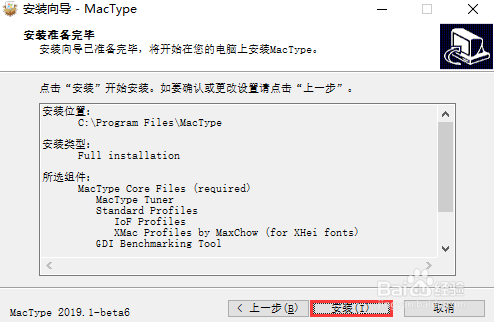
8、点击安装按钮开始安装

如何在win10上安装MacType

9、安装结束,点击结束按钮完成安装。到此在win10上安装MacType的方法就介绍完了。

如何在win10上安装MacType

1、双击MacTypeInstaller_2019.1-beta6安装包文件

2、在弹出的安装向导中,选择语言,然后点击确定按钮

3、弹出安装向导,点击下一步按钮

4、选择我接受协议,点击下一步按钮

5、选择安装路径,点击下一步按钮

6、选择要安装的组件,点击下一步按钮

7、设定开始菜单的快捷方式,点击下一步按钮

8、点击安装按钮开始安装
9、安装结束,点击结束按钮完成安装。到此在win10上安装MacType的方法就介绍完了。

  • 访问网页提示“你的连接不是专用连接”怎么办?
  • 树莓派如何添加应用文件夹?
  • VC6.0打开或者添加工程文件崩溃的解决方法
  • 怎么通过快捷方式找到软件的位置
  • 资源管理器结束任务后电脑白屏
  • 热门搜索
    泗门生活网 相由心生是什么意思 舟山生活网 如何制定学习计划 工资会计分录怎么做 怎么才能上youtube qq红包怎么用 如何打招呼 fraps怎么用 上海房产税如何征收