AI的倾斜工具怎么制作立体图形呢?

 时间:2026-05-09 03:32:46

1、第一步,双击电脑桌面的AI快捷方式。

AI的倾斜工具怎么制作立体图形呢?

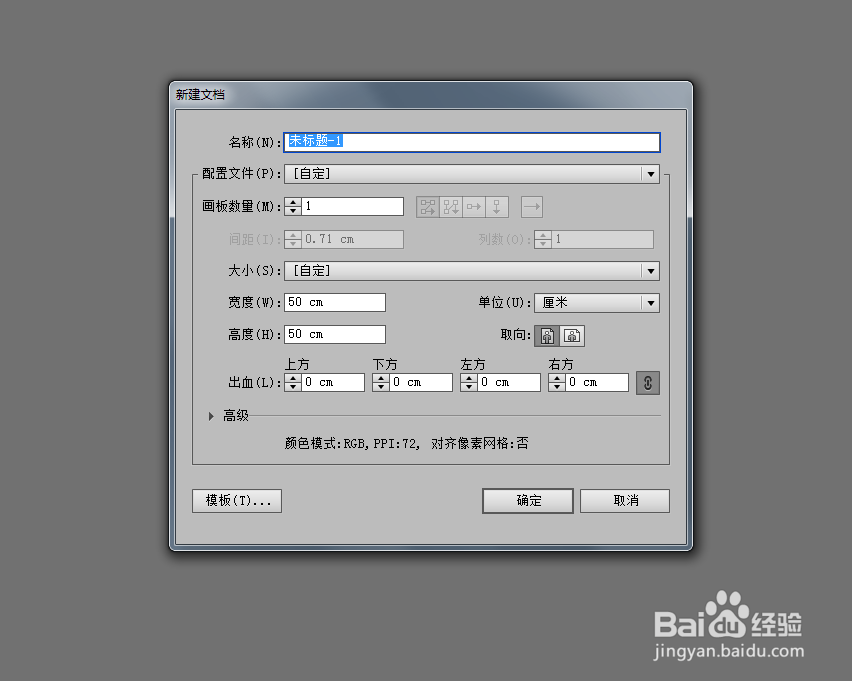
2、第二步,ctrl+n新建画布,修改名称。

AI的倾斜工具怎么制作立体图形呢?

3、第三步,拿矩形工具画出一个矩形。

AI的倾斜工具怎么制作立体图形呢?

4、第四步,选择工具同时按住alt,向右边拖动,复制一个矩形出来。

AI的倾斜工具怎么制作立体图形呢?

5、第五步,修改一下颜色,要不然靠近了就是一个矩形了。

AI的倾斜工具怎么制作立体图形呢?

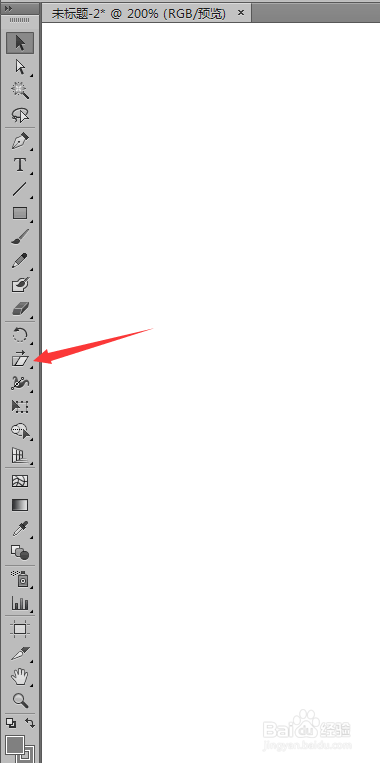
6、第六步,左边选择倾斜,或者是使用快捷键,小编因为之前找不到所以设置了。
AI的倾斜工具怎么制作立体图形呢?

7、第七步,先选中矩形,再选择倾斜工具,最后是点击一下两个矩形中间的一个角,按住shift进行水平倾斜。

AI的倾斜工具怎么制作立体图形呢?

8、第八步,最后就会出现下图的样子,然后我们alt按住往下拉复制一个,鼠标移到选中框的外面,按住shift水平翻转,复制多几个,就变成立体图形咯。

AI的倾斜工具怎么制作立体图形呢?

AI的倾斜工具怎么制作立体图形呢?

  • AI制作图案笔刷的操作方法
  • AI怎么快速提取图片的颜色做色卡
  • AI 中文字怎么变成路径
  • AI怎么调整线条粗细?
  • Ai如何使用画笔工具
  • 热门搜索
    苹果创始人乔布斯简介 踉踉跄跄怎么读 焦俊艳个人资料简介 淝水之战简介 光子祛斑怎么样 佟丽娅个人资料简介 电脑没声音了怎么办 孕妇食谱大全 花简笔画图片大全大图 餐馆名字大全