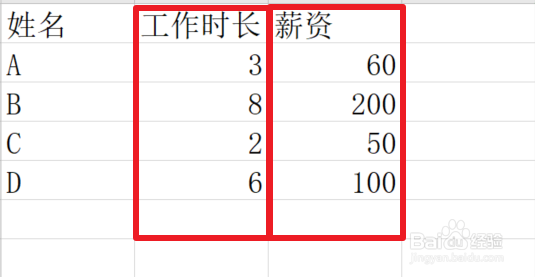
1、首先打开我们的表格,如下图所示,我们希望按照列的方向进行“求和”。
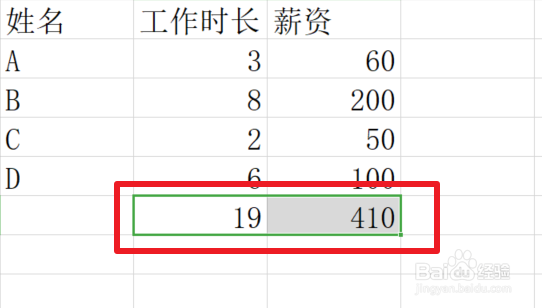
2、我们需要选中,两列数据下方的“空白处”,然后使用快捷键“Alt”+“=”就能完成啦~
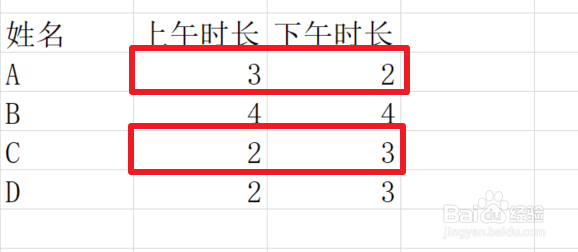
1、如下图所示,我们希望按照行的方向进行“求和”。
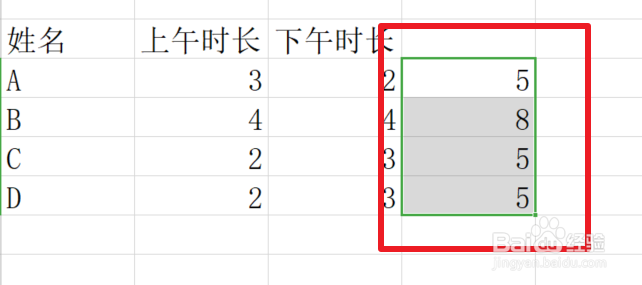
2、和列向求和类似,我们选择所有行的末尾,然后使用快捷键“Alt”+“=”就完成啦~
1、想要同时对两个方向进行求和也有十分简单的办法,样例数据如下图所示~
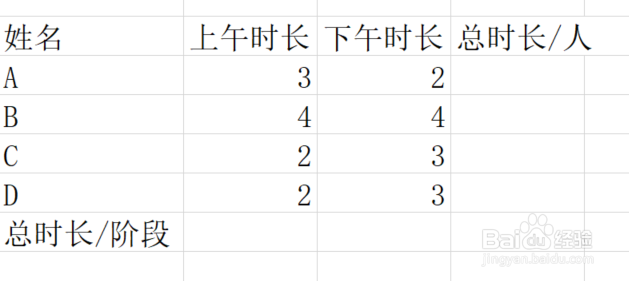
2、这时候我们需要框选住,“数据”+“所有行尾”+“所有列尾”,然后使用快捷键“Alt”+“=”就完成了!

时间:2026-04-23 22:52:36
1、首先打开我们的表格,如下图所示,我们希望按照列的方向进行“求和”。
2、我们需要选中,两列数据下方的“空白处”,然后使用快捷键“Alt”+“=”就能完成啦~
1、如下图所示,我们希望按照行的方向进行“求和”。
2、和列向求和类似,我们选择所有行的末尾,然后使用快捷键“Alt”+“=”就完成啦~
1、想要同时对两个方向进行求和也有十分简单的办法,样例数据如下图所示~
2、这时候我们需要框选住,“数据”+“所有行尾”+“所有列尾”,然后使用快捷键“Alt”+“=”就完成了!
