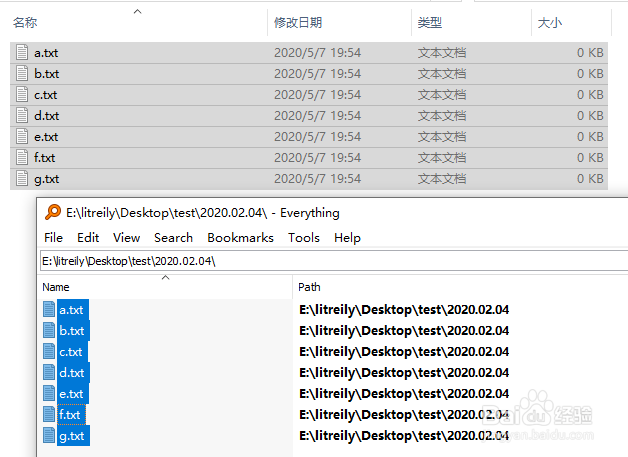
1、首先讲文件夹的批量重命名,找到要重命名的文件夹,如图中的按日期命名的文件夹,我想把-都替换成. 就是2020-01-02 变成2020.01.02 这种形式,来看看怎么实现
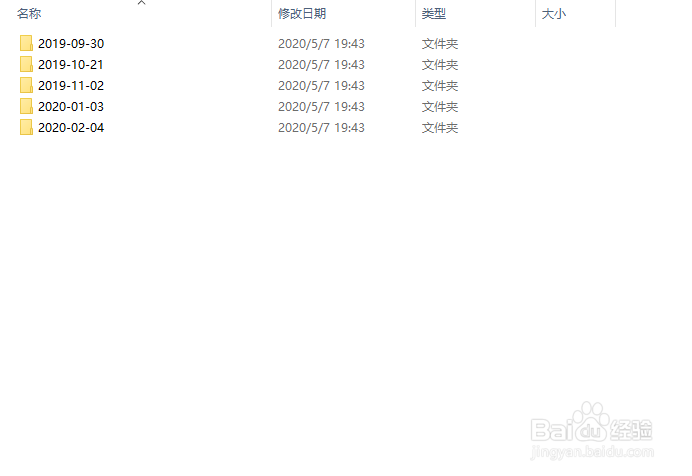
2、打开everything,默认使用全局搜索,使用通配符 20*-*-* 找出要重命名的文件夹
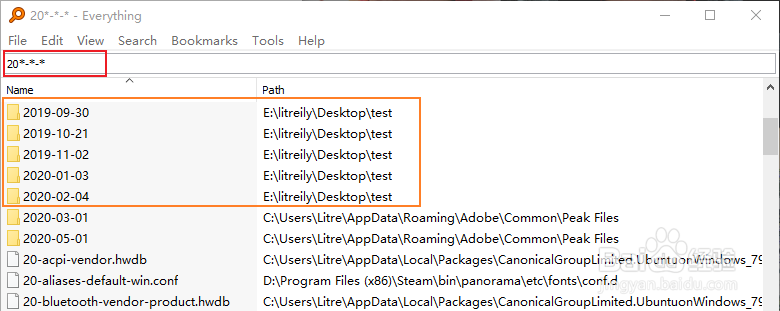
3、选中文件夹,邮件重命名,或者按F2打开批量重命名编辑器
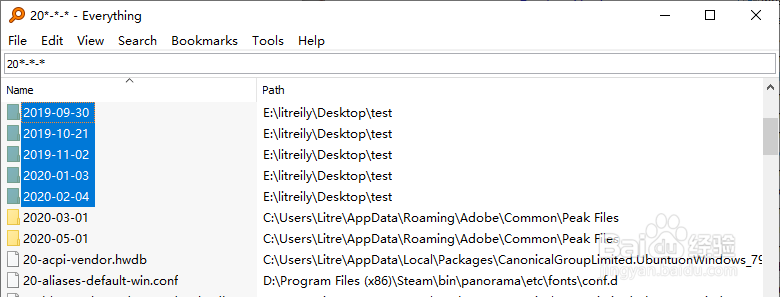
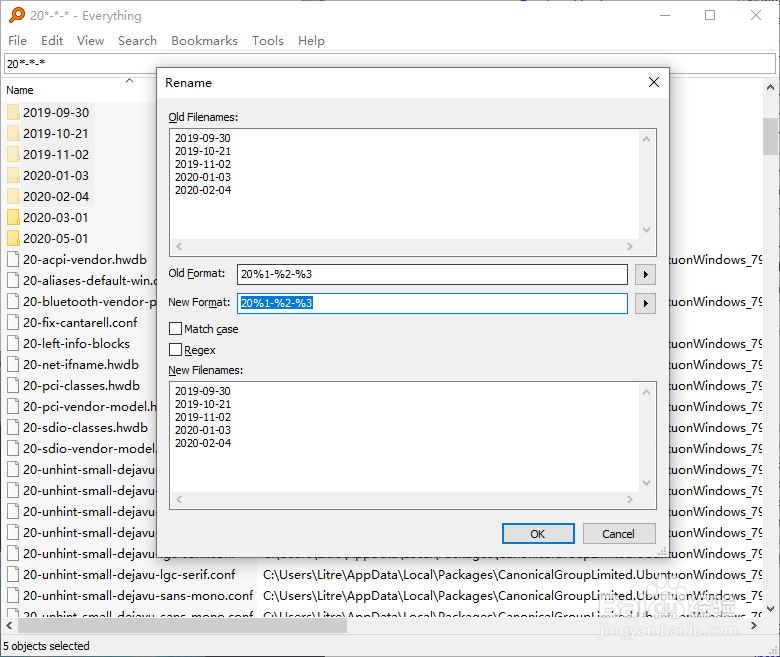
4、everything使用%1 %2 ...作为变量名,变量间以分隔符分割,我们可以手动修改分隔符,将原名中的- 替换为.
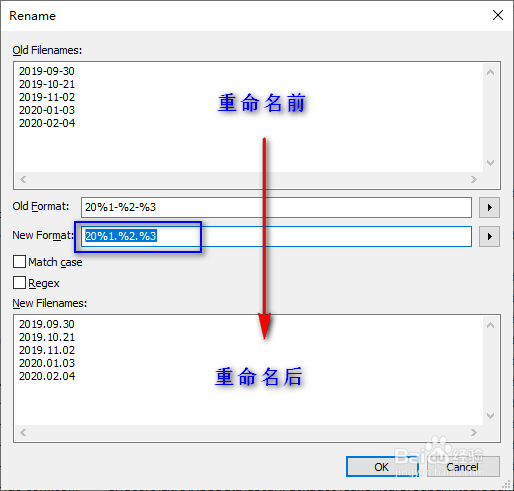
5、点击ok就可以了,方便快捷
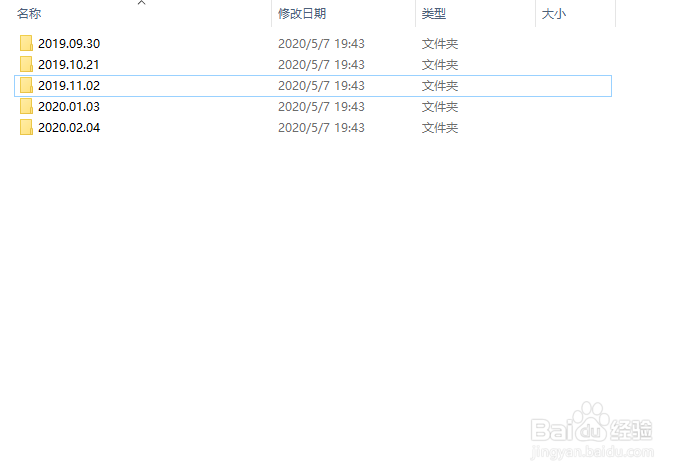
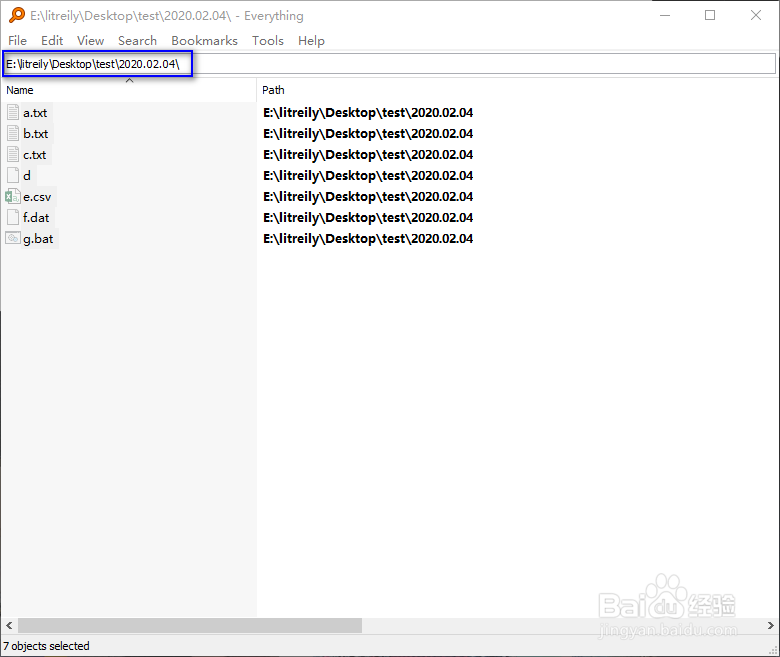
1、批量重命名文件也是类似的,比如我要将图中所有文件的扩展名统统换成.txt,不管原来有没有扩展名,或者是不是.txt都替换为.txt.
这个怎么实现呢,我们来看下。
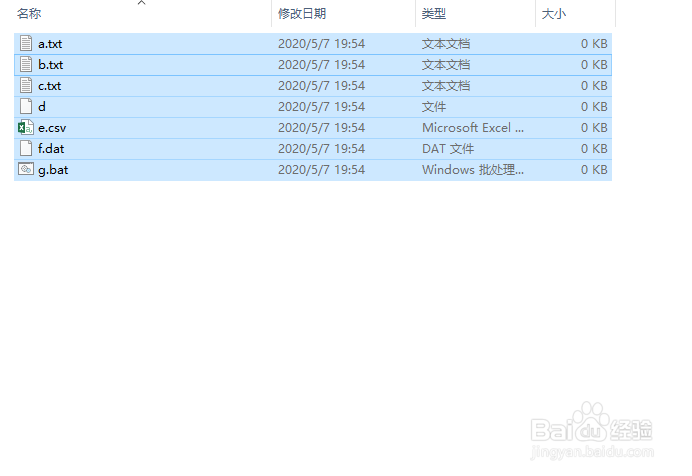
2、首先打开everything,方便起见,可以直接输入文件所在目录,这样就只包含所需文件了
3、关键的一步到了,正则表达式,如果有编程经验的会知道,不知道也没关系,大部分情况使用通配符就ok。
看下面的情况,勾选regex,使用正则表达式 ^(.)\.?(.*)$匹配所有文件,并且将扩展名之前的部分存入\1,扩展名存入\2
在新的格式中,只需要\1,后面接.txt,这样就实现了所有文件的重命名
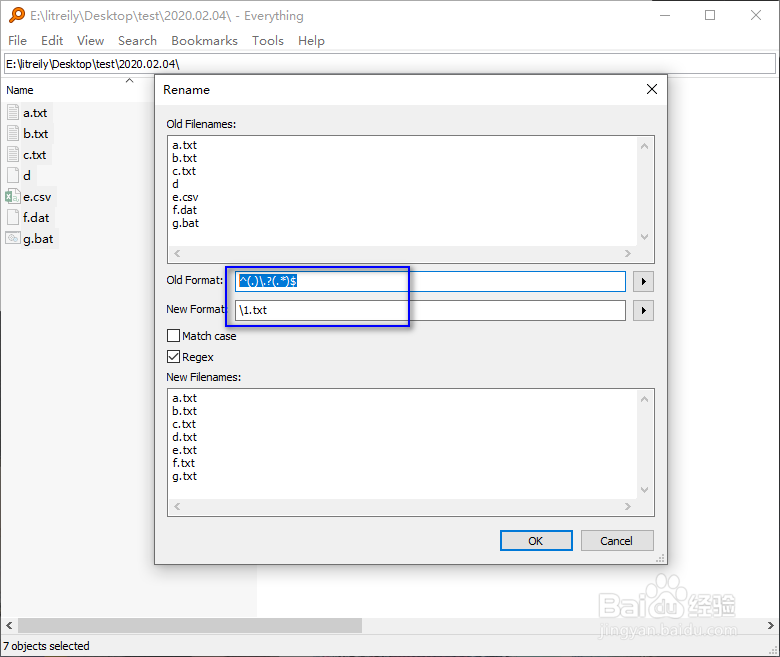
4、点击ok,看下结果,perfect,简单快捷而且非常灵活,如果懂正则表达式的话讲更加方便。