1、对于添加了页面边框的文档,遇到边框的边距不合适的情况,应该如何调整呢

2、点击菜单栏“页面布局”

3、找到“页面布局”工具栏中的“页面边框”

4、点击“页面边框”,打开“边框和底纹”对话框

5、点击“页面边框”右下角“选项”

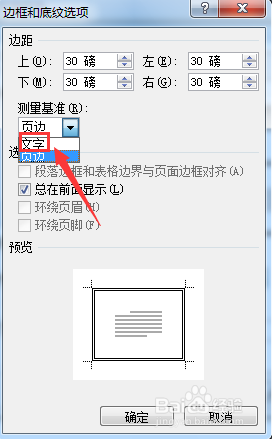
6、测量基准选择“文字”,测量基准也可以选择“页边”,边距磅数可以根据实际需要进行设置
7、设置完成后,点击“确定”

8、页面边框的边距就调整好了

时间:2026-04-22 17:27:28
1、对于添加了页面边框的文档,遇到边框的边距不合适的情况,应该如何调整呢
2、点击菜单栏“页面布局”
3、找到“页面布局”工具栏中的“页面边框”
4、点击“页面边框”,打开“边框和底纹”对话框
5、点击“页面边框”右下角“选项”
6、测量基准选择“文字”,测量基准也可以选择“页边”,边距磅数可以根据实际需要进行设置
7、设置完成后,点击“确定”
8、页面边框的边距就调整好了
