怎么将ie浏览器的收藏夹导入和导出

 时间:2024-10-29 01:23:22

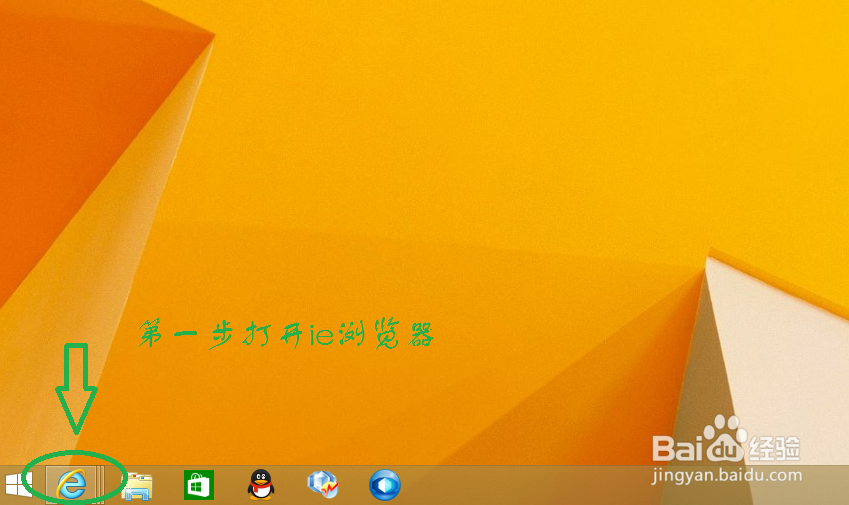
1、在windows 8,1系统桌面,打开ie浏览器
怎么将ie浏览器的收藏夹导入和导出

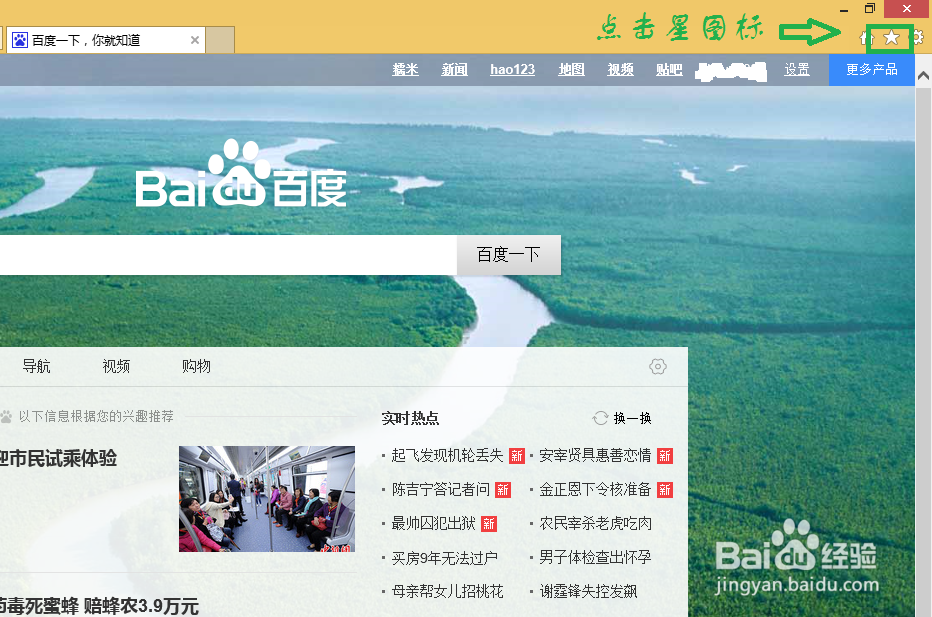
2、在ie浏览器界面,选择右边的星型图标

怎么将ie浏览器的收藏夹导入和导出

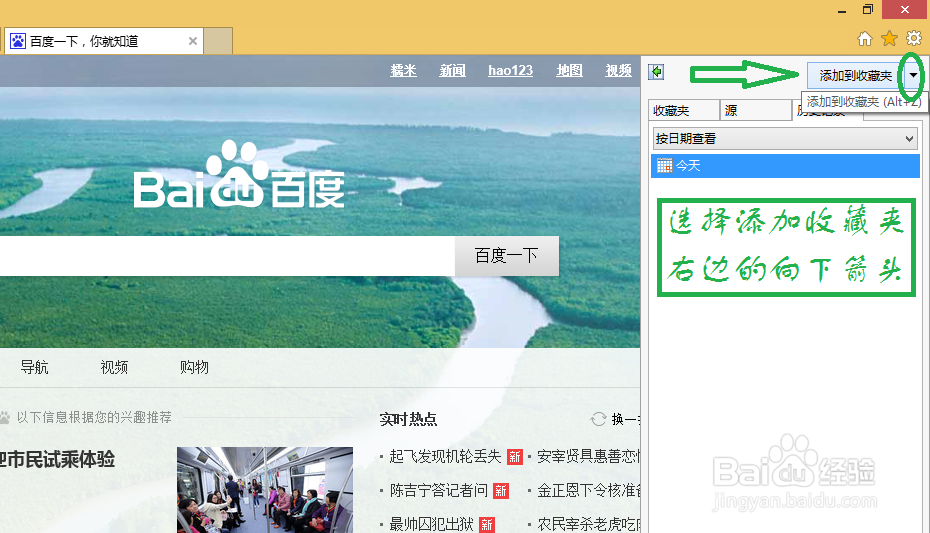
3、在下拉菜单中选择添加收藏夹右边的向下箭头

怎么将ie浏览器的收藏夹导入和导出

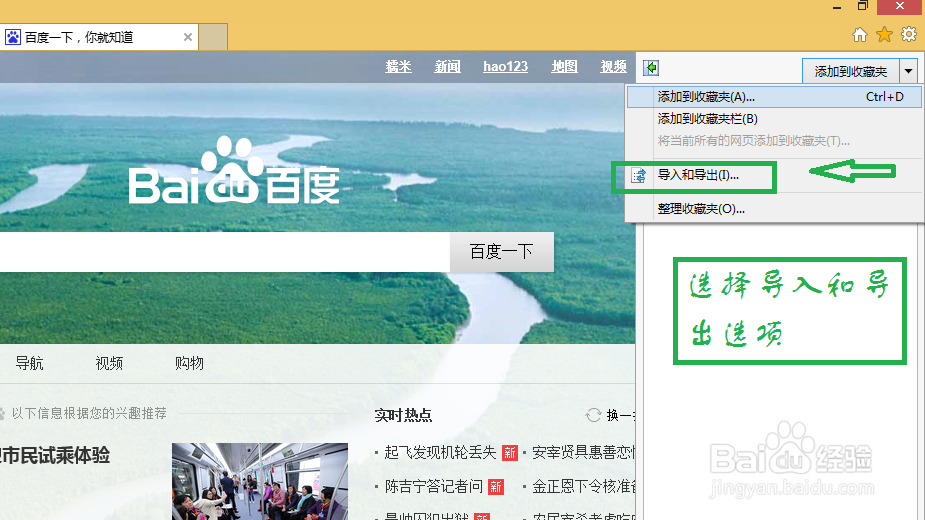
4、在下拉菜单中,选择导入和导出选项

怎么将ie浏览器的收藏夹导入和导出

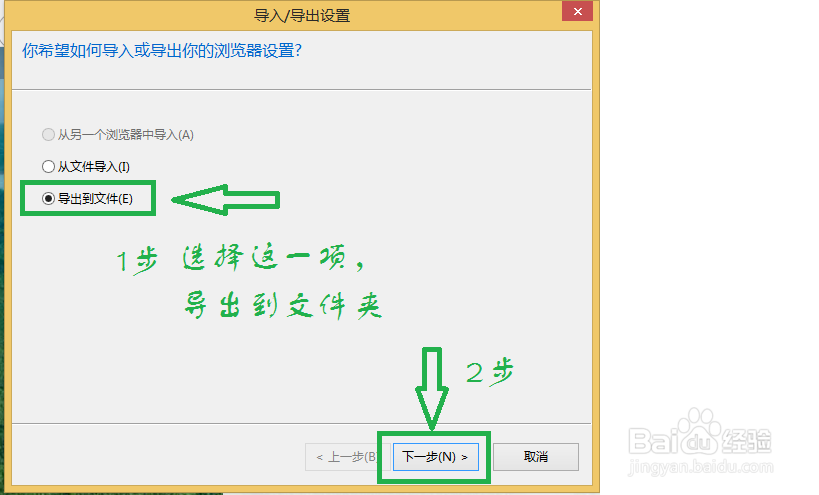
5、这一步选择导出到文件,点下一步

怎么将ie浏览器的收藏夹导入和导出

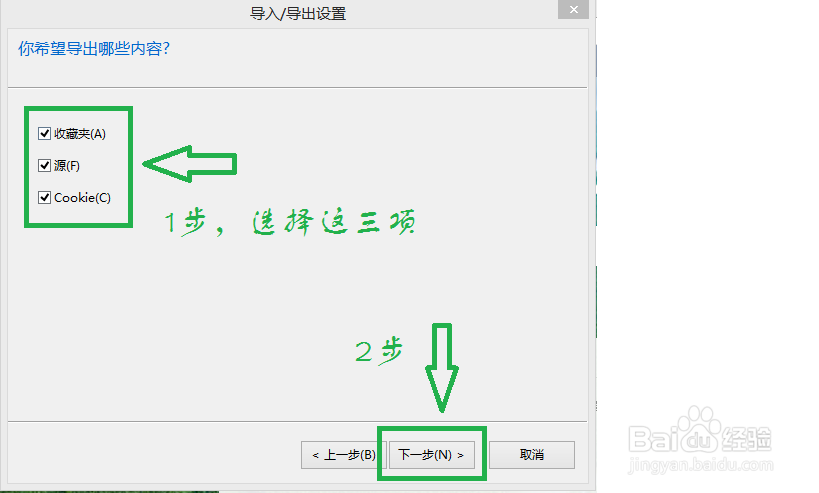
6、这一步有三个选项,你可以自己选择要导出的文件,如我这里选中三项,三项都要导出,下一步
怎么将ie浏览器的收藏夹导入和导出

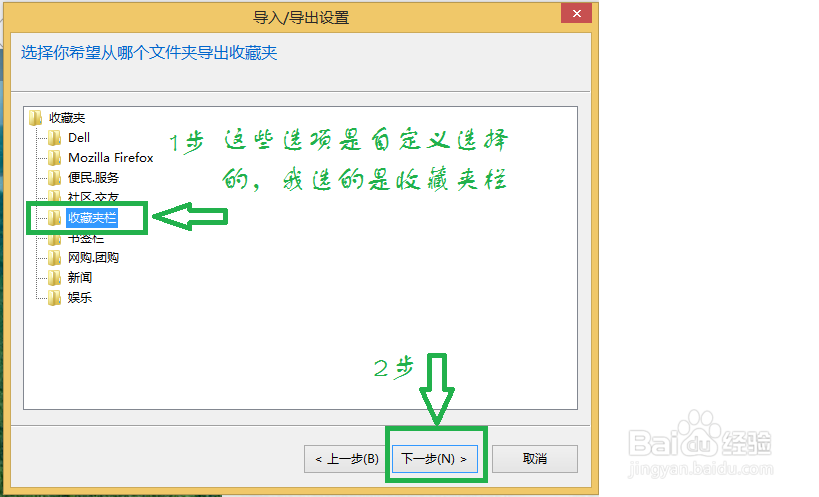
7、选择你希望从哪个文件夹导出,我这里选择的是收藏夹栏,下一步

怎么将ie浏览器的收藏夹导入和导出

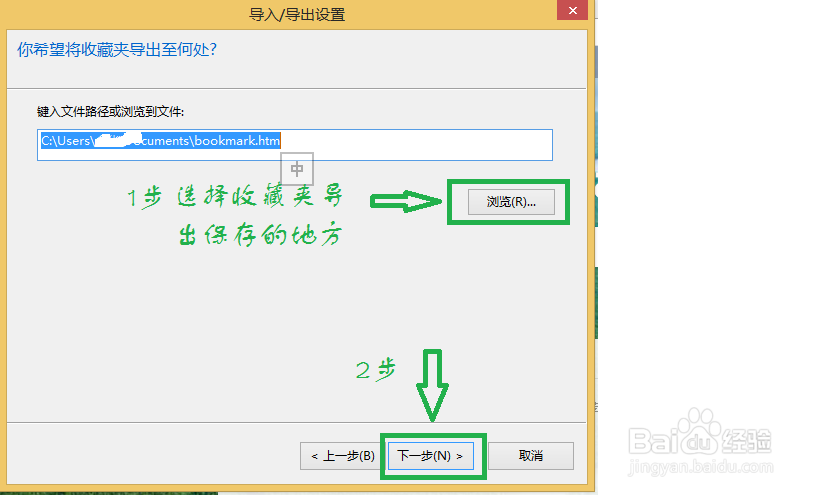
8、你希望收藏夹导出到何处,意思就是你想把这个文件夹保存到哪里,选择路途,点下一步,收藏夹就导出完成了,下一次就可以一次性的将收藏夹导入到新的ie浏览器里了,是个反向过程。
怎么将ie浏览器的收藏夹导入和导出
  • WPS怎样设置演示文稿的网格线和参数线?
  • 怎样在WPS PPT设置新设备需两步验证?
  • world中格式化表格包含哪些
  • 全屏显示工作表
  • PPT中如何给表格拆分单元格
  • 热门搜索
    初二数学知识点 松针的功效与作用 什么叫权重 坦桑石的功效与作用 家用投影仪什么牌子好 柠檬的功效与作用 幼儿安全小知识 羽毛球什么牌子好 什么补水效果好 决明子茶的功效与作用