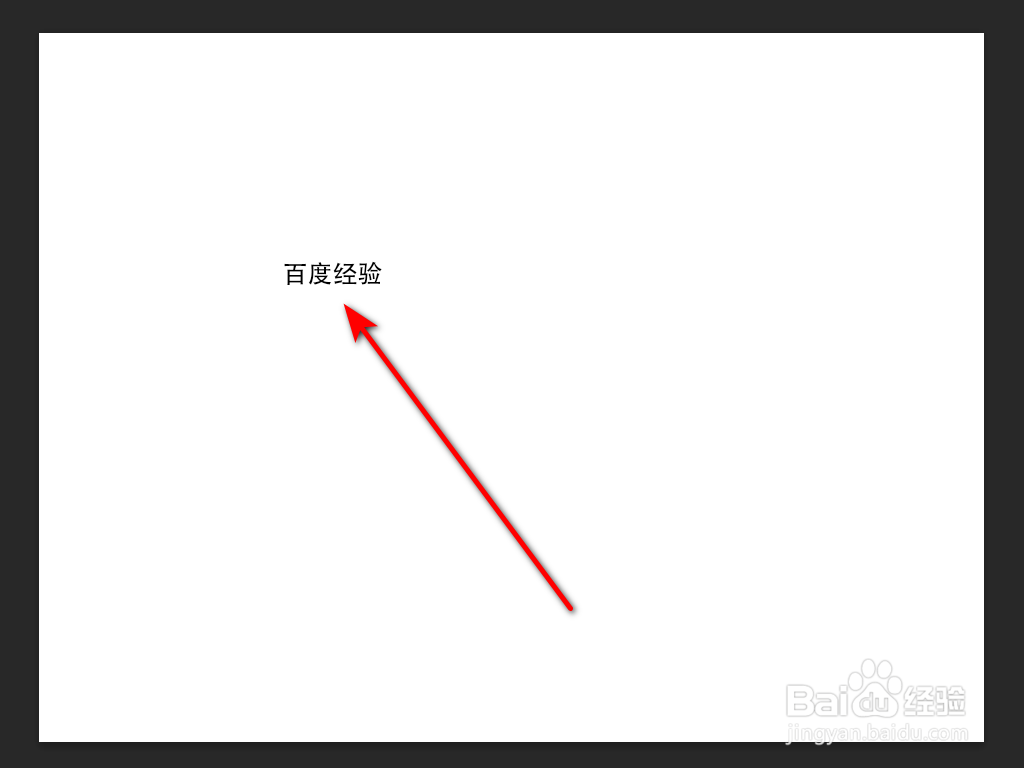
1、输入内容
在ps画布中输入一行文字。
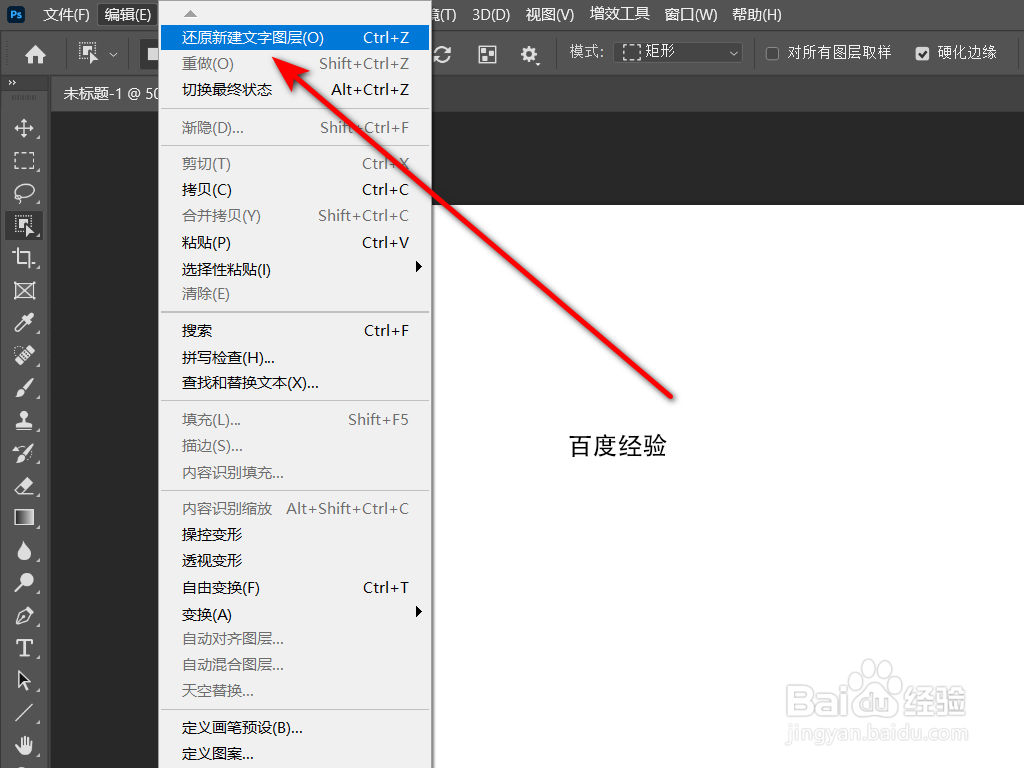
2、选择撤回文字
点击菜单栏中的【编辑】-【还原新建文字图层】。
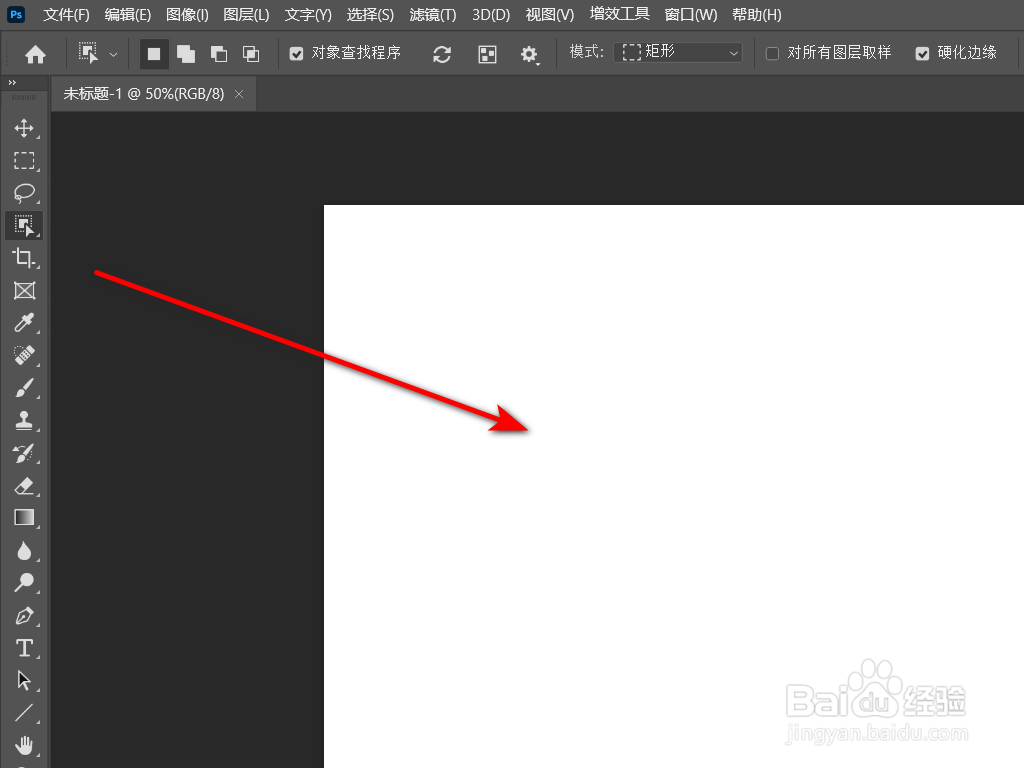
3、查看撤回效果
返回ps画布即可看到键入的文字被撤回了。
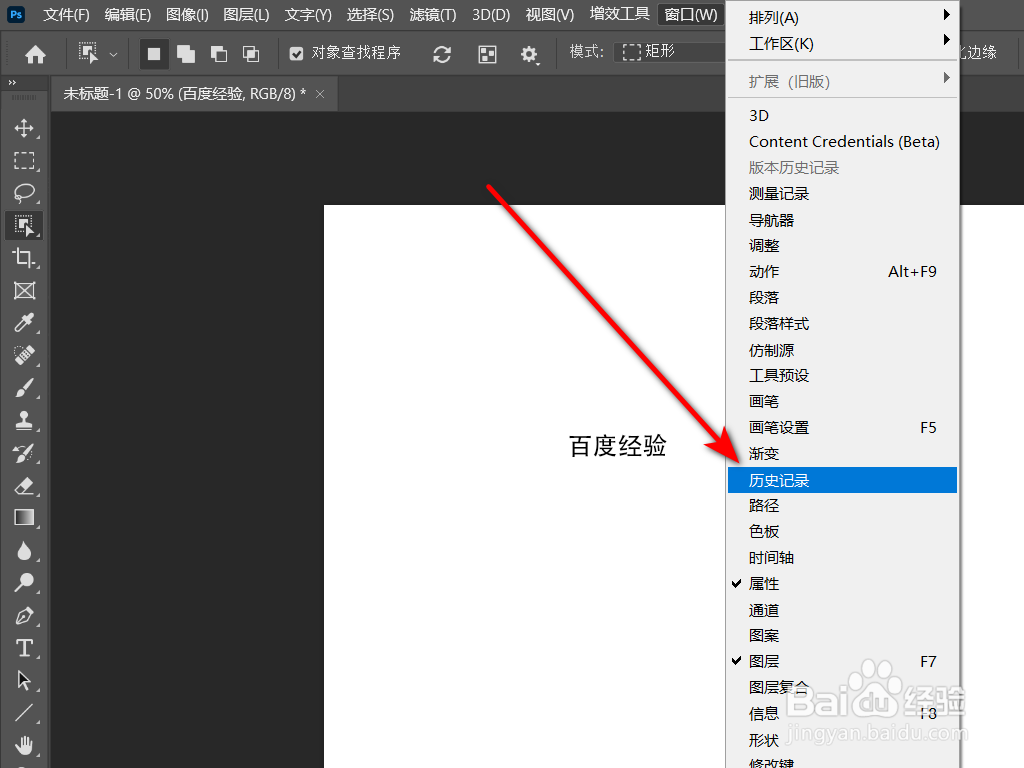
1、打开记录面板
在菜单栏中点击【窗口】-【历史记录】选项。
2、选择撤回的操作
在记录面板中选择要恢复到的状态,勾选对应的选项。
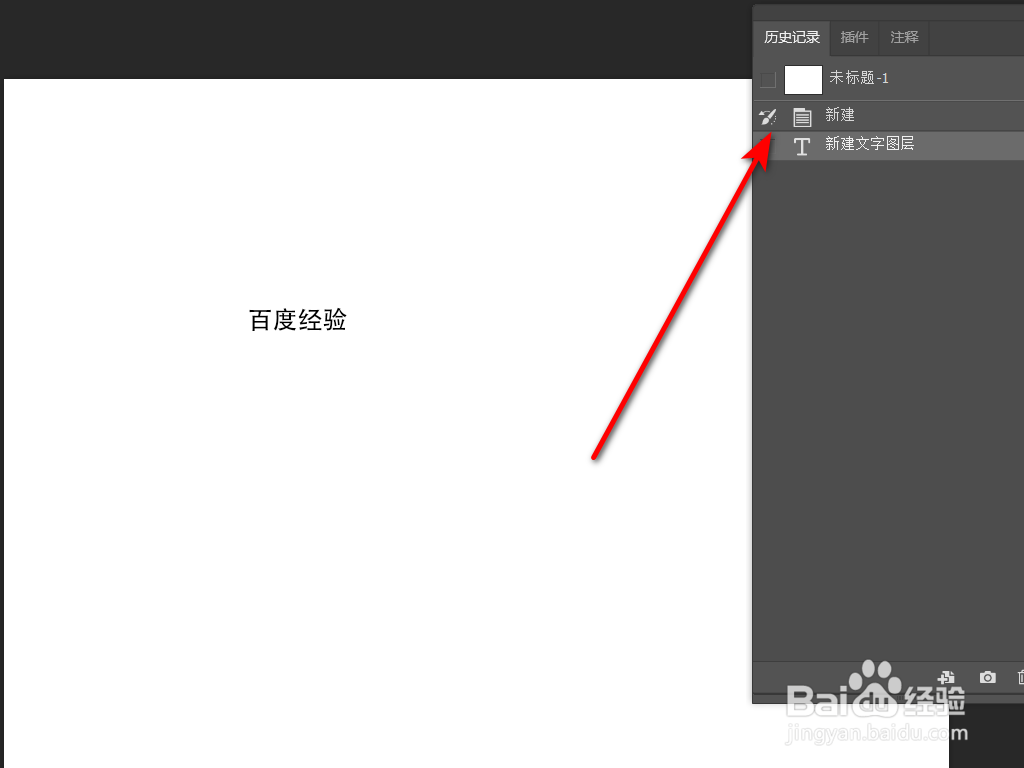
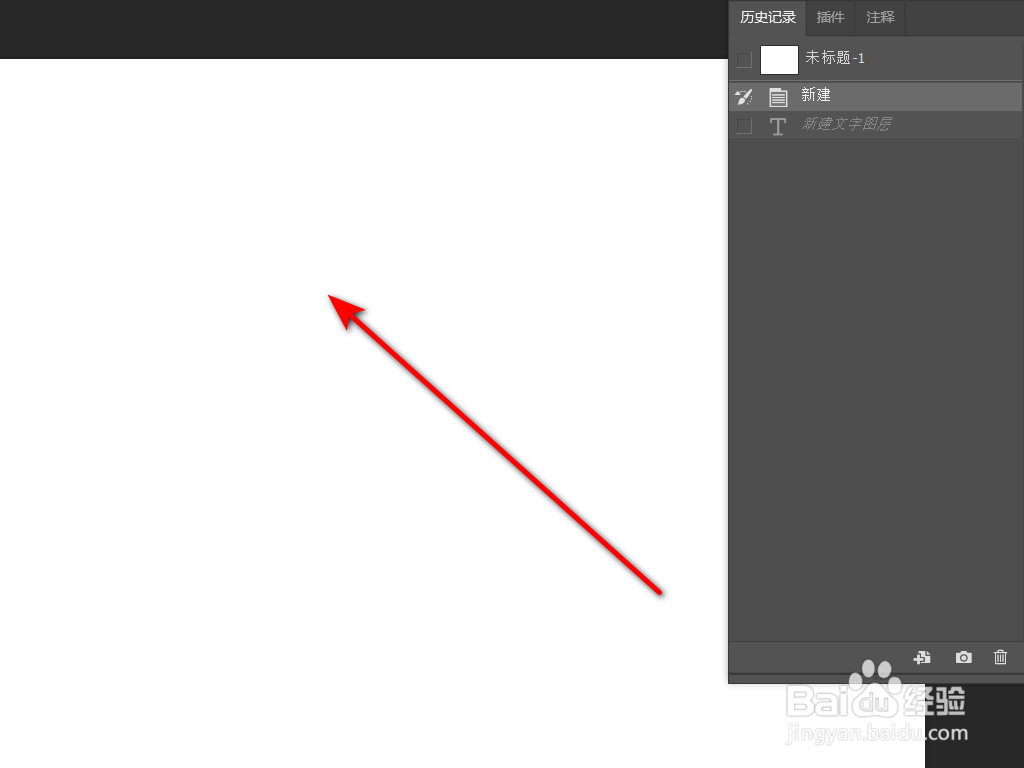
3、进行撤回操作
在所选择的选项上双击即可返回到此状态,例如实例返回新建图层即可撤回输入的文字。
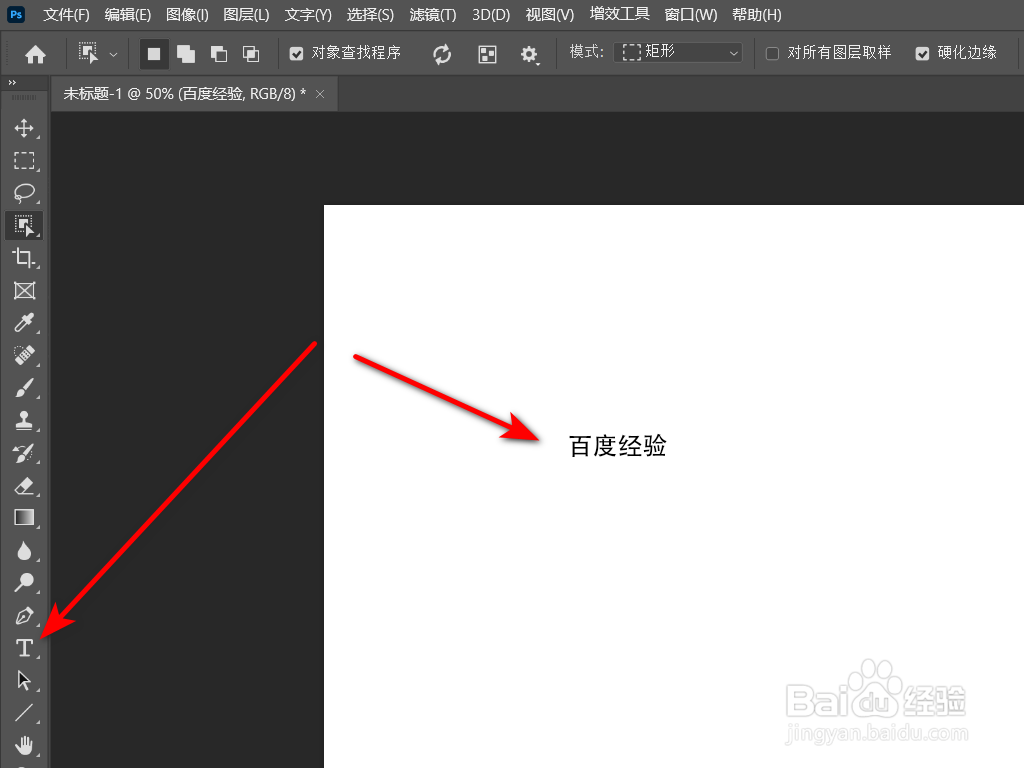
1、添加文字内容
在ps工具栏中选择文字工具,在画布上添加一行文字。
2、打开编辑菜单
在菜单栏中点击【编辑】选项。
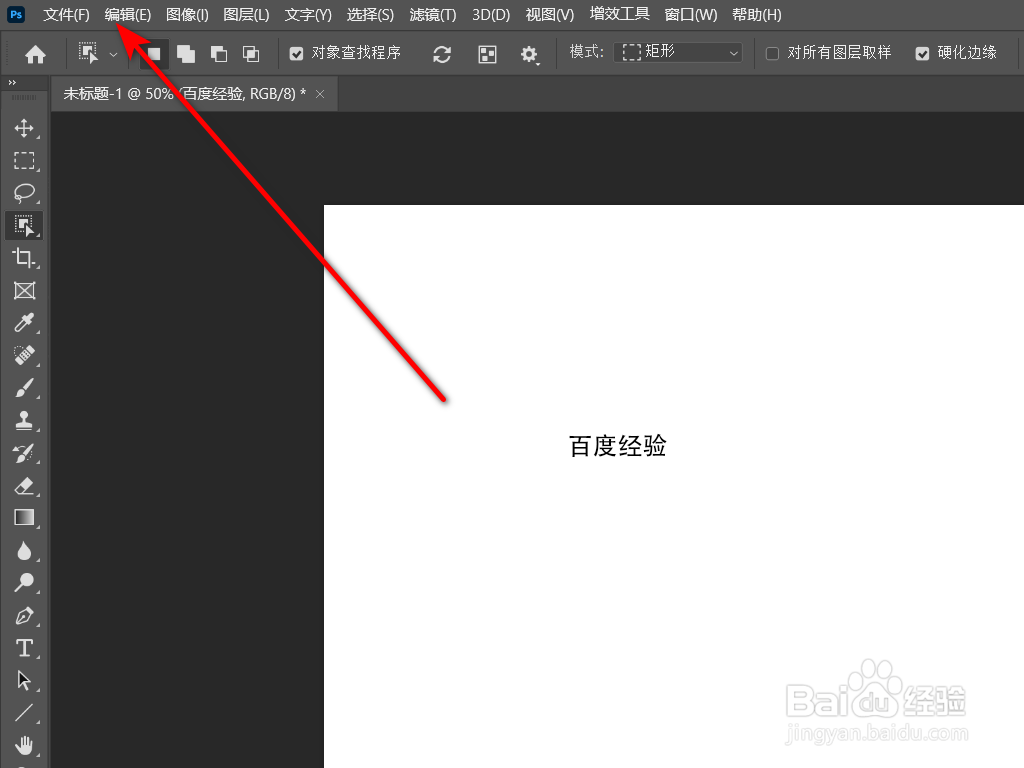
3、切换到最终状态
在打开的菜单栏中选择【切换最终状态】即可将之前的操作撤回。


