1、打开PS,按ctrl+O打开一张图片,如图

2、新建快照,如图

3、选择滤镜,模糊,高斯模糊,设置模糊半径为6像素,如图
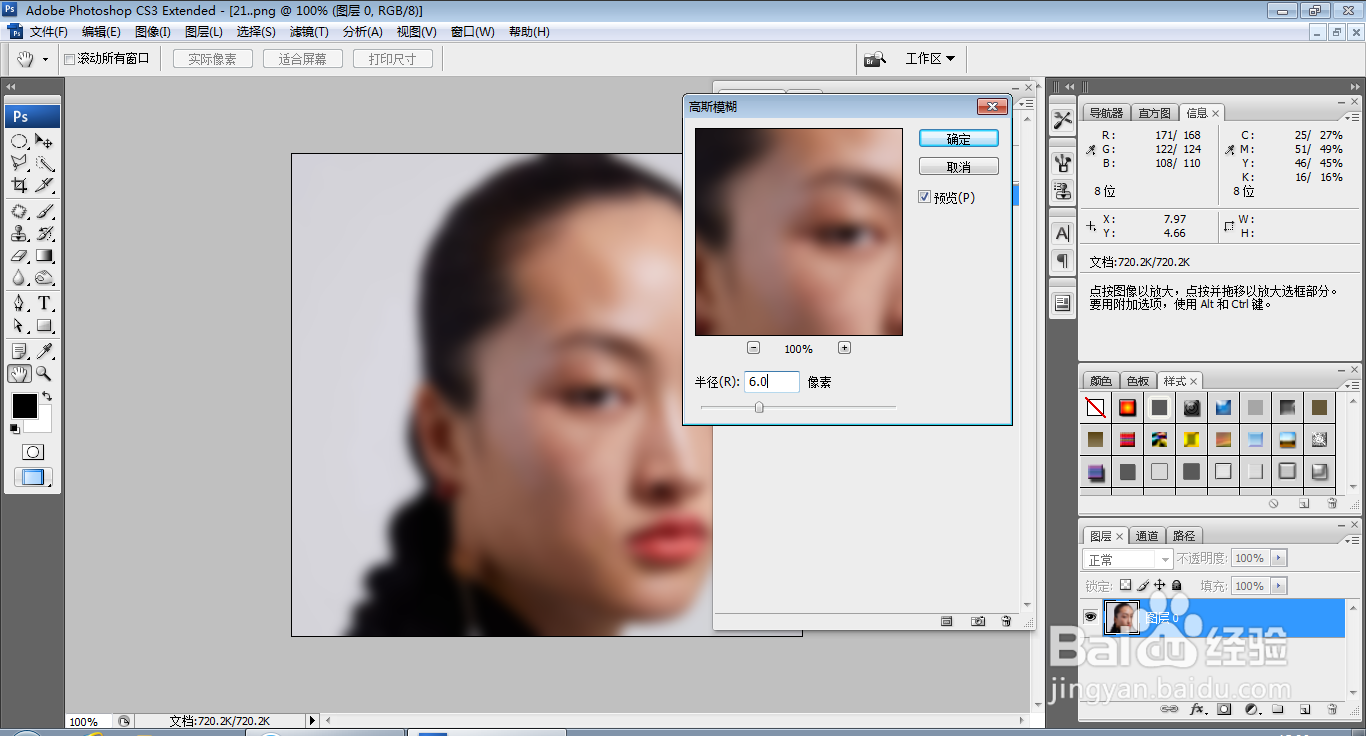
4、选择历史记录画笔工具,将其中的画笔选项放置在快照的前面,如图

5、再次找到历史记录画笔工具,设置画笔大小为56,设置为软画笔,如图
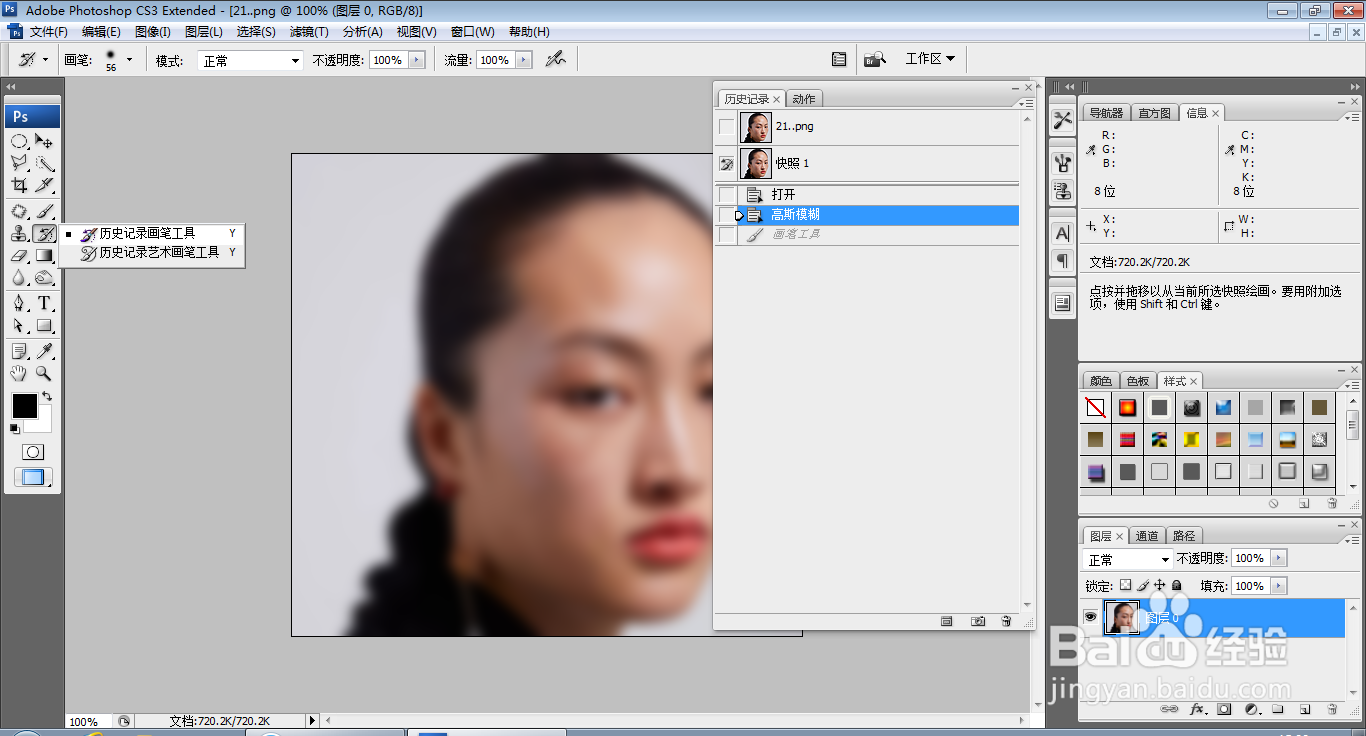
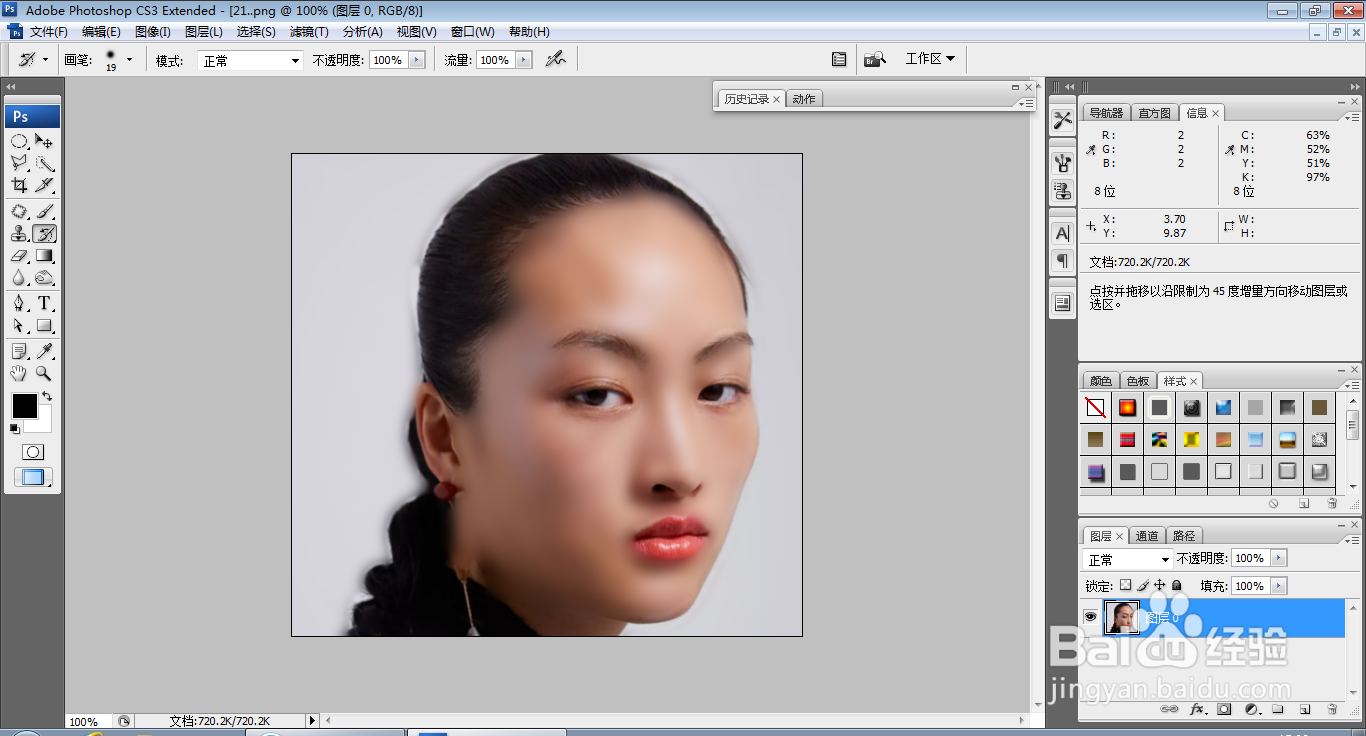
6、然后涂抹女性的脸部,头发的轮廓部位,如图
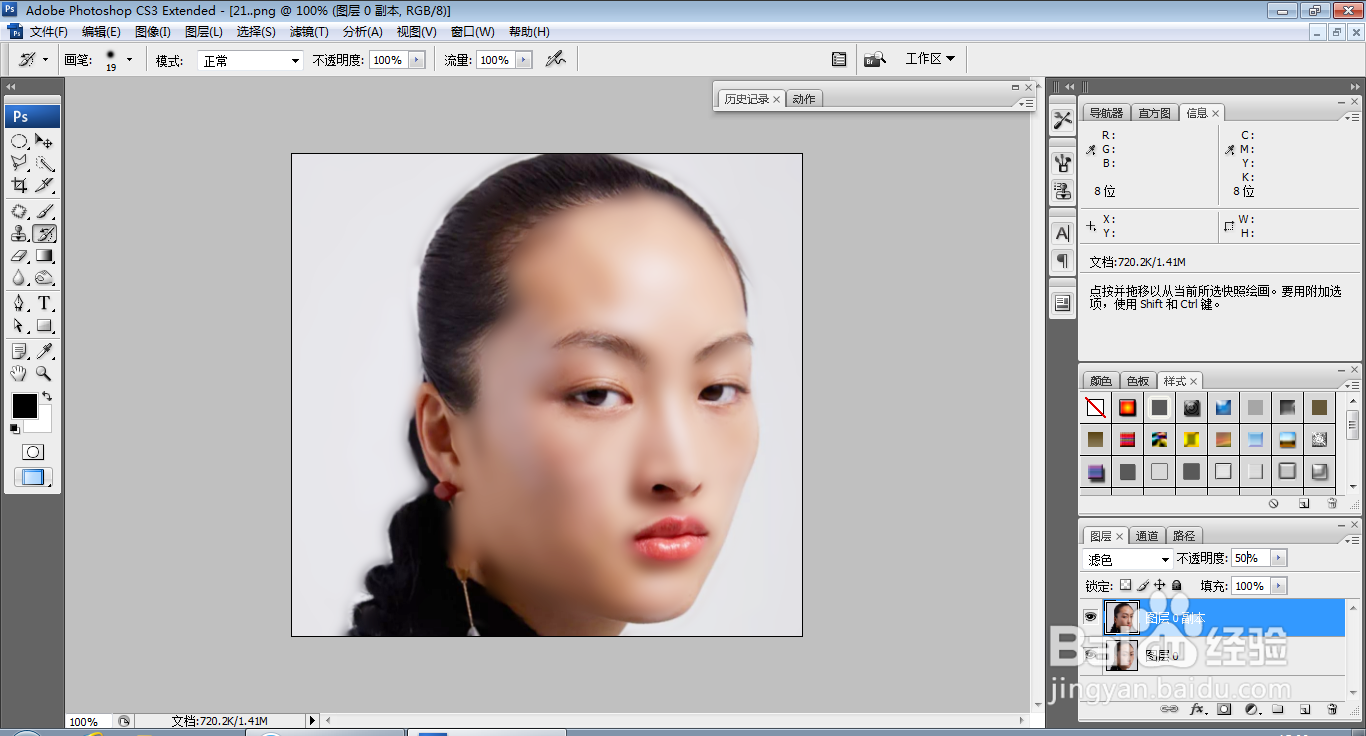
7、复制图层副本,设置图层混合模式为滤色,如图
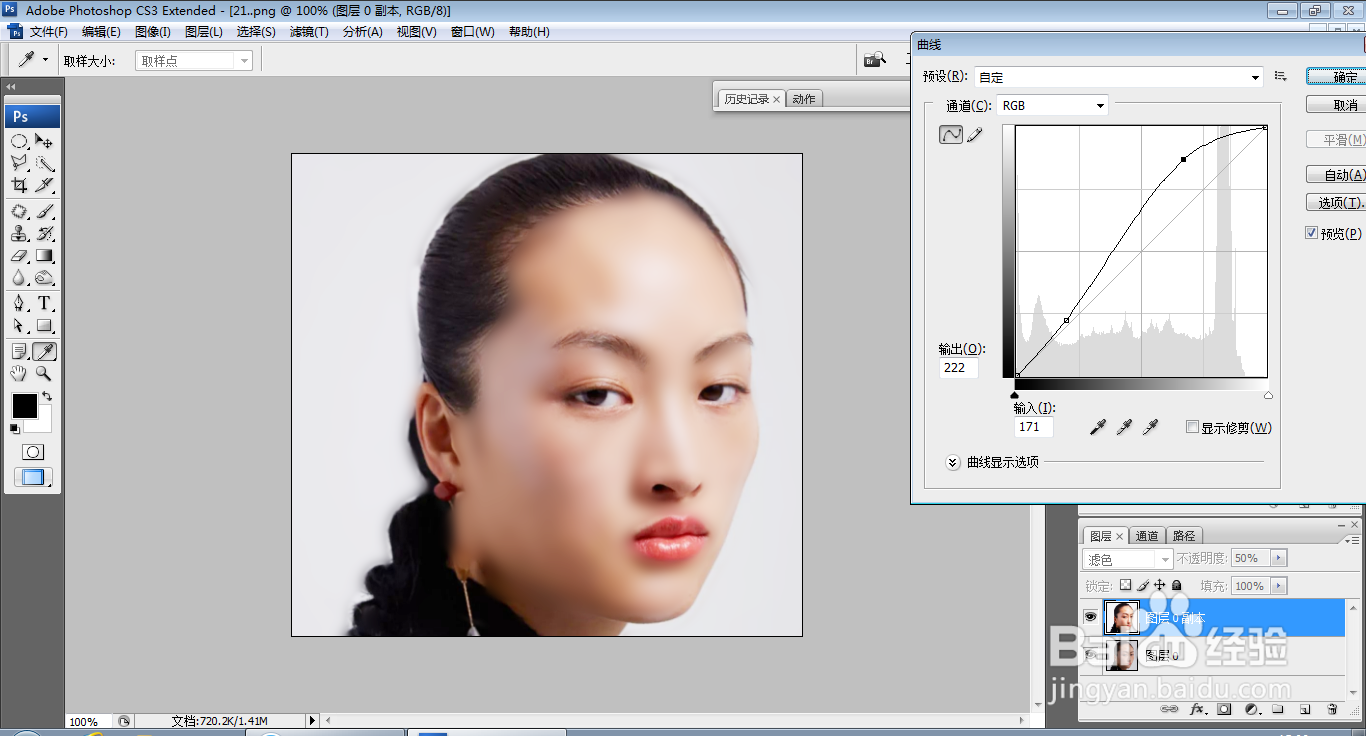
8、按ctrl+M打开曲线对话框,调整曲线的节点,如图
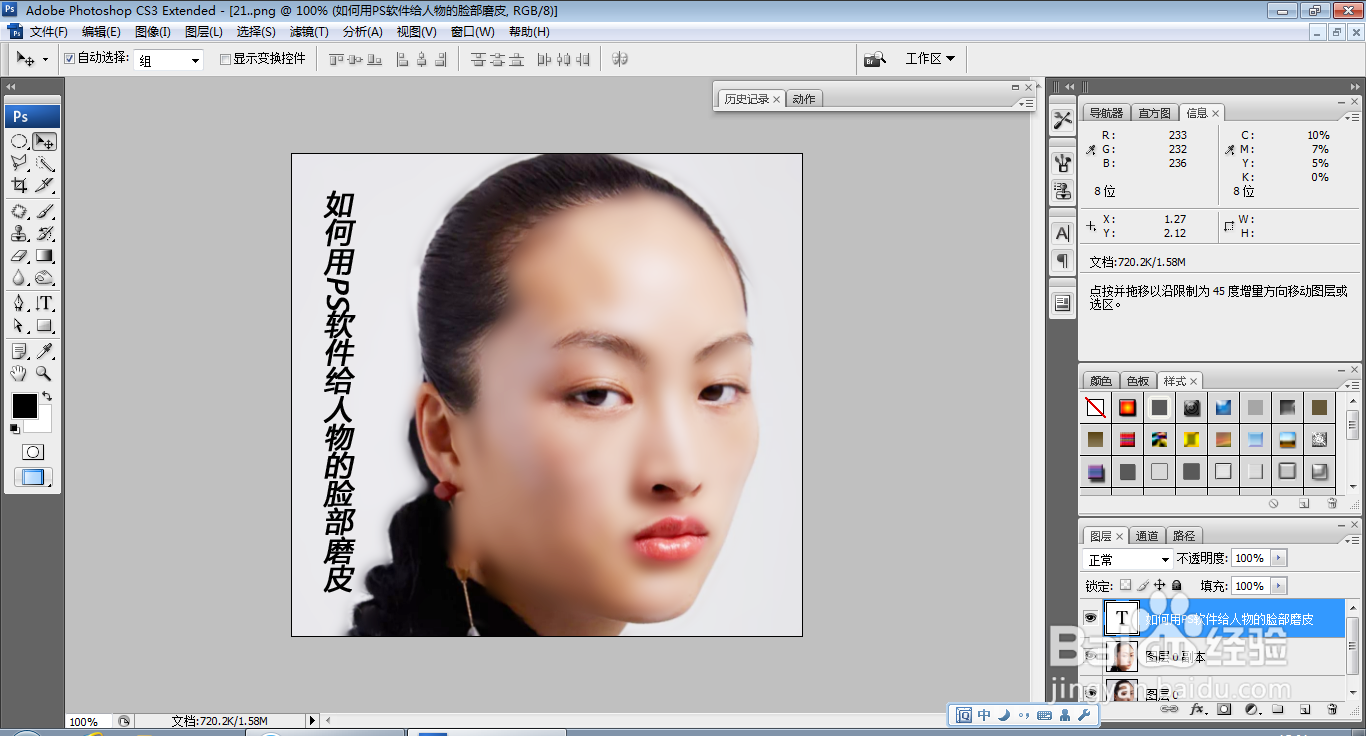
9、选择直排文字工具,输入字体,调整字号大小,点击确定,如图
时间:2026-04-23 05:32:50
1、打开PS,按ctrl+O打开一张图片,如图
2、新建快照,如图
3、选择滤镜,模糊,高斯模糊,设置模糊半径为6像素,如图
4、选择历史记录画笔工具,将其中的画笔选项放置在快照的前面,如图
5、再次找到历史记录画笔工具,设置画笔大小为56,设置为软画笔,如图
6、然后涂抹女性的脸部,头发的轮廓部位,如图
7、复制图层副本,设置图层混合模式为滤色,如图
8、按ctrl+M打开曲线对话框,调整曲线的节点,如图
9、选择直排文字工具,输入字体,调整字号大小,点击确定,如图
