WPS表格中如何批量删除单元格

 时间:2024-10-13 04:52:09

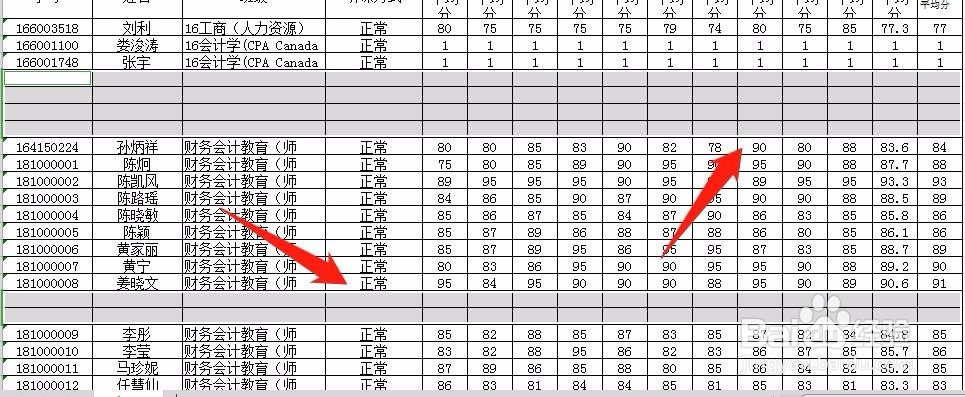
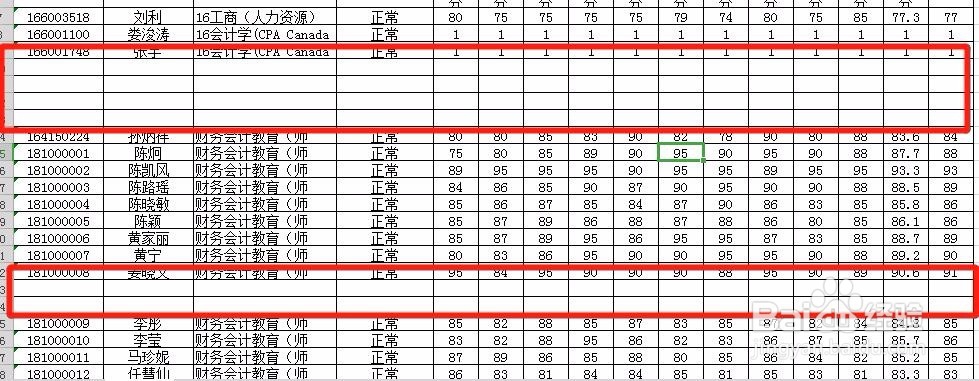
1、首先,打开一个数据文档如下所示,数据表格中存在很多的空白单元格,
WPS表格中如何批量删除单元格

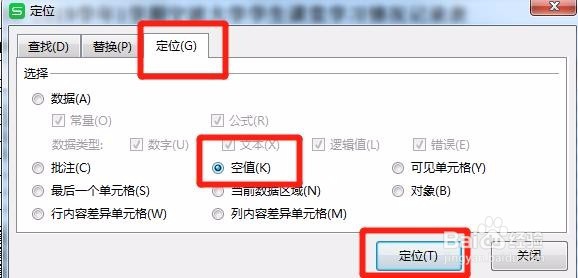
2、然后我们可以同时按住“Ctrl+g”键,调出定位功能栏,选择“空值”,然后在选择定位就可以了
WPS表格中如何批量删除单元格

3、定位成功后,页面如图所示,所有空白单元格都会被选中,

WPS表格中如何批量删除单元格

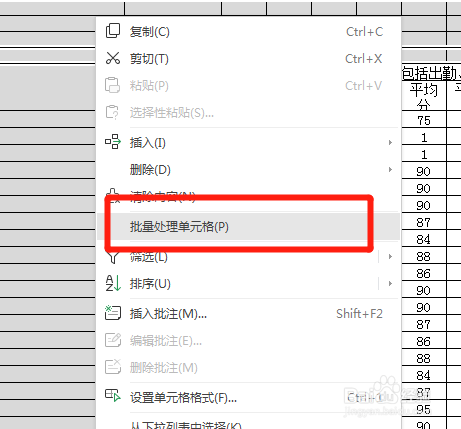
4、将鼠标放在任意单元格中,右键打开功能栏,选择“单元格批量处理”,然后上方功能栏会展开批量单元格的选项
WPS表格中如何批量删除单元格

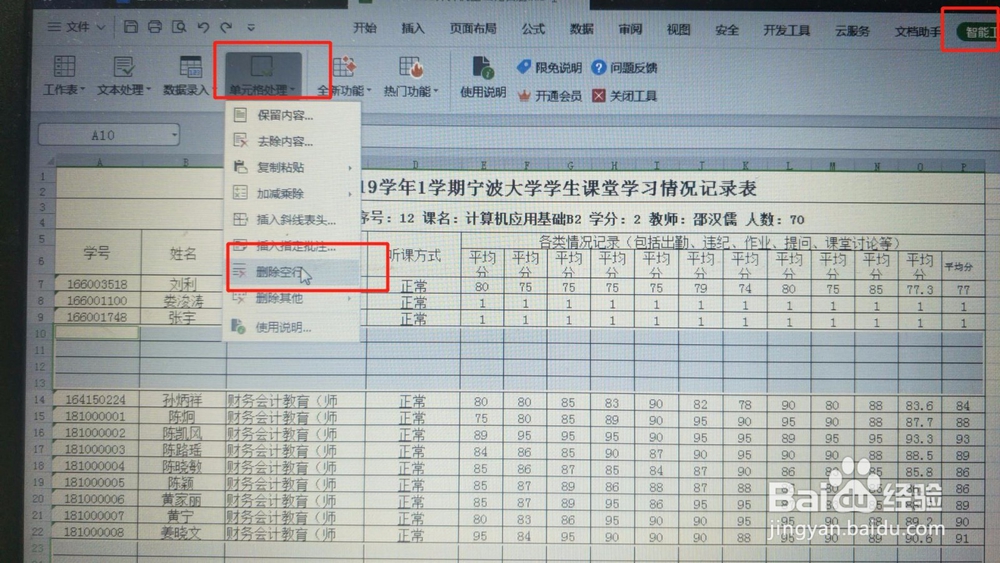
5、在上方功能栏中的选项中,选择“单元格处理”栏,在子功能栏中选择“删除行”
WPS表格中如何批量删除单元格

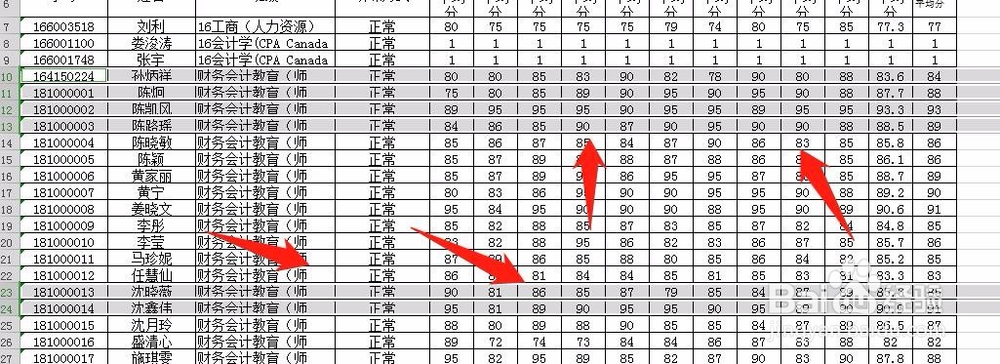
6、选择好以后会出现确定页面,继续选择“是”,就可以删除所有被定为了的空白单元格啦,删除以后的界面如下所示

WPS表格中如何批量删除单元格WPS表格中如何批量删除单元格

7、操作非常简单,而且很快哦,试一试你就知道了

  • wps定位条件在哪里
  • WPS表格如何批量删除指定的内容?
  • wps颜色筛选怎么选择多个颜色
  • WPS表格如何定位到空值并一键填充?
  • 如何从指定位置截取指定长度的WPS单元格文本
  • 热门搜索
    如何做一名好老师 如何进行网站推广 985大学是什么意思 如何有效减肥 机油级别怎么分 如何创业赚钱 用ps怎么拼图 如何看电脑是什么系统 如何提高英语口语能力 如何查看mac地址