DELL inspiron 15-5000 如何设置U盘启动

 时间:2026-04-22 10:02:32

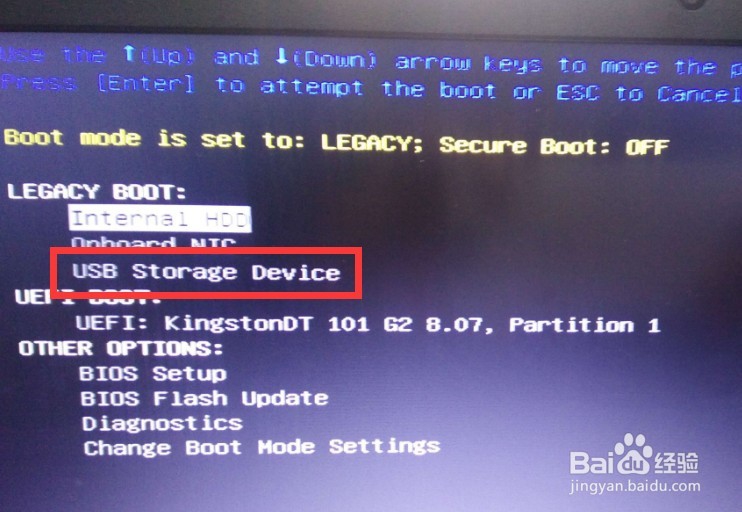
1、开机出现Dell图标的时候直接按F2或者按F12

DELL inspiron 15-5000 如何设置U盘启动

2、移动光标到USB Storage Device选项,Enter进入

DELL inspiron 15-5000 如何设置U盘启动

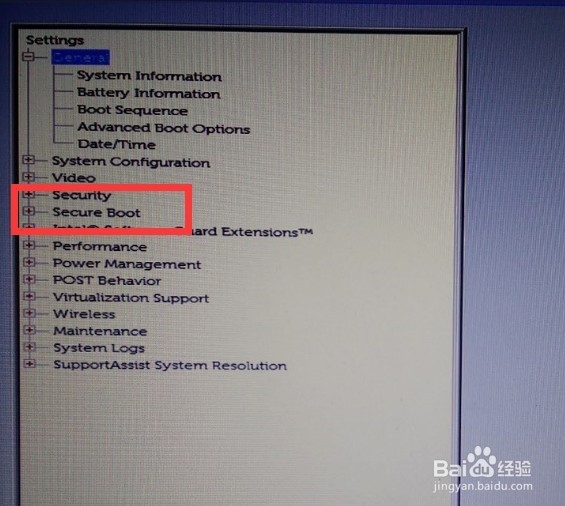
3、点击secure boot选项

DELL inspiron 15-5000 如何设置U盘启动

4、选择子项secure boot enable,把enable改选为disable

DELL inspiron 15-5000 如何设置U盘启动

5、接着打开General子目录中的boot sequence(启动顺序),选择legacy,上面的从上往下依次是软盘,硬盘,USB,光驱和网卡,按照默认的就行。

DELL inspiron 15-5000 如何设置U盘启动

6、最后点开advanced boot options,在可选框中打上对勾,一切都设置好之后,点击apply,然后点exit退出,这时候电脑会重启 

DELL inspiron 15-5000 如何设置U盘启动

  • 如何处理:桌面窗口管理器已停止工作 的问题
  • windows10关闭自动更新
  • windows 10 神州网信政府版安装方法
  • 佳能( iR2520i )打印机驱动安装扫描使用帮助
  • 向日葵对方通道数已满怎么解决
  • 热门搜索
    狼牙套怎么用 胆小怎么办 鞋大了怎么办妙招 页码怎么删除 冰箱冷冻室结冰怎么办 求职目标怎么写 用眼过度怎么缓解 腾龙18-200镜头怎么样 华夏保险公司怎么样 卡巴斯基怎么样