AI软件制作立体透明玻璃橱窗

 时间:2026-05-05 21:22:42

1、打开AI软件,新建画布,画一个矩形框,然后复制一个把它拉大

AI软件制作立体透明玻璃橱窗

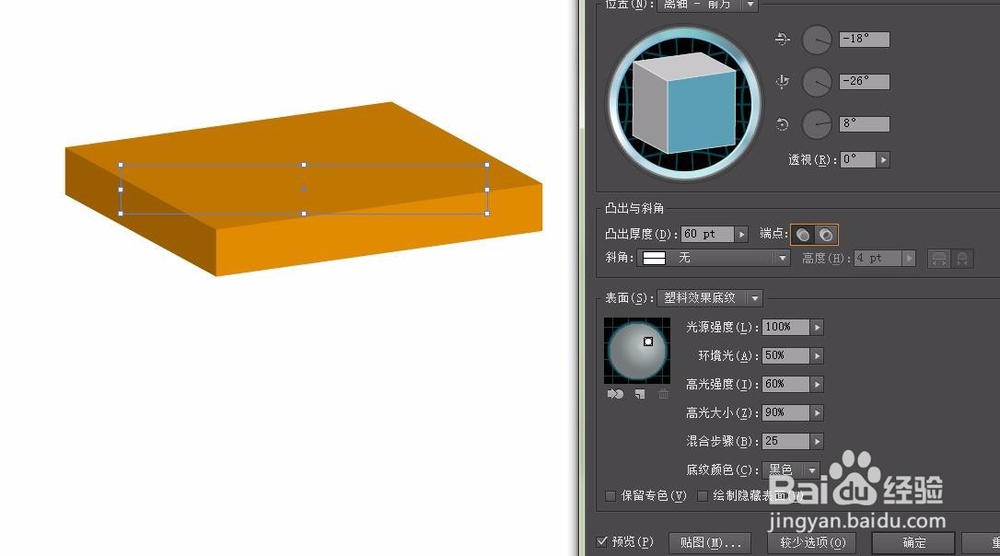
2、点击窄一点的矩形框,点击效果-3D-突出和斜角,扩展外观,复制一个出来
AI软件制作立体透明玻璃橱窗

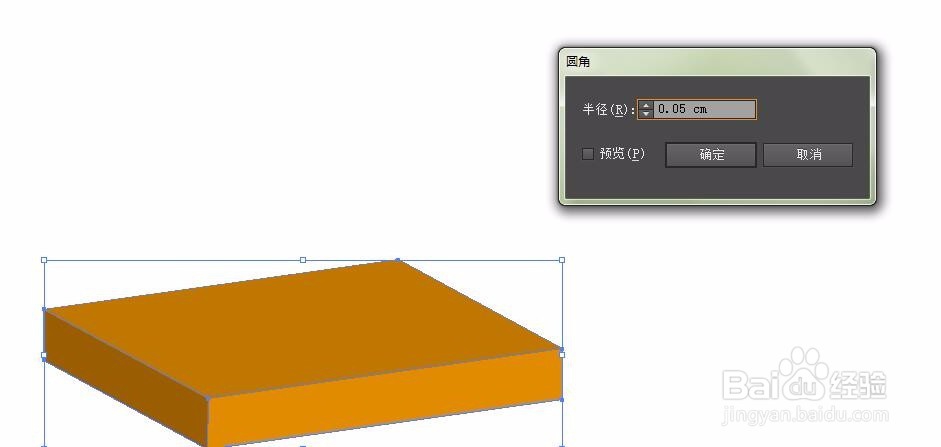
3、把复制好的一个,取消群组,点击效果-风格化-圆角

AI软件制作立体透明玻璃橱窗

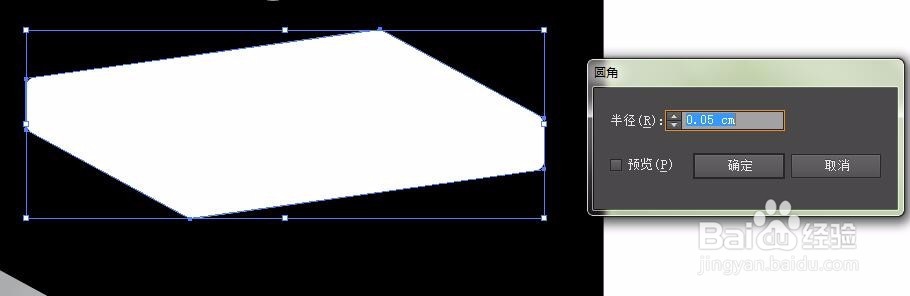
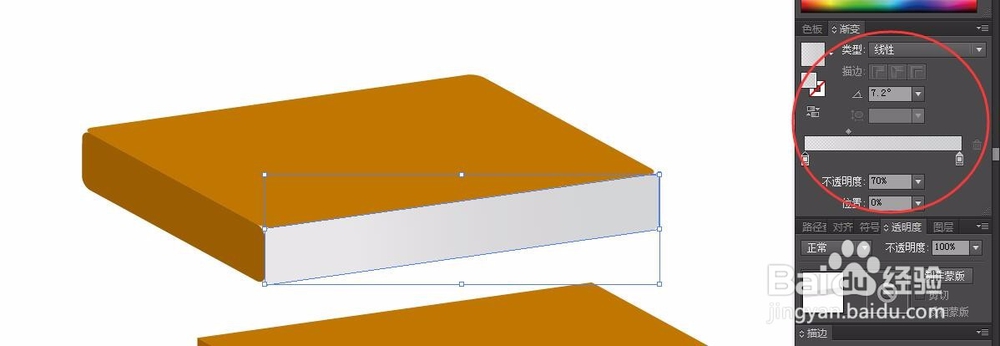
4、然后填充渐变颜色,根据自己需求填充喜欢的底座颜色,然后把之前的也同样做圆角处理,
AI软件制作立体透明玻璃橱窗

AI软件制作立体透明玻璃橱窗

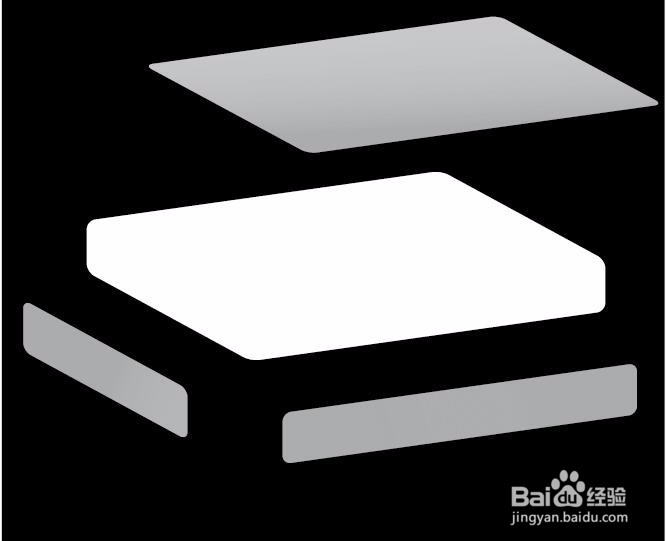
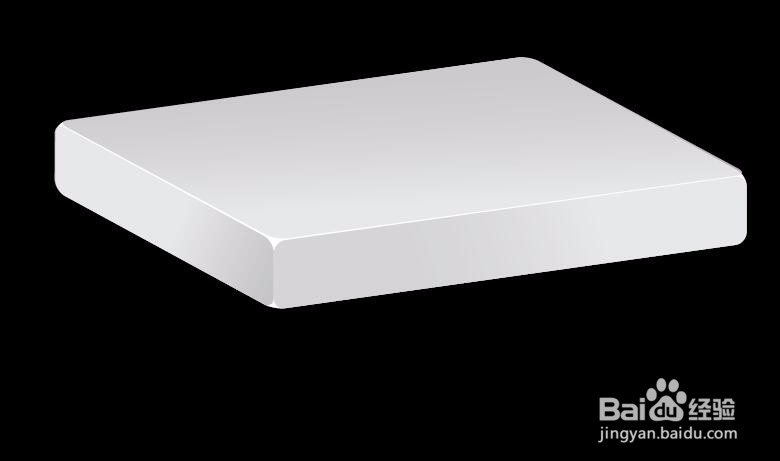
5、把上面做好的层面合并在一起,底座就做好了,

AI软件制作立体透明玻璃橱窗

AI软件制作立体透明玻璃橱窗

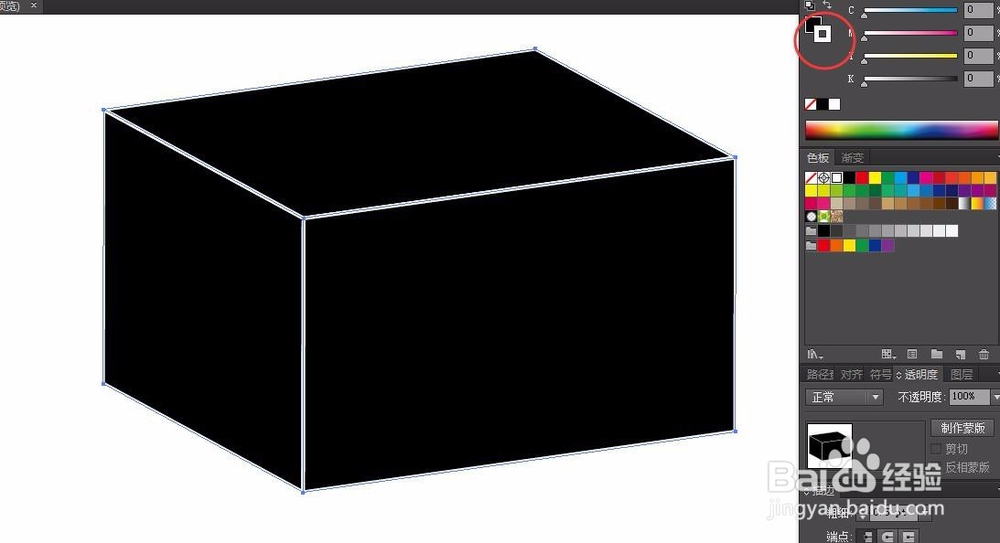
6、然后做外壳,点击宽的矩形框,重复上面的步骤,做好了填充为黑色背景,白色线条,做内发光处理
AI软件制作立体透明玻璃橱窗

AI软件制作立体透明玻璃橱窗

7、然后做好了之后就调整透明度,选择滤色,把底座和外壳发一起,就完成了外框

AI软件制作立体透明玻璃橱窗

AI软件制作立体透明玻璃橱窗

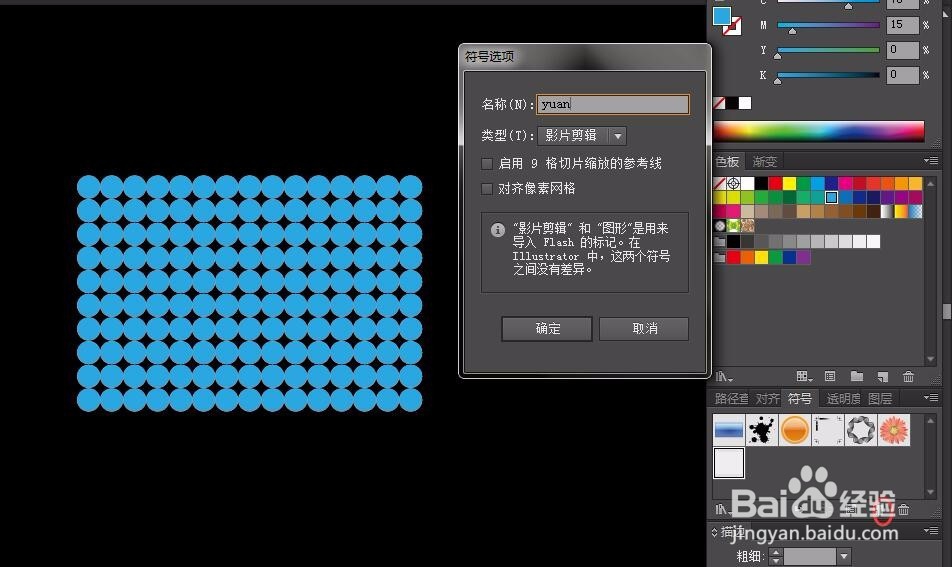
8、然后画圆,先画小圆复制更多新建符号,

AI软件制作立体透明玻璃橱窗

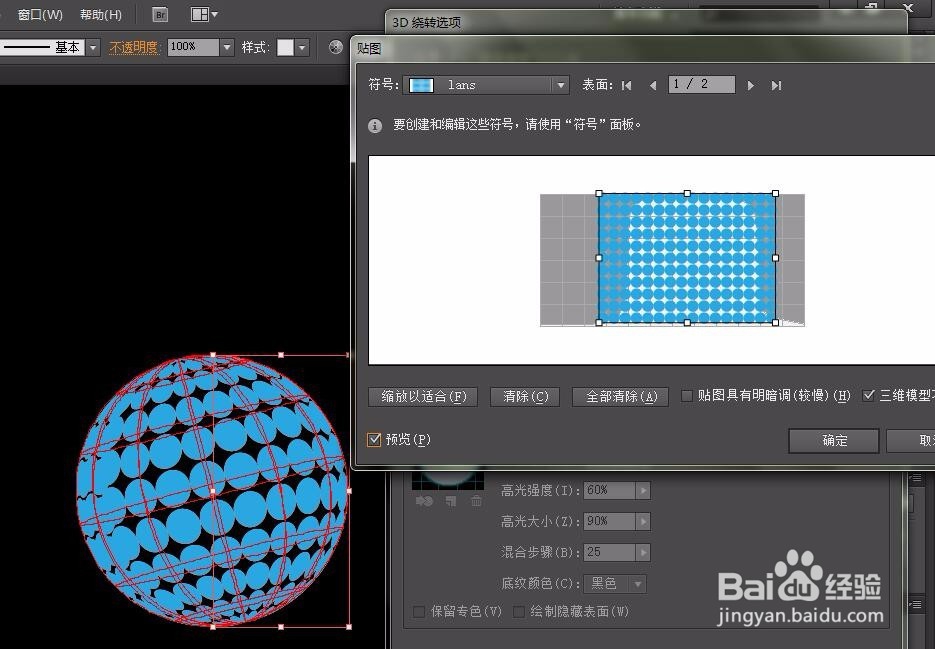
9、用剪刀工具裁剪,也是用3D-绕转效果,做圆球,

AI软件制作立体透明玻璃橱窗

AI软件制作立体透明玻璃橱窗

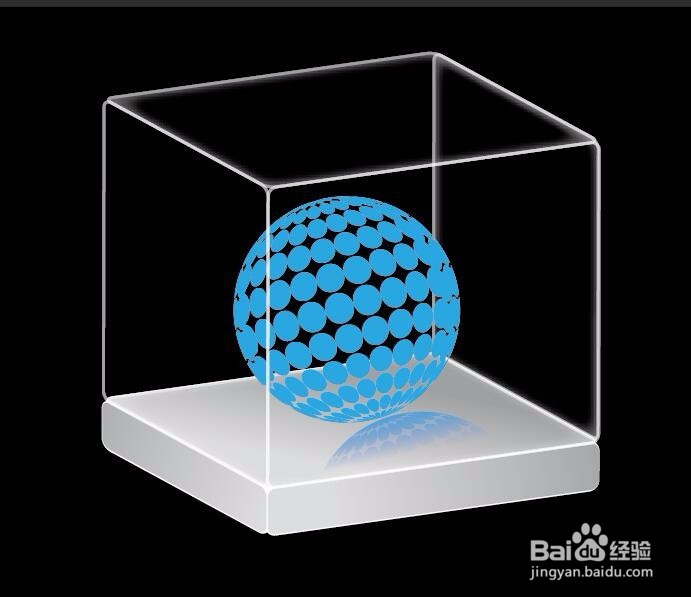
10、然后发做好的圆球发到刚才的玻璃橱窗里,做阴影,成品就完成了。

AI软件制作立体透明玻璃橱窗

  • AI教程:[44]直接选择的两种状态
  • illustrator-用直接选择工具调整混合图形的形状
  • photoshop给形状设置圆角
  • ps把形状转化成路径
  • 如何在PS中将高楼图片变成阳光明媚的效果?
  • 热门搜索
    猪肉皮的做法大全 qq怎么注销账号 南瓜的做法 空气炸锅食谱做法大全 灰指甲是怎么引起的 东北大拉皮的做法 鸽子怎么分公母 缺铁性贫血怎么补最快 炸酱面做法 红烧鱼的做法