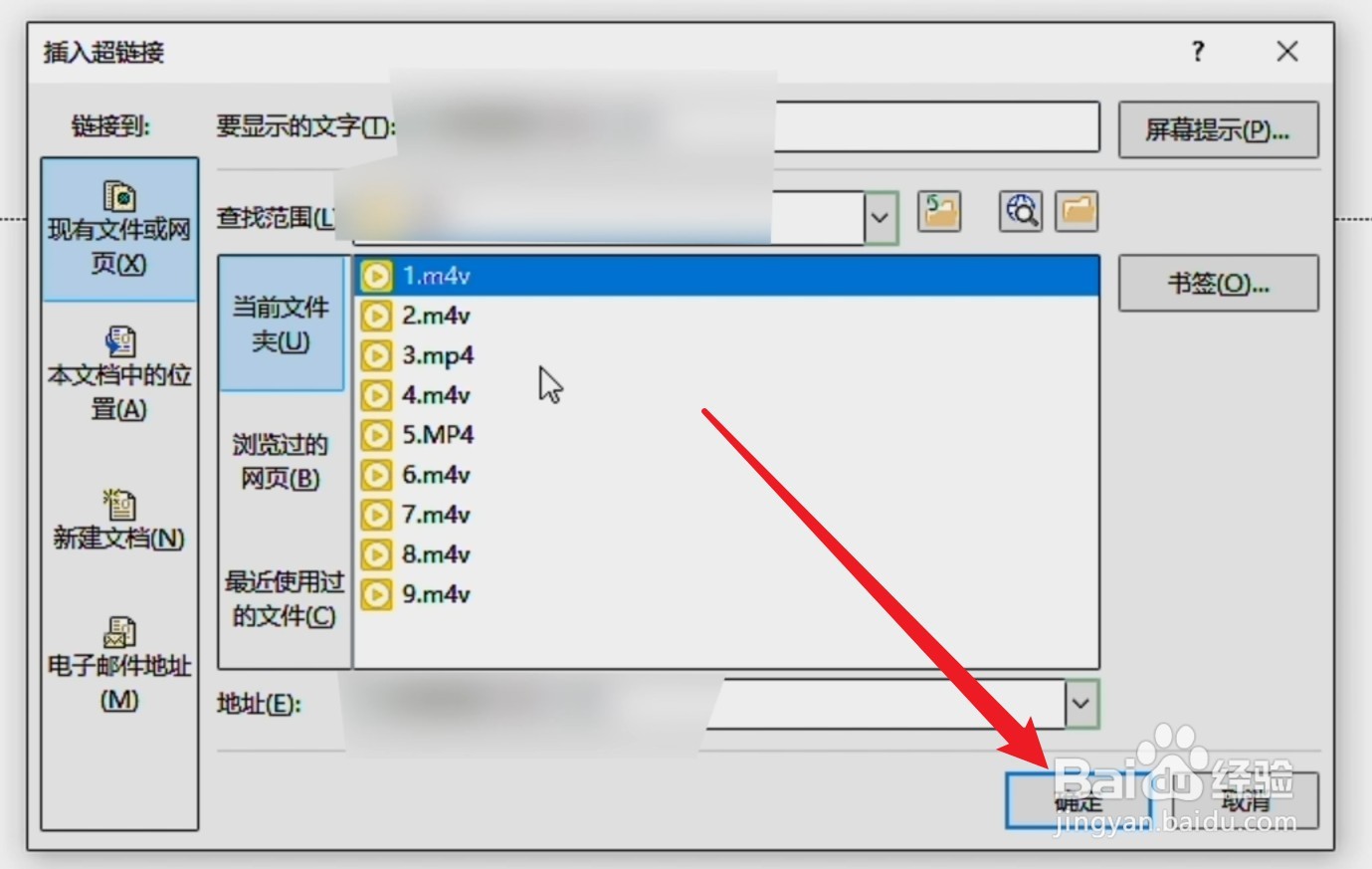
1、点击插入
在ppt中,找到界面上方的“插入”按钮,点击它进入插入功能区。
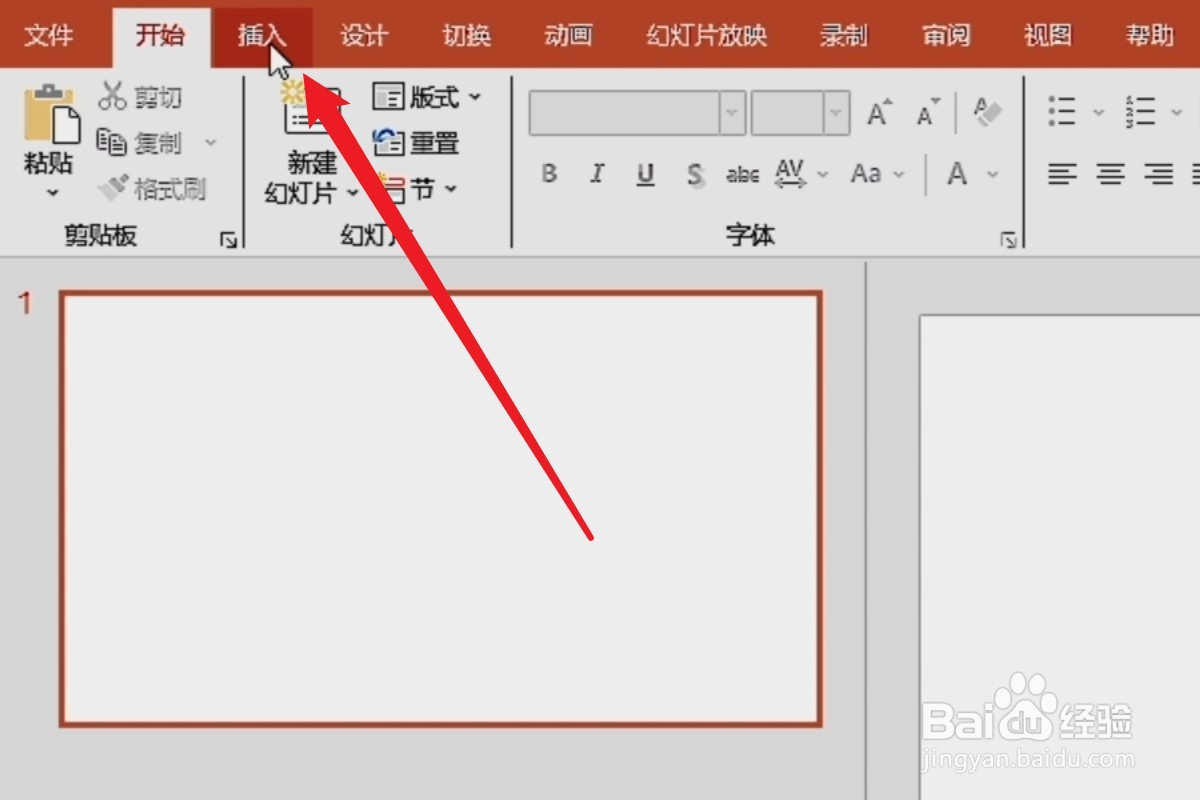
2、点击视频
在插入功能区中,找到“视频”选项,点击展开它的下拉菜单。

3、选择本地视频
在下拉菜单中,点击“此设备”选项,选择本地的视频,点击插入即可。

1、点击插入
在ppt中,找到界面上方的“插入”按钮,点击它进入插入功能区。

2、点击视频
在插入功能区中,找到“视频”选项,点击展开它的下拉菜单。
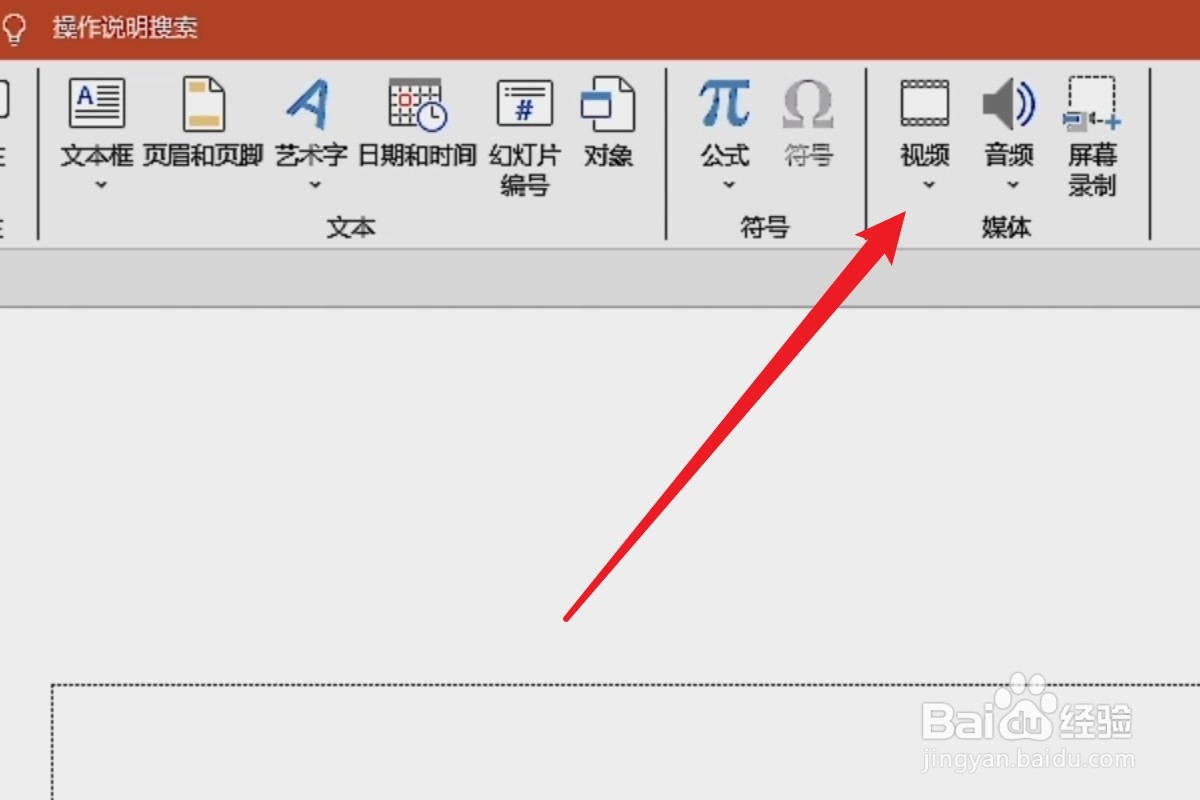
3、插入网络视频
在下拉菜单中,点击“联机视频”选项,将互联网中的视频链接粘贴在输入栏内,点击插入即可。
1、点击插入
在ppt中,找到界面上方的“插入”按钮,点击它进入插入功能区。

2、点击对象
在插入功能区中,找到“对象”选项,点击它进入其中。
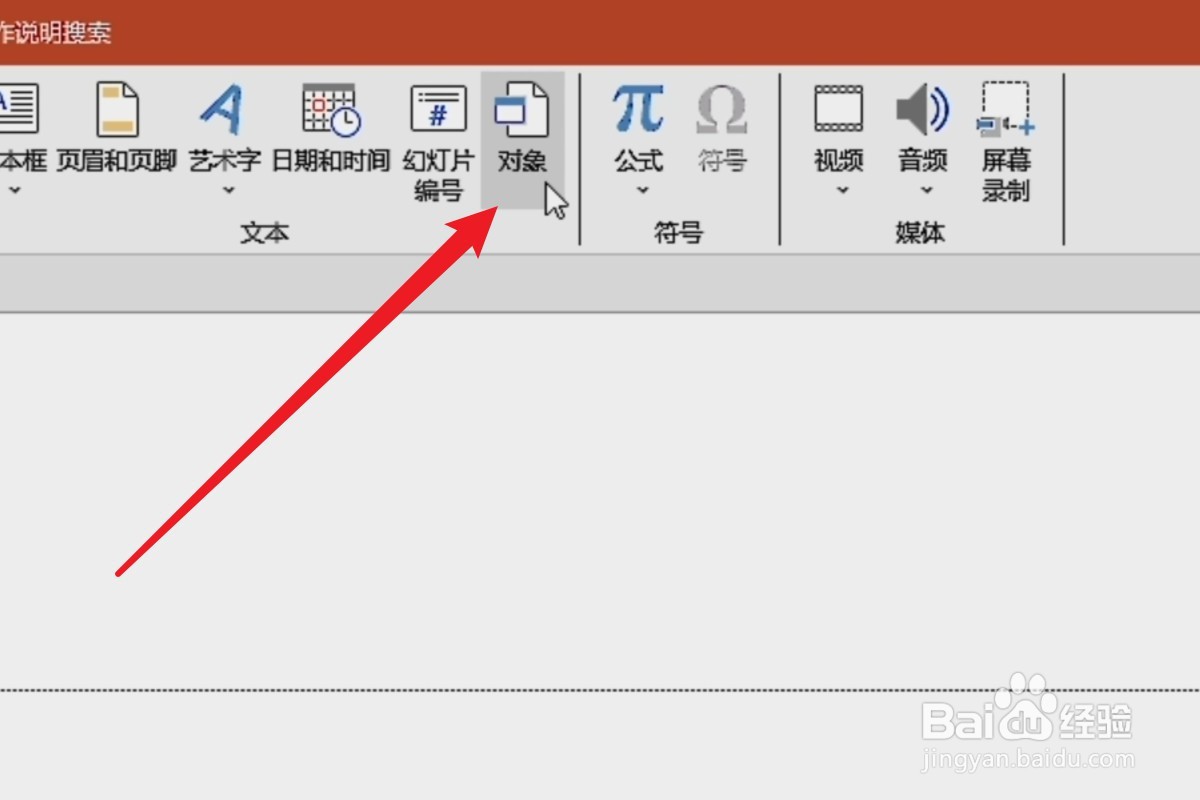
3、选择对象视频
在对象选项卡中,点击“由文件创建”,点击“浏览”选项,选择本地的视频即可。

1、右键单击文字
在ppt中,找到一个文字内容,使用鼠标右键单击它。

2、点击超链接
在展开的下拉菜单中,点击“超链接”选项,进入新界面。
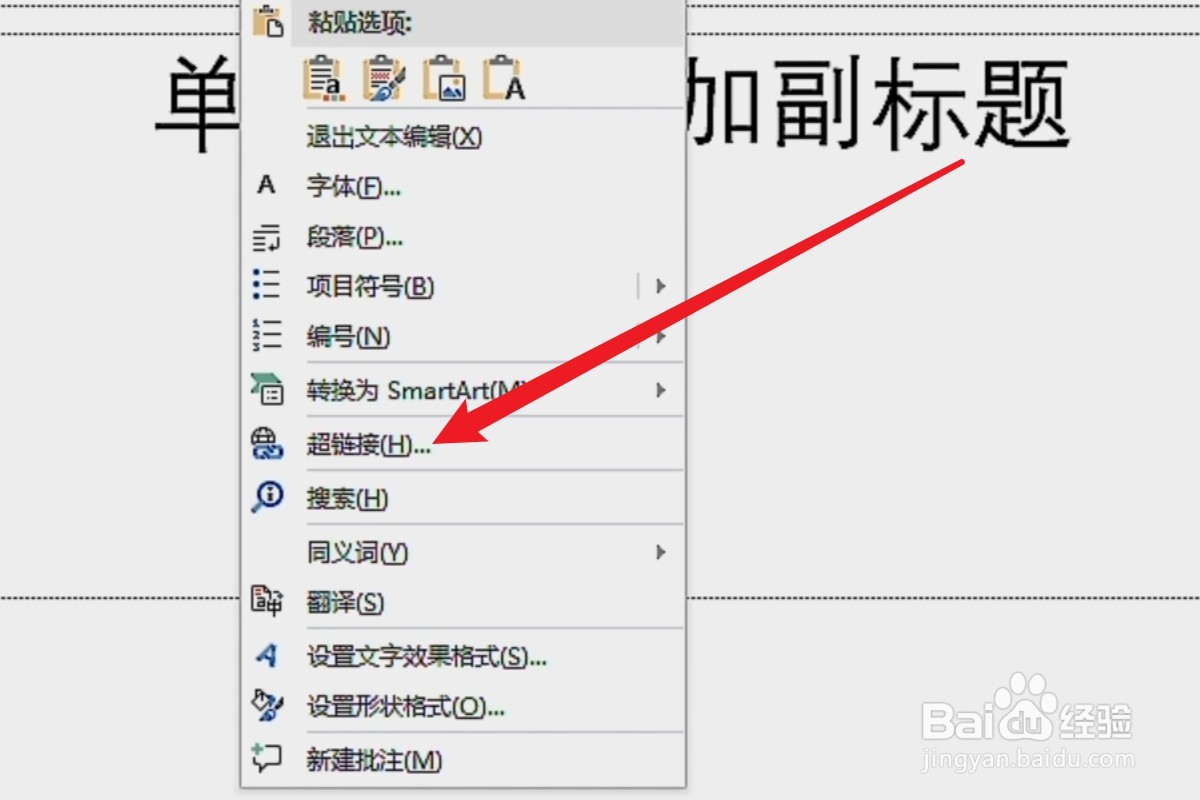
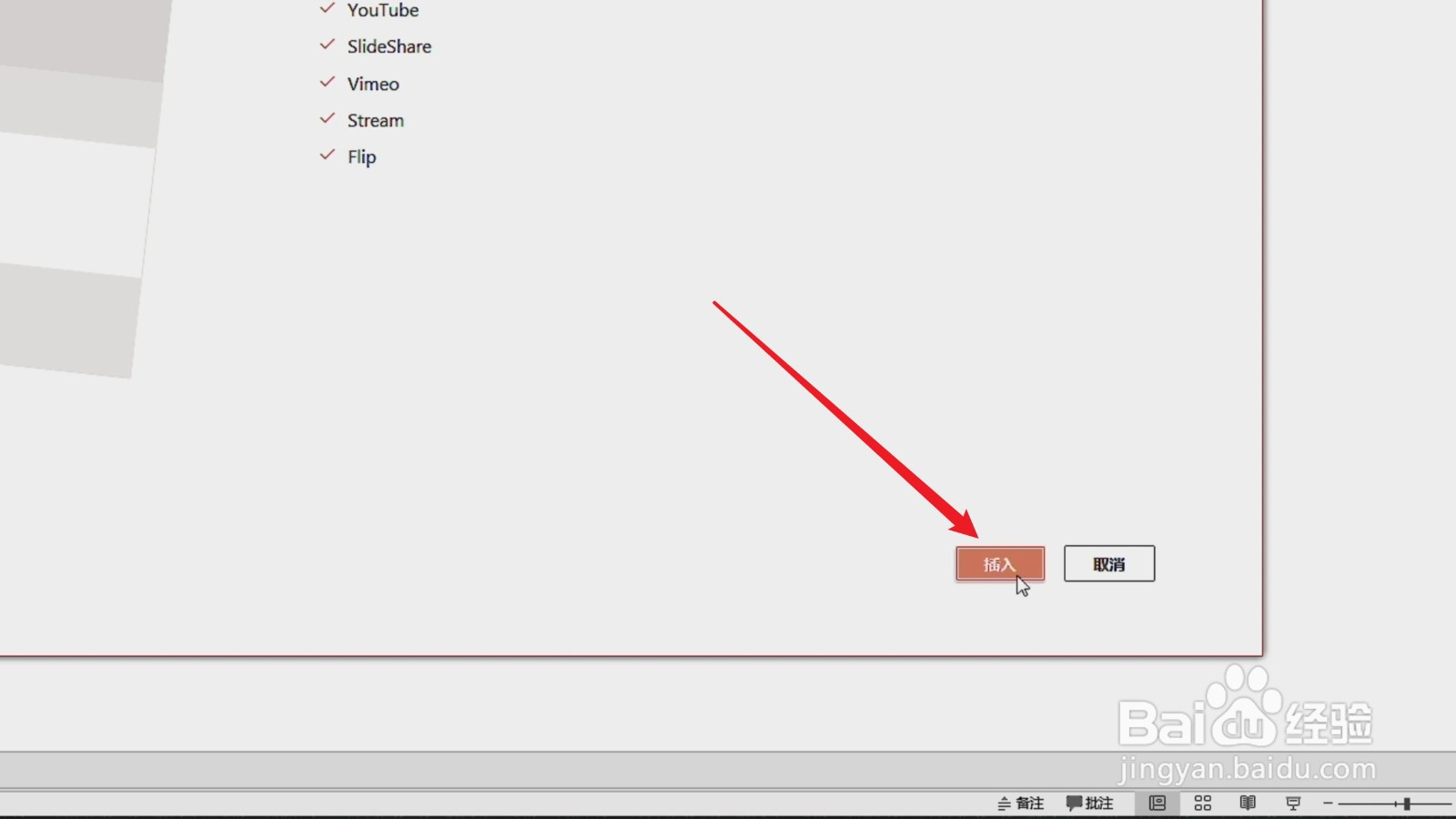
3、选择视频
在新界面里,选择本地的视频,即可添加到ppt中。