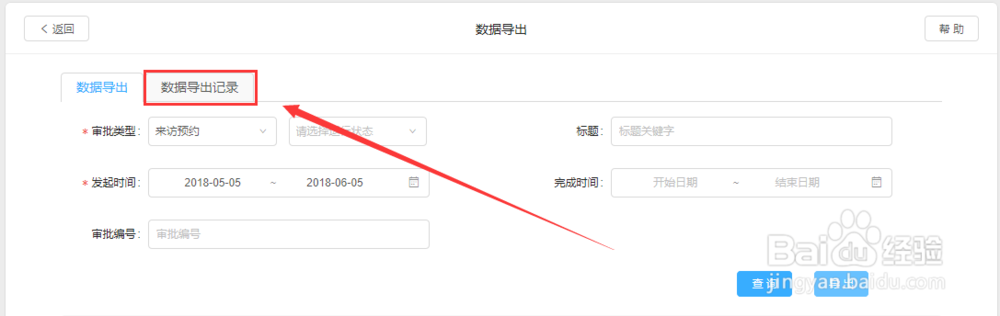
怎么在钉钉上导出物品领用申请记录

 时间:2026-05-05 15:41:10

1、打开钉钉PC客户端登陆管理员账号,找到管理后台点击它,再用管理后台密码登陆
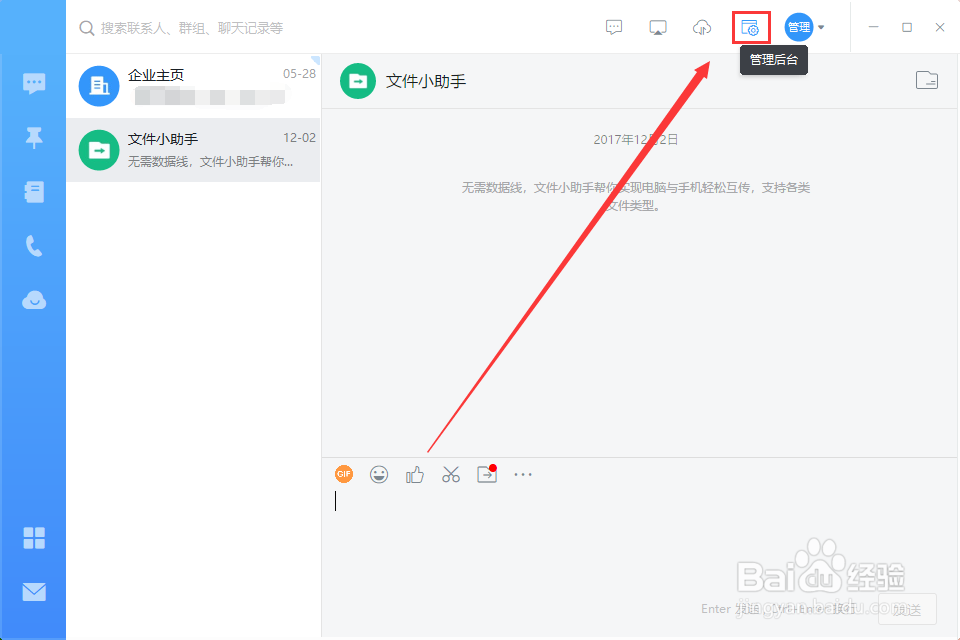
怎么在钉钉上导出物品领用申请记录

怎么在钉钉上导出物品领用申请记录

2、进入管理后台先找到工作台,

怎么在钉钉上导出物品领用申请记录

3、在工作台里点击审批

怎么在钉钉上导出物品领用申请记录

4、在审批里找到数据导出,点击它

怎么在钉钉上导出物品领用申请记录

5、进入数据导出后先选择需要导出的审批类型。这里选择物品领用

怎么在钉钉上导出物品领用申请记录

6、再设置好需要查询的时间段。最长可以一次查询31天内的记录。分月可查看每个月的记录。设置好时间后再点击查询
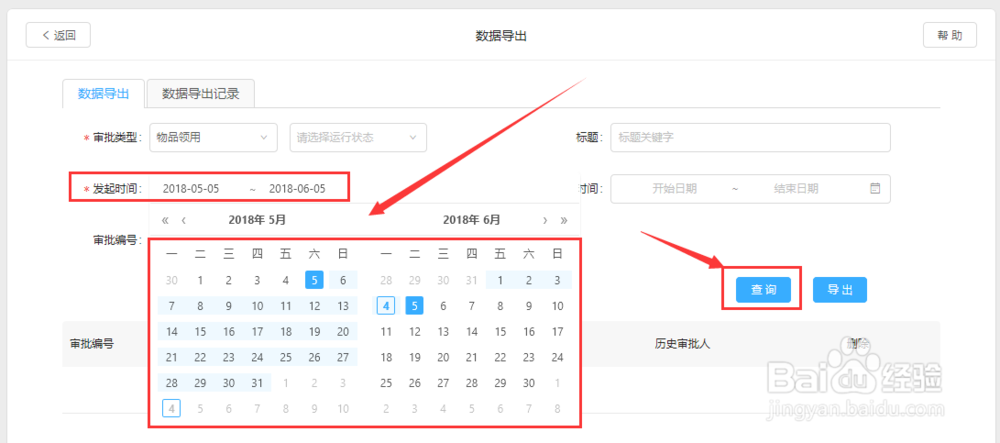
怎么在钉钉上导出物品领用申请记录

7、查询过后就点击导出,这里一定要记得先点查询再点导出。点击导出后会弹出一个小窗。直接点知道了

怎么在钉钉上导出物品领用申请记录

怎么在钉钉上导出物品领用申请记录

8、再回到查询界面再点击数据导出记录

怎么在钉钉上导出物品领用申请记录

9、在数据导出记录里就可以看到刚才导出的物品领用记录,点击后面的下载就可以下载一份物品领用记录生成的EXCEL表格文件。
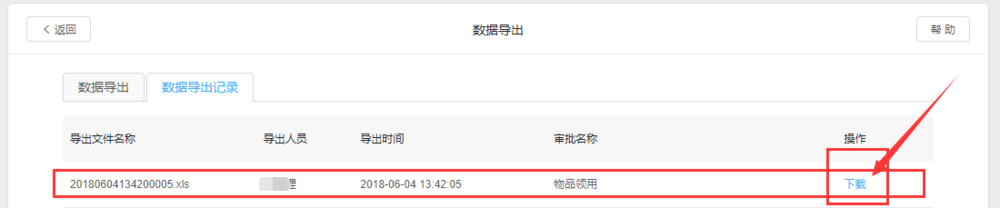
怎么在钉钉上导出物品领用申请记录

  • 钉钉审批流程怎么设置
  • 钉钉怎么使用工资条
  • 钉钉怎么删除离职员工?
  • 钉钉怎么导出考勤数据
  • 钉钉如何查看审批进度信息
  • 热门搜索
    怎么考会计证 360怎么重装系统 韭菜炒鸡蛋怎么做好吃 房屋产权到期怎么办 弥彦怎么死的 怎么求比值 苹果笔记本系统怎么用 三星冰箱怎么样 鱼刺卡在喉咙里怎么办 怎么叠元宝