Win10怎么设置玩游戏时不接收右下角系统通知

 时间:2026-04-23 07:26:27

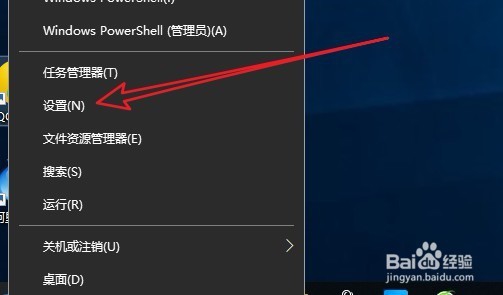
1、在Windows10系统桌面,我们右键点击左下角的开始按钮,在弹出菜单中选择“设置”菜单项。
Win10怎么设置玩游戏时不接收右下角系统通知

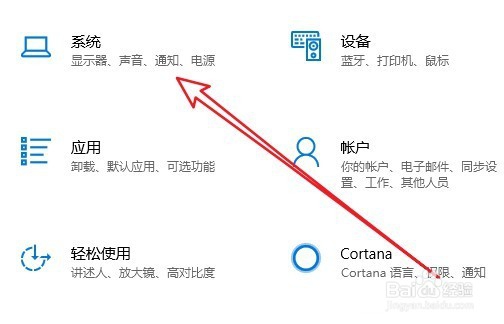
2、接下来在打开的Windows设置窗口中,我们点击“系统”图标。

Win10怎么设置玩游戏时不接收右下角系统通知

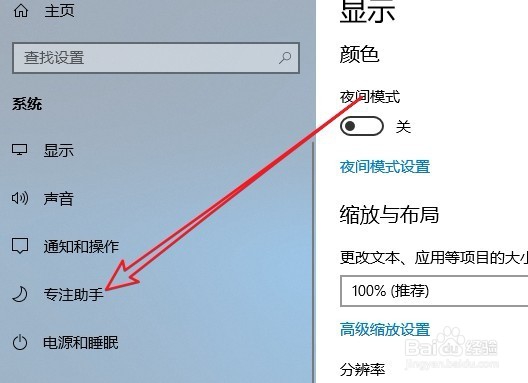
3、这时就会打开系统设置窗口,在窗口中我们点击左侧边栏的“专注助手”菜单项。
Win10怎么设置玩游戏时不接收右下角系统通知

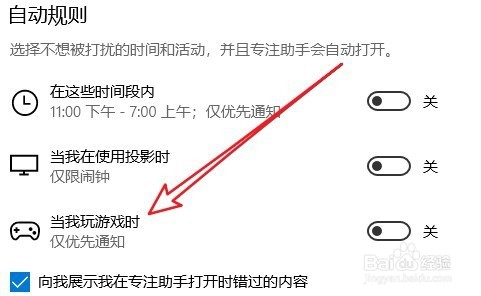
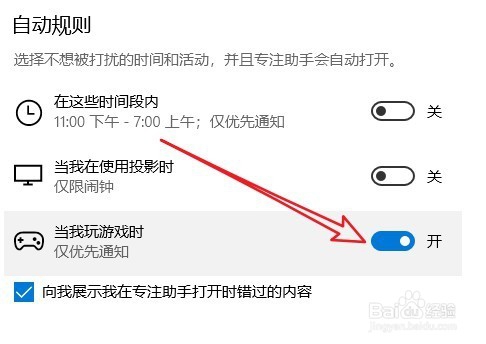
4、接下来在右侧打开的窗口中找到“自动规则”菜单项中的“当我玩游戏时”菜单项。
Win10怎么设置玩游戏时不接收右下角系统通知

5、我们该设置项后面的开关打开,使其处于开的状态,这样我们在玩游戏的时候就不会再收到系统通知 了。
Win10怎么设置玩游戏时不接收右下角系统通知

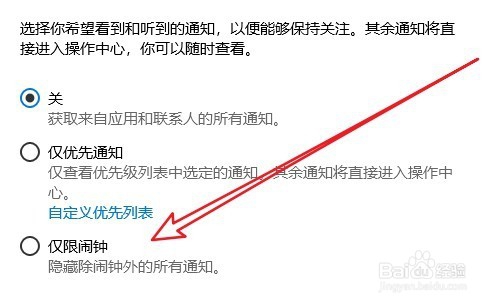
6、另外如果在平时操作的时候不想收到烦人的系统通知,可以选中“仅限闹钟”设置项,这样在平时也不会收到系统通知了。
Win10怎么设置玩游戏时不接收右下角系统通知

  • 武装突袭3发生遭遇战怎么办
  • System NT Kernel & System占用CPU
  • win10如何查看硬件资源中IRQ信息?
  • 电脑怎么安装官方驱动?
  • Exploit Protection 怎么添加程序进行自定义?
  • 热门搜索
    自己在家怎么做蛋糕 完善的近义词 国家博物馆观后感 重要的近义词 震耳欲聋的近义词 婚纱发型 未婚证明怎么开 无非的近义词 三秒胶怎么去除 word怎么统计字数