1、打开软件,导入一张星空图。

2、工具栏,椭圆选框工具画一个圆

3、菜单栏:选择→修改→羽化→5像素


4、菜单栏:滤镜→扭曲→旋转扭曲
角度值越大,星轨越密
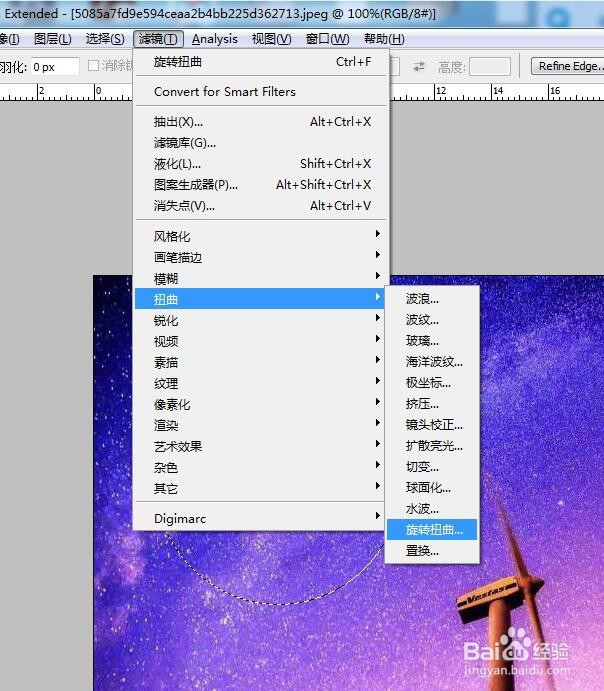

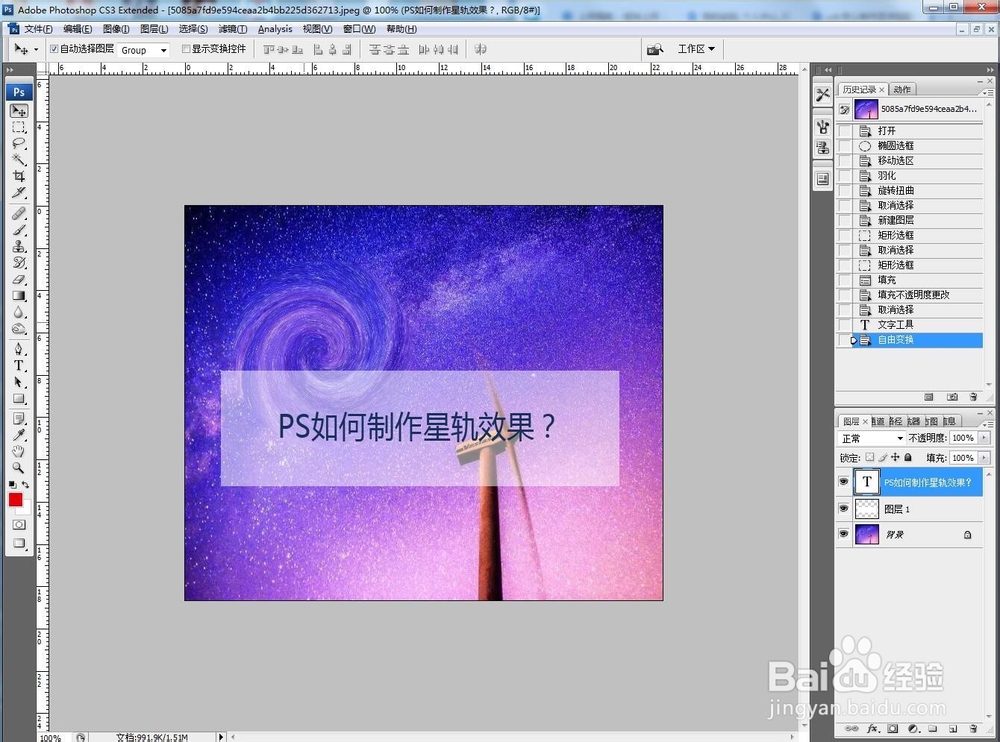
5、确定,得到星轨效果。

1、主要用到:选框工具→羽化工具→滤镜里的扭曲工具。
时间:2026-05-01 06:34:34
1、打开软件,导入一张星空图。
2、工具栏,椭圆选框工具画一个圆
3、菜单栏:选择→修改→羽化→5像素
4、菜单栏:滤镜→扭曲→旋转扭曲
角度值越大,星轨越密
5、确定,得到星轨效果。
1、主要用到:选框工具→羽化工具→滤镜里的扭曲工具。
