PS出现“已停止工作,关闭程序”怎么办

 时间:2026-05-08 17:21:11

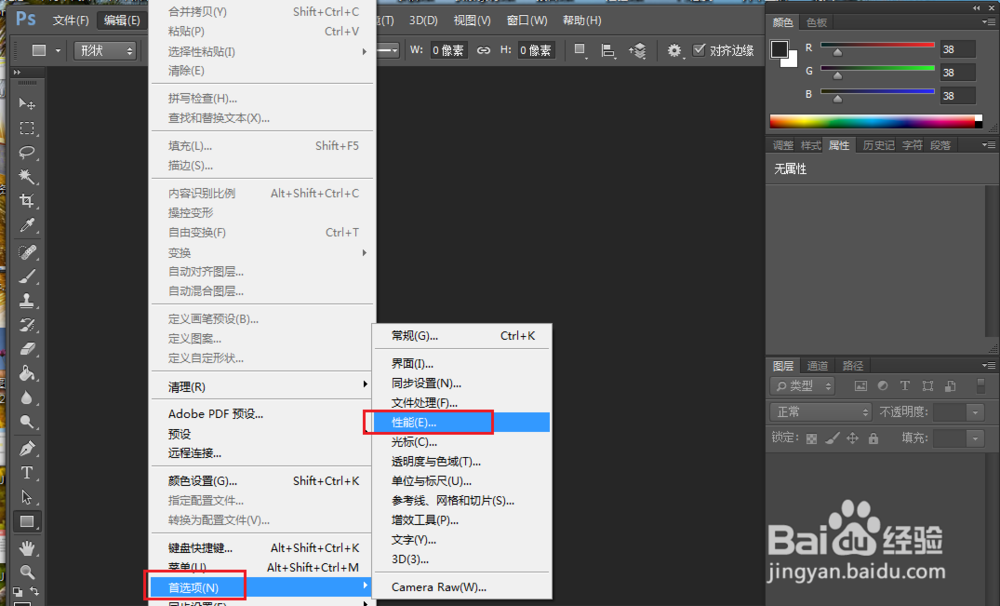
1、电脑打开PS软件,点击菜单栏的【编辑】。

PS出现“已停止工作,关闭程序”怎么办

2、在编辑下方,点击【首选项】,再点击【性能】。

PS出现“已停止工作,关闭程序”怎么办

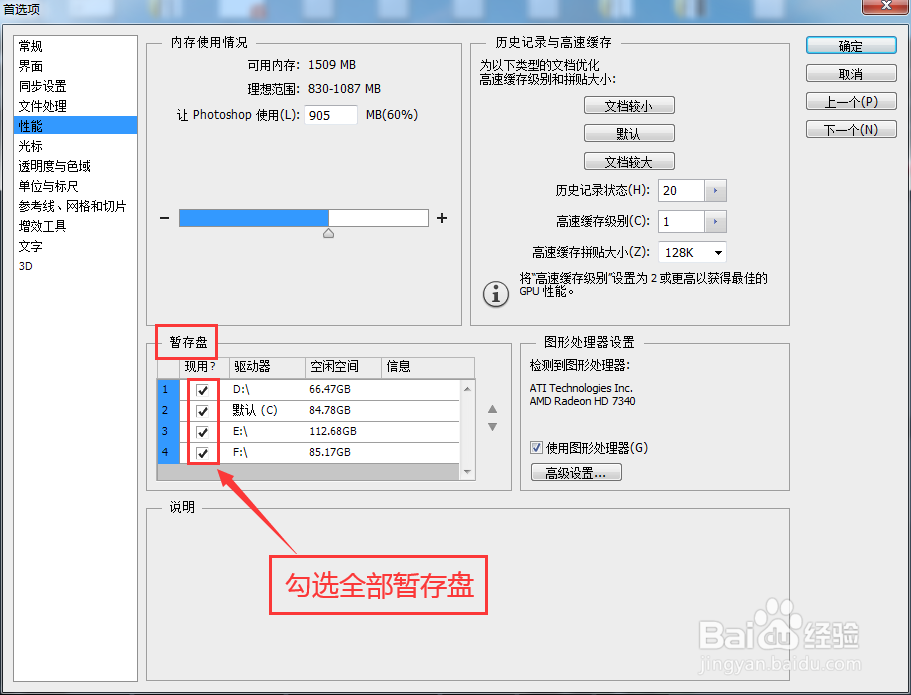
3、在首选项窗口,修改MB值,把内存设定在理想范围内(900-1197MB)。

PS出现“已停止工作,关闭程序”怎么办

4、在暂存盘下方,勾选全部电脑磁盘。

PS出现“已停止工作,关闭程序”怎么办

5、点击【高级设置】。

PS出现“已停止工作,关闭程序”怎么办

6、在高级设置窗口,选择【基本】,点击【确定】。

PS出现“已停止工作,关闭程序”怎么办

7、完成后,返回首选项窗口,点击【确定】。

PS出现“已停止工作,关闭程序”怎么办

8、重新打开PS,就可以正常使用了。

PS出现“已停止工作,关闭程序”怎么办

1、电脑打开PS软件,点击菜单栏的【编辑】。

2、在编辑下方,点击【首选项】,再点击【性能】。
3、在首选项窗口,修改MB值,把内存设定在理想范围内(900-1197MB)。

4、在暂存盘下方,勾选全部电脑磁盘。
5、点击【高级设置】。

6、在高级设置窗口,选择【基本】,点击【确定】。

7、完成后,返回首选项窗口,点击【确定】。

  • ps主页怎么隐藏,ps主页如何关闭。
  • PS提示内存不足怎么办
  • PS2018怎么变回以前的新建界面
  • Photoshop打开文件后无法显示图片怎么办
  • PS中打开多个文件时如何排列位置及如何恢复默认
  • 热门搜索
    书签的做法 鸡汤面的做法 虾做法 vivo手机怎么分屏 怎么查社保缴费记录 元稹怎么读 红烧肉做法 旱萝卜素丸子的做法 上汤娃娃菜的家常做法 黄焖鸡做法