如何用PS简单快速给人物美白提亮

 时间:2026-04-22 11:56:00

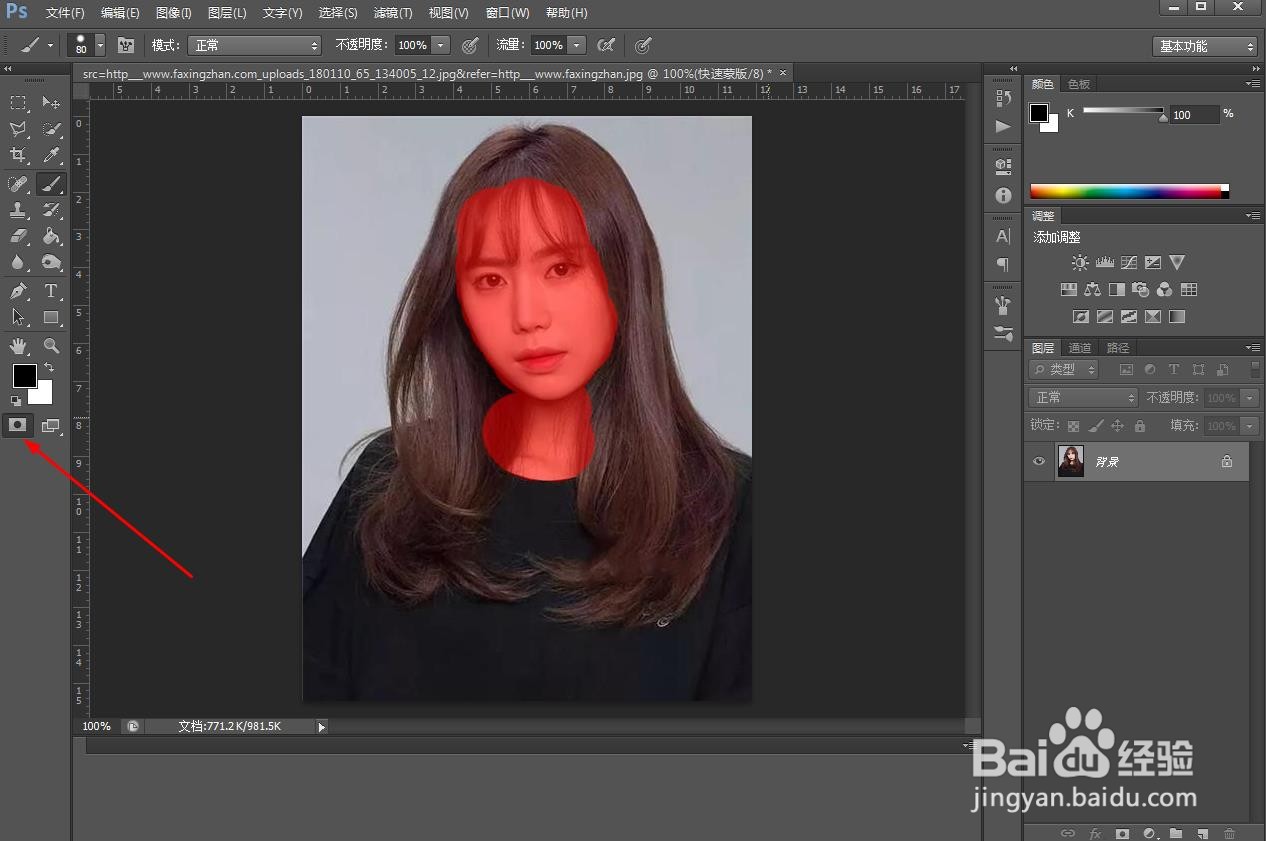
1、打开图片,在左下角找到快速蒙版,外方内圆那个,点一下,用画笔工具画皮肤,只要是皮肤都要画到,仔细一点
如何用PS简单快速给人物美白提亮

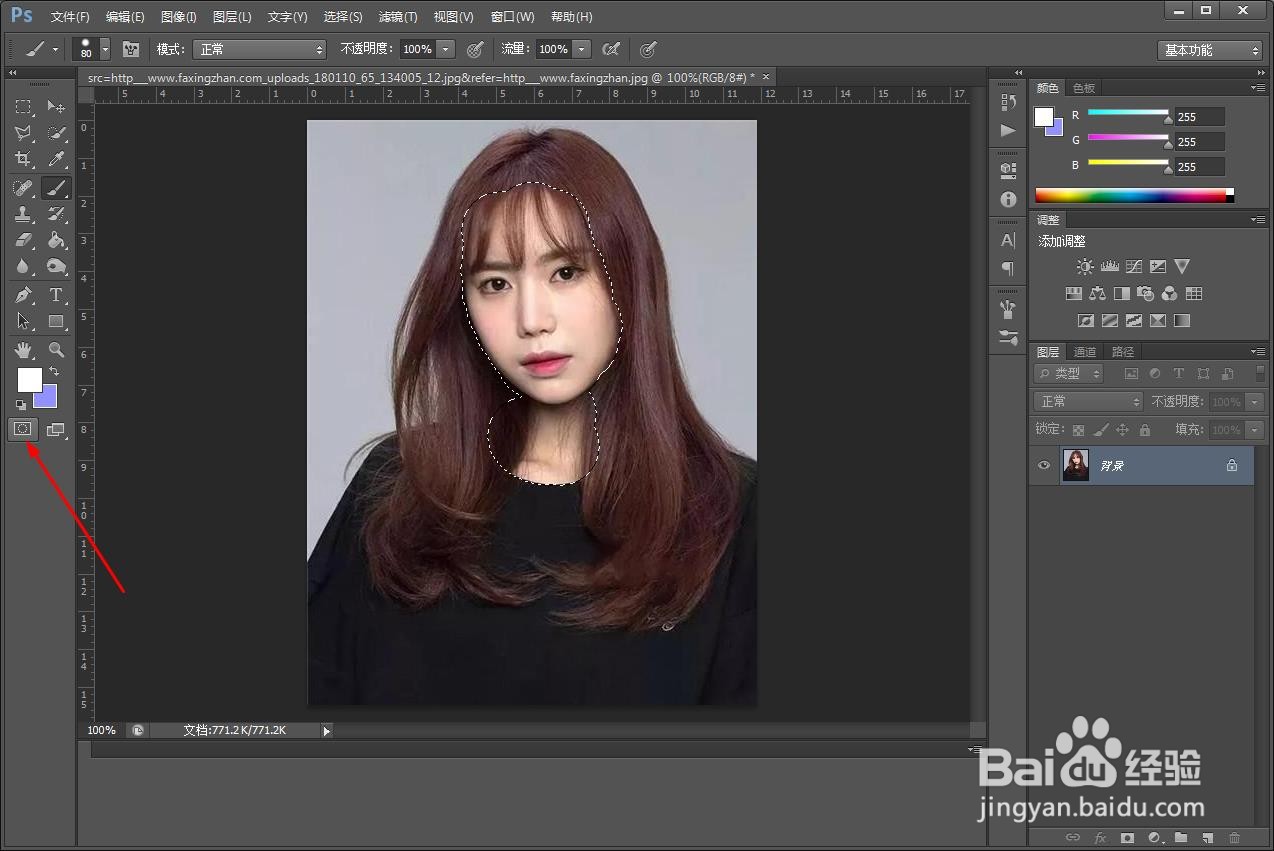
2、画完之后再点一下快速门板,会出现一个选区,按Ctrl+shift+I反选,得到一个选择皮肤的选区
如何用PS简单快速给人物美白提亮

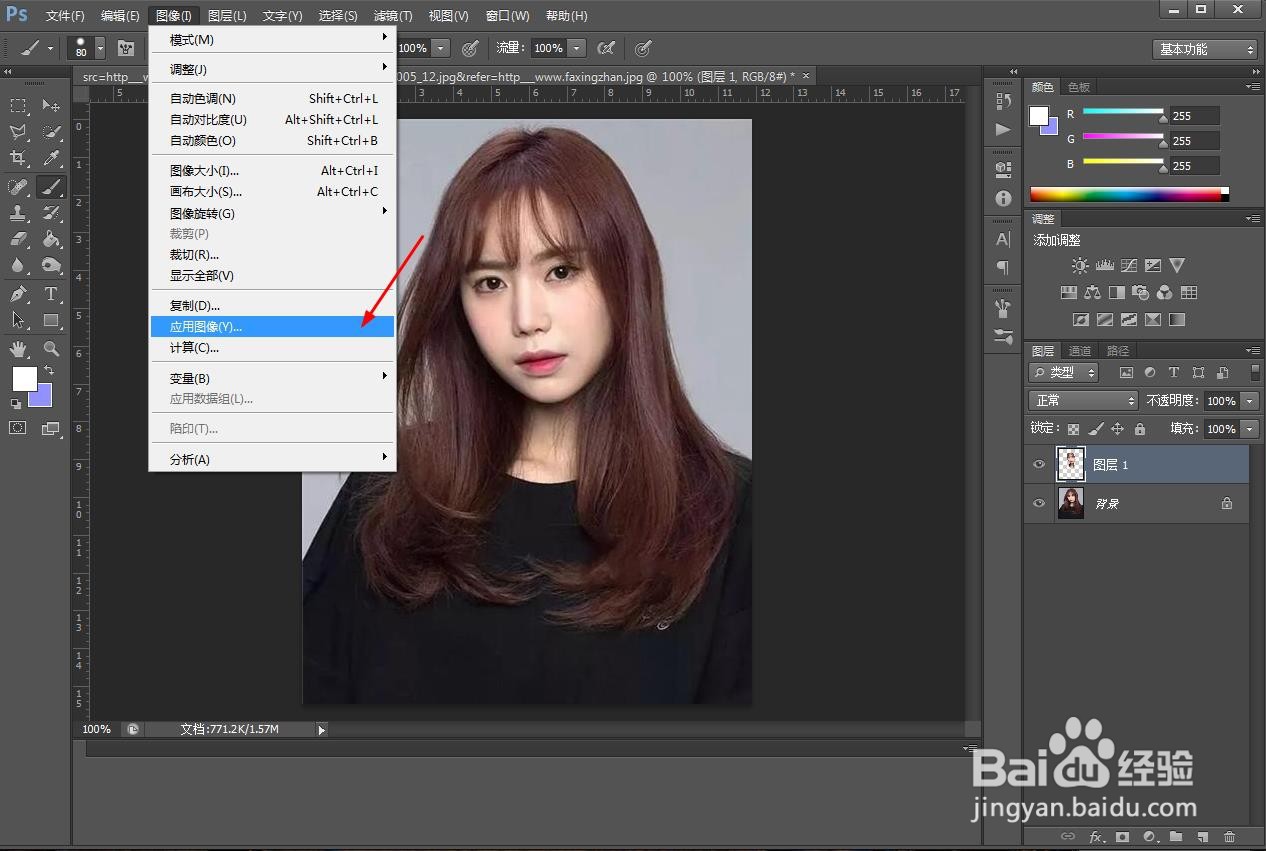
3、按Ctrl+J把皮肤复制一层,点图像----应用图像

如何用PS简单快速给人物美白提亮

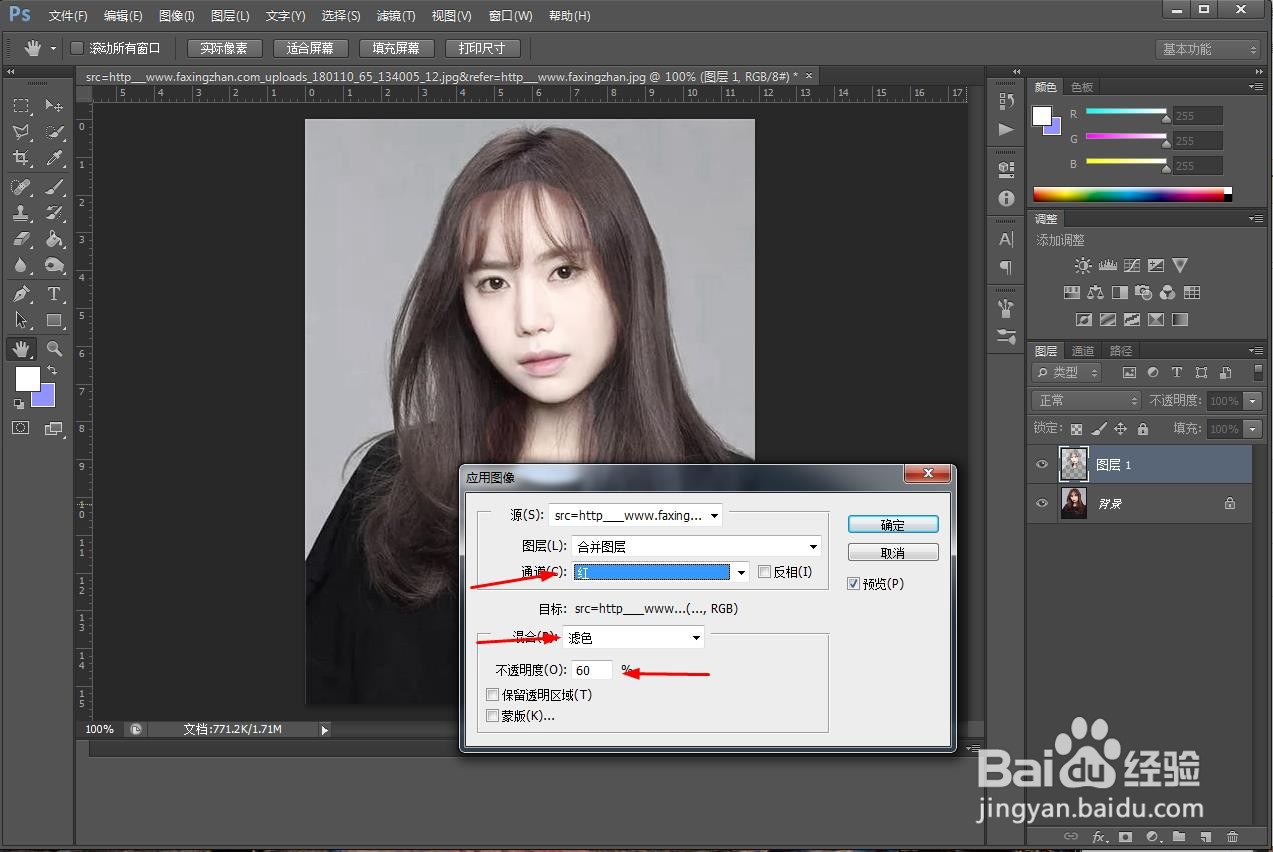
4、根据图片里的参数修改,不透明度默认100,太亮了,给到60左右即可,点确定
如何用PS简单快速给人物美白提亮

5、找到橡皮擦,硬度调低,把多余的地方擦一下,比如头发那边亮度不均匀的,还有衣服之类。

做好与之前对比一下,这个方法还可以用来提升整个照片亮度,比其他方式会自然一些。

如何用PS简单快速给人物美白提亮

  • 如何用PS祛除脸上的斑点
  • 怎么用PS提亮肤色?
  • Photoshop怎样去除脸上的斑点
  • ps怎么进行局部调色
  • ps肤色怎么调
  • 热门搜索
    压缩文件怎么打开 微信怎么修改微信号 睫毛增长的方法 牛肉丝怎么炒才嫩 豆腐的做法大全 摩托车报价大全 淘米水洗脸的正确方法 笑话用英语怎么说 短线选股方法 最安全的避孕方法