怎么用ps通道混合器无痕的把蝴蝶图片转换颜色?

 时间:2026-04-28 15:48:22

1、比如,把下图中的蝴蝶修改为边缘黑色,内里绿色的效果。把蝴蝶图片复制图层以用备份。

怎么用ps通道混合器无痕的把蝴蝶图片转换颜色?

2、在图层面板下方这里,点击:创建新的填充或调整图层在弹出的菜单中点;通道混合器
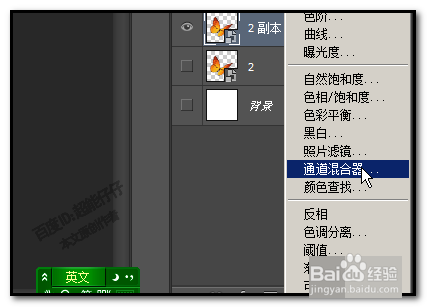
怎么用ps通道混合器无痕的把蝴蝶图片转换颜色?

3、弹出通道混合器的操作面板;如果有图片图层下方有多个图层,而只想对该图层修改颜色的,我们一定要在如图中所示的按钮点一下。这样,才能只作用在该图层。

怎么用ps通道混合器无痕的把蝴蝶图片转换颜色?

4、混合器中红色通道、绿色通道、蓝色通道;我们先在红色通道这里的滑块向左边移
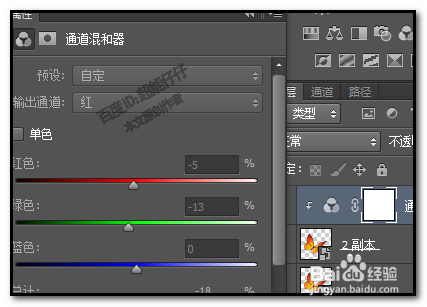
怎么用ps通道混合器无痕的把蝴蝶图片转换颜色?

5、一边移一边看蝴蝶图片的颜色变化,越往左边移,逐渐变成绿色

怎么用ps通道混合器无痕的把蝴蝶图片转换颜色?

6、滑块移到左端,现在蝴蝶原来的颜色已完成没有。转为绿色蝴蝶。教程结束,以上就是关于怎么用ps通道混合器无痕的把蝴蝶图片转换颜色?的全部内容,希望对大家有所帮助!

  • 卡通护手霜设计
  • PS中如何给文字添加双重描边?
  • PS设计文字贴图效果
  • PS螺旋线框
  • ps怎样应用另一个psd中的效果
  • 热门搜索
    叠词的作用 橄榄石的功效与作用 十万以内买什么车好 decline什么意思 2010年什么年 生物中考必背知识点 小米手环有什么用 龙珠软膏的作用 芦笋的功效与作用 标题的作用