photoshop如何制作铅笔素描画效果

 时间:2024-10-12 07:33:14

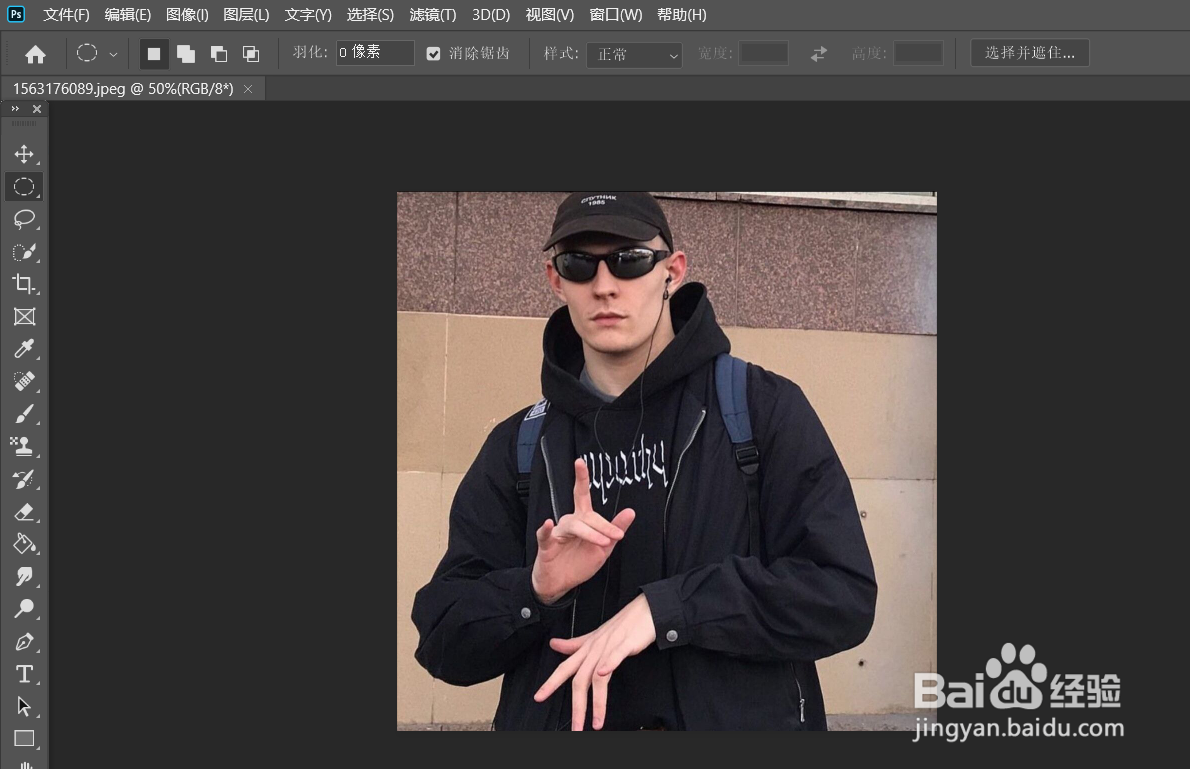
1、在ps中打开要编辑的图片。

photoshop如何制作铅笔素描画效果

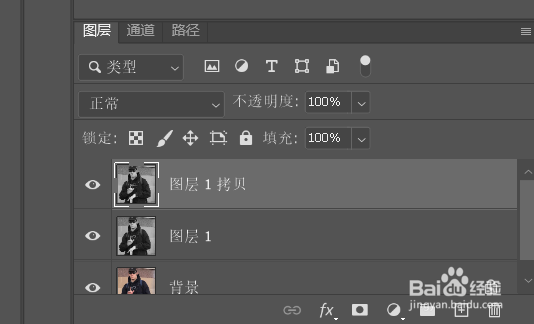
2、将图片复制。

photoshop如何制作铅笔素描画效果

3、将图片去色。

photoshop如何制作铅笔素描画效果

4、将去色图片复制。

photoshop如何制作铅笔素描画效果

5、对图片进行反相。

photoshop如何制作铅笔素描画效果

6、将混合模式设置为颜色减淡。

photoshop如何制作铅笔素描画效果

7、点击【滤镜】-【其他】-【最小值】。

photoshop如何制作铅笔素描画效果

8、如图所示,这就是最终效果。

photoshop如何制作铅笔素描画效果
  • Photoshop怎么画出一个美国国旗图标
  • 如何用PS制作故障字效果
  • ps素描效果怎么制作
  • PS如何用移轴模糊制作阴影
  • PS如何去掉较大的瑕疵?
  • 热门搜索
    三星手机怎么下载软件 左后背疼是怎么回事 台风怎么形成 例假少怎么调理 qq怎么申请 怎么穿鞋带好看图解 额头上长痘痘怎么办 房顶漏水怎么办 周记格式怎么写 怎么撸管最爽