1、Excel如何让图片随对应的单元格一起进行变动

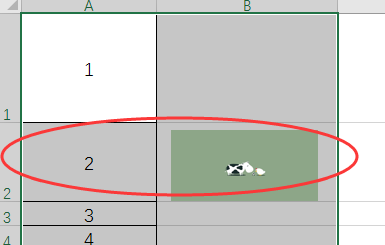
2、选择这张图片,点击鼠标右键,在弹出的选项中点击“大小和属性”。

3、在表格右侧出现的设置选项中点击“属性”中的“随单元格改变位置和大小”。

4、之后选中A列和B列,点击工具栏中的“数据”。

5、点击“排序”,在弹出的窗口中将关键字选择为“列A”。

6、确定排序后,即可发现B列单元格中的图片随着A列的排序同时变动。
时间:2026-04-30 04:48:42
1、Excel如何让图片随对应的单元格一起进行变动
2、选择这张图片,点击鼠标右键,在弹出的选项中点击“大小和属性”。
3、在表格右侧出现的设置选项中点击“属性”中的“随单元格改变位置和大小”。
4、之后选中A列和B列,点击工具栏中的“数据”。
5、点击“排序”,在弹出的窗口中将关键字选择为“列A”。
6、确定排序后,即可发现B列单元格中的图片随着A列的排序同时变动。
