怎样利用word画米字格?(步骤详细易学)

 时间:2026-05-03 05:02:36

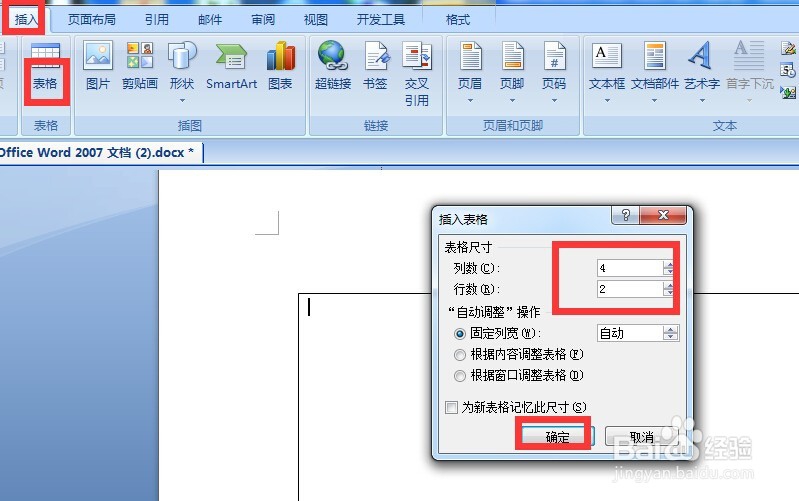
1、首先打开word,在上方的菜单栏中选择插入,之后点击文本框,如图所示。

怎样利用word画米字格?(步骤详细易学)

2、在文本框中插入一个4行2列的表格,设置好后,点击确定,如图所示。

怎样利用word画米字格?(步骤详细易学)

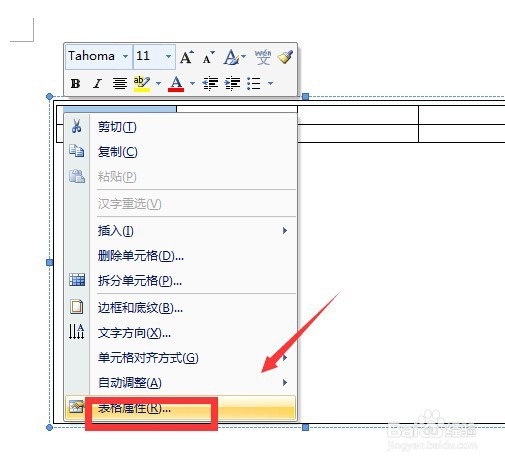
3、选中表格之后,点击表格属性

怎样利用word画米字格?(步骤详细易学)

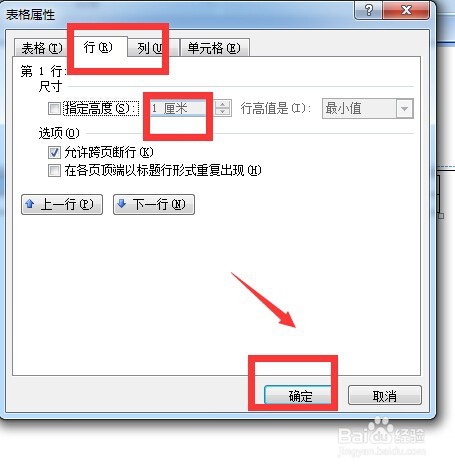
4、在行和列处都选择1厘米之后,点击确定

怎样利用word画米字格?(步骤详细易学)

5、如果觉得表格过小,在右下角用鼠标点击向下拉一下即可。

怎样利用word画米字格?(步骤详细易学)

6、选中整个表格,点击一下,在出来的下拉菜单中,选择边框和底纹

怎样利用word画米字格?(步骤详细易学)

7、在左侧选择网格,四边框选择1.5磅,选择确定

怎样利用word画米字格?(步骤详细易学)

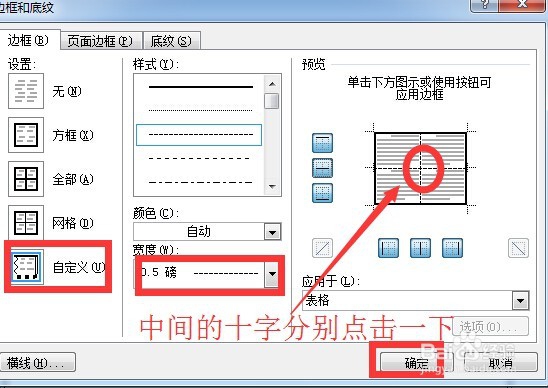
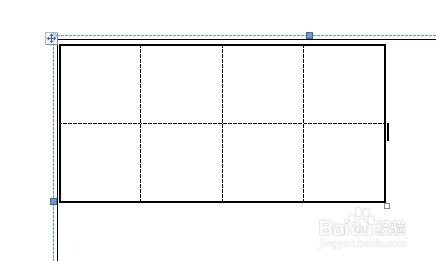
8、接下来,左侧选择自定义,现在设置表格里面的实线,将实线设置成虚线,选择0.5磅,然后点击两下圆圈所圈部分,变成虚线即可。之后,点击确定

怎样利用word画米字格?(步骤详细易学)

9、现在看一下效果。

怎样利用word画米字格?(步骤详细易学)

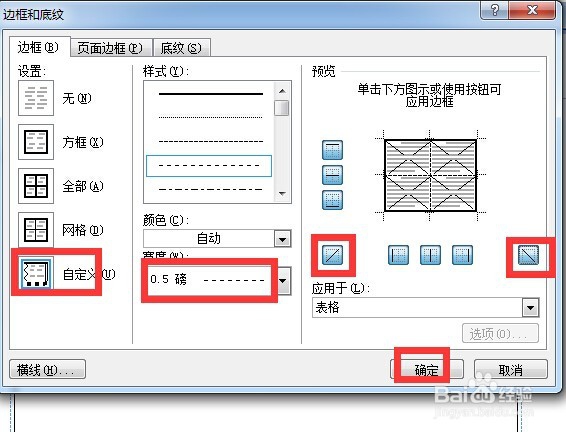
10、之后再选择自定义,0.5磅,然后选择两条斜线之后,点击确定。

怎样利用word画米字格?(步骤详细易学)

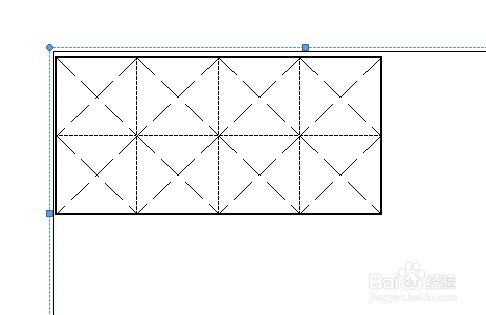
11、这就是两个米字格的效果,可以复制到别的地方,做成毛笔字本。

怎样利用word画米字格?(步骤详细易学)

  • 孩子参加社会实践有哪些好处?
  • 学生硬笔书写专用纸【五言诗四首笺】的书写格式
  • 母爱 诗朗诵用什么背景音乐
  • 教你怎么打快板
  • 小学省略号的作用
  • 热门搜索
    锐族mp3怎么样 电脑如何重装系统 信用卡怎么开通网银 两台电脑怎么传文件 辽国是现在的哪里 饮水机不加热怎么回事 如何避免怀孕 一本和二本的区别在哪里 如何下载小说 温州文成旅游景点