Word 2013 如何快速查找与替换

 时间:2026-02-14 03:21:29

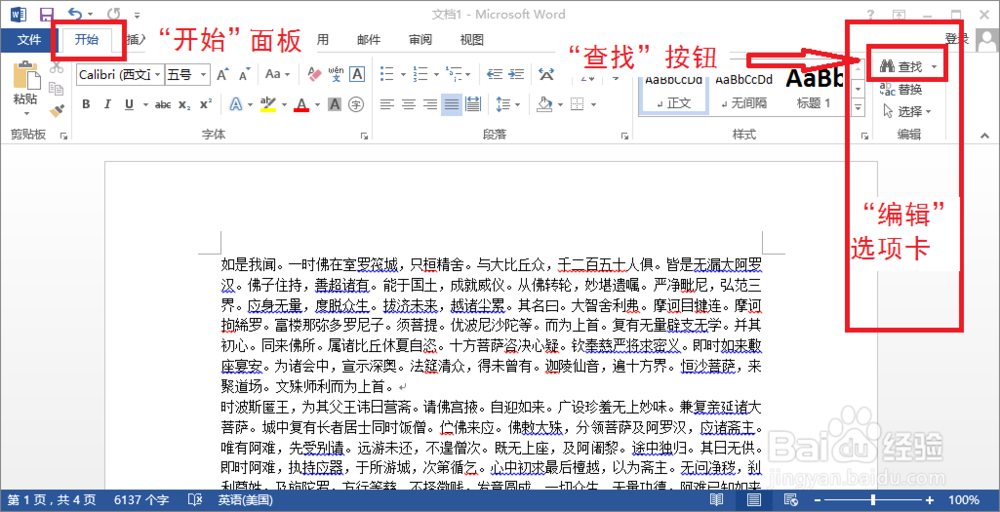
1、首先,打开需要编辑的文档。在“开始”面板中找到“编辑”选项卡,单击“查找”按钮。
Word 2013 如何快速查找与替换

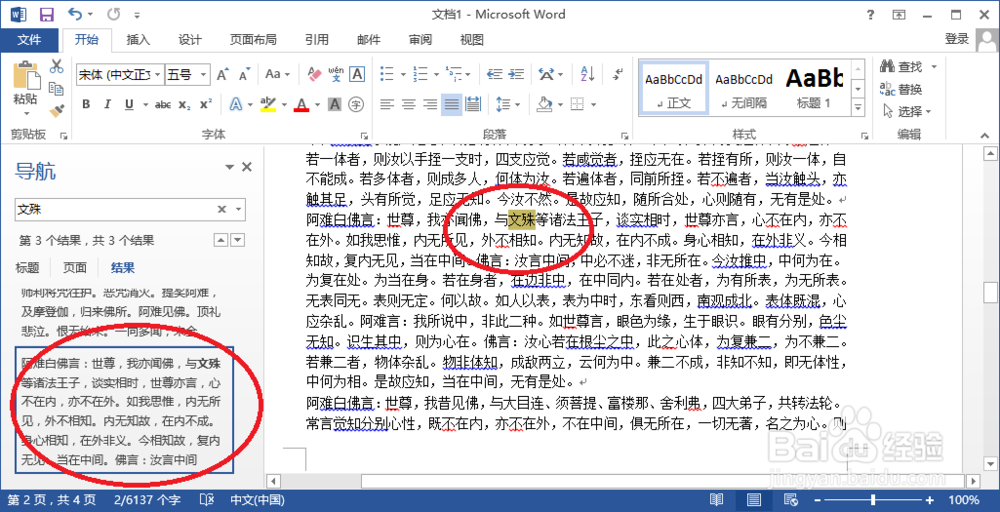
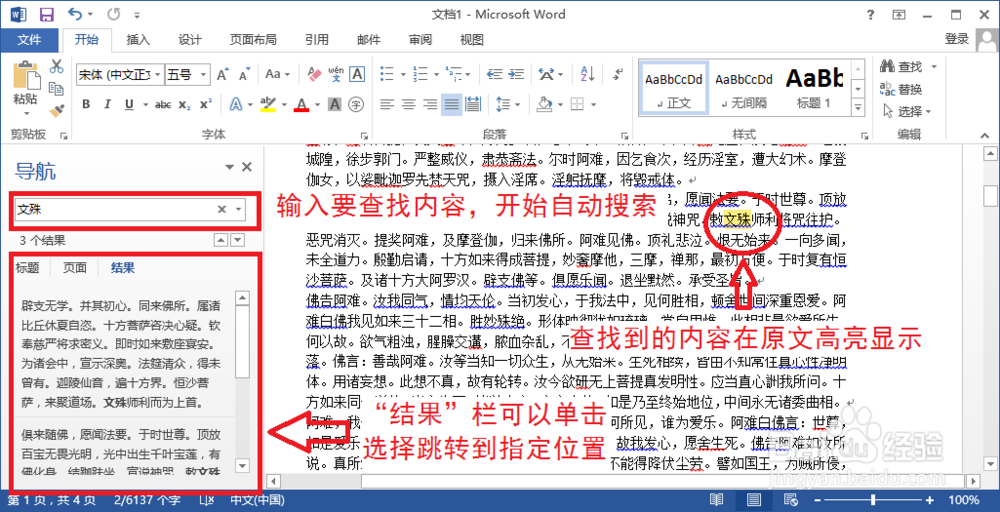
2、此时,在页面左侧出现“导航”标签。在搜索框中输入要查找的内容,即开始自动搜索。
Word 2013 如何快速查找与替换

3、“结果”栏可单击指定内容,页面自动跳转,并将搜索内容在原文高亮显示。

Word 2013 如何快速查找与替换

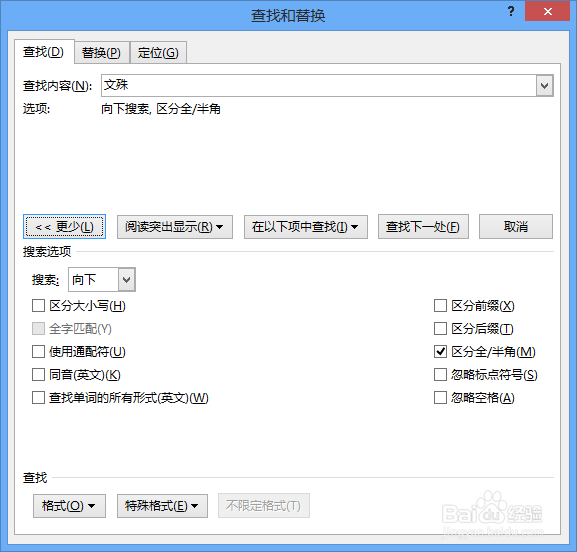
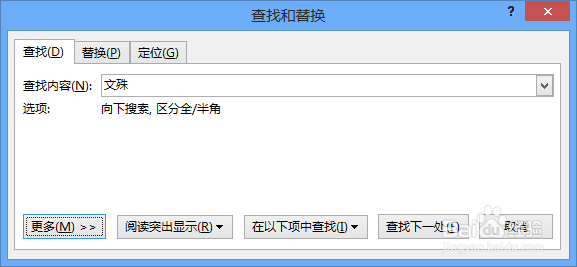
4、也可以单击“查找”按钮旁边的小三角,选择“高级查找”,弹出“查找和替换”对话框。
Word 2013 如何快速查找与替换

5、可以单击“更多”按钮,展开更多设置。单击“更少”即可复原。

Word 2013 如何快速查找与替换

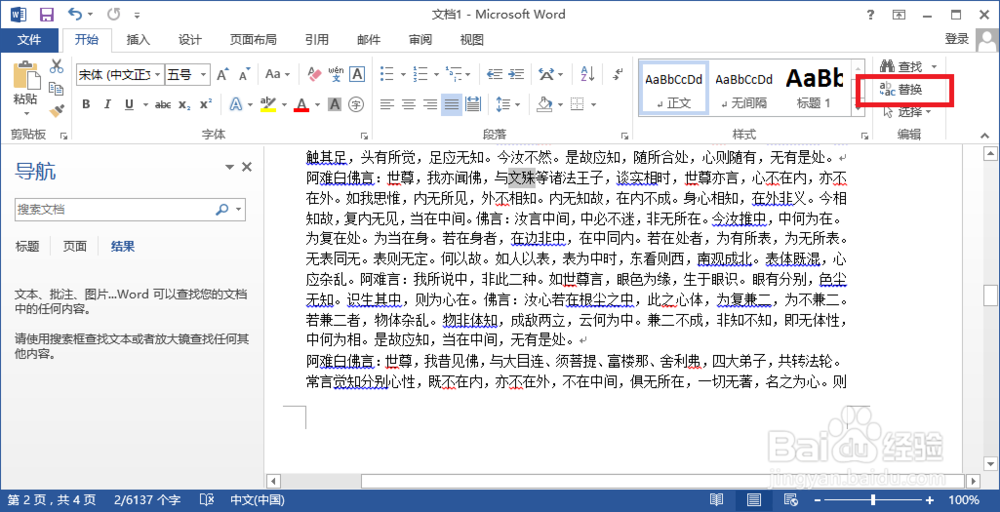
1、在“开始”面板中找到“编辑”选项卡,这回单击“替换”按钮。

Word 2013 如何快速查找与替换

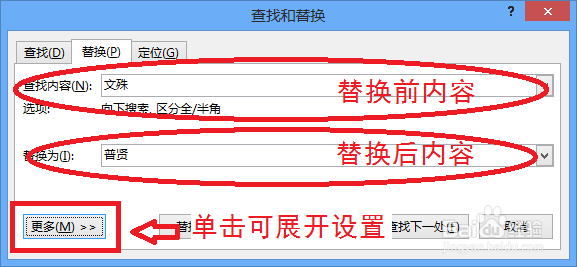
2、在弹出的“查找和替换”对话框中,先输入替换前的内容,再输入替换后的内容,单击“更多”可展开设置。
Word 2013 如何快速查找与替换

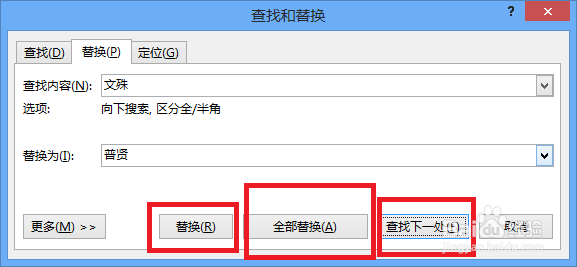
3、输入完毕后,单击“替换”,则向下搜索替换第一处(若使用自定义设置则按照自定义设置方式替换第一处);单击“全部替换”,则向下搜索替换全部(若使用自定义设置则按照自定义设置方式替换全部);单击“查找下一处”,则只查找不替换。
Word 2013 如何快速查找与替换

  • STP格式的钣金外壳怎么拆分
  • 如何确认Word文档中的字体格式?
  • AcrobatReaderDC怎么设置纸张横向打印
  • 使用CAD绘制保护区边界图形符号
  • Visual Studio2019如何开启显示网格
  • 热门搜索
    路由器账号 如何看电脑型号 如何写辞职报告 三国志13怎么赚钱 基金如何赚钱 网上怎么查电费 如何激发学生的学习兴趣 三月底适合去哪里旅游 如何做海外代购 如何锻炼腿部肌肉