1、新建一个空白工作区。

2、用椭圆工具画出两个圆形。

3、点击上方“工具”。
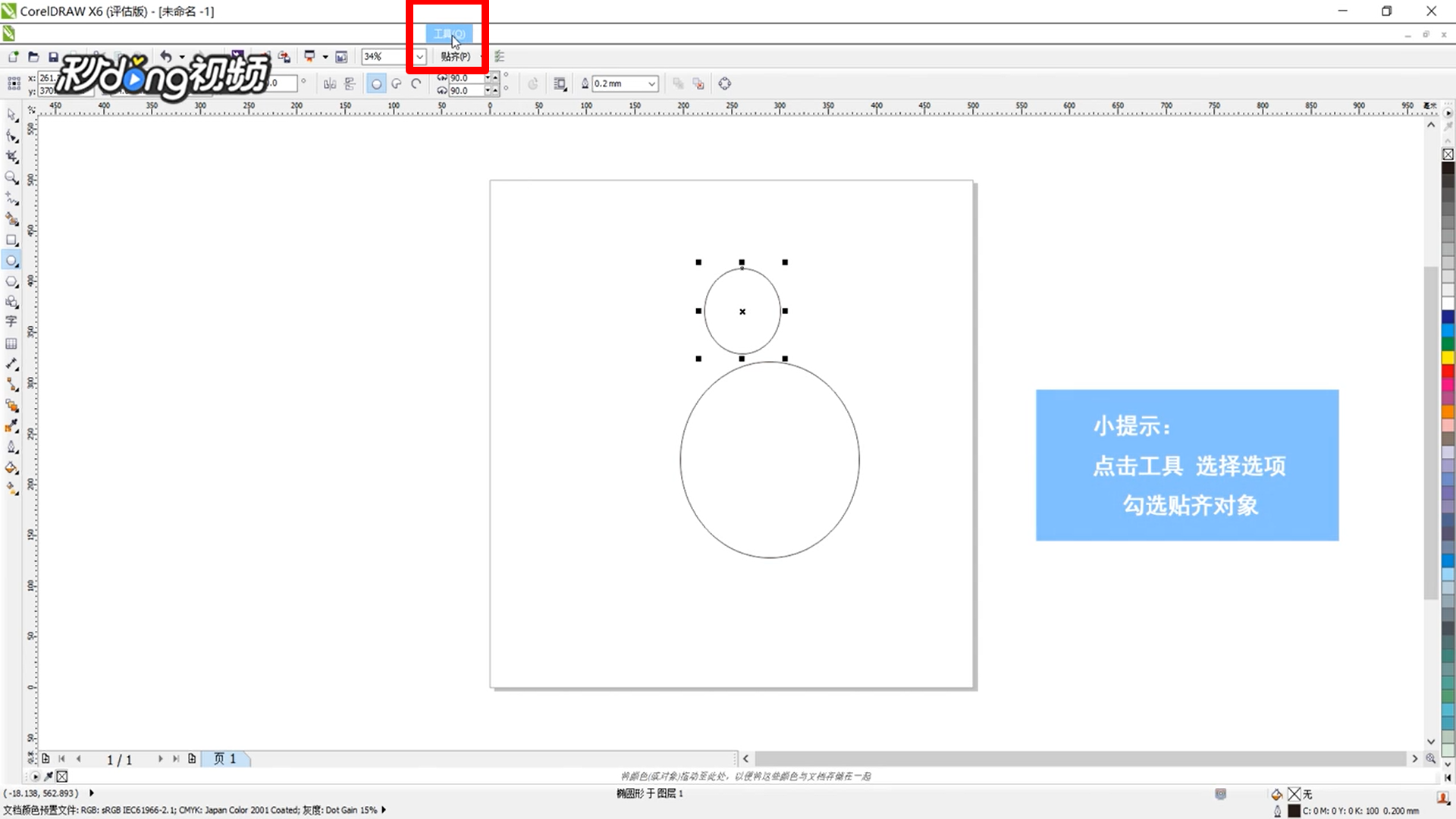
4、点击进入“选项”。

5、点击“工作区”选项。
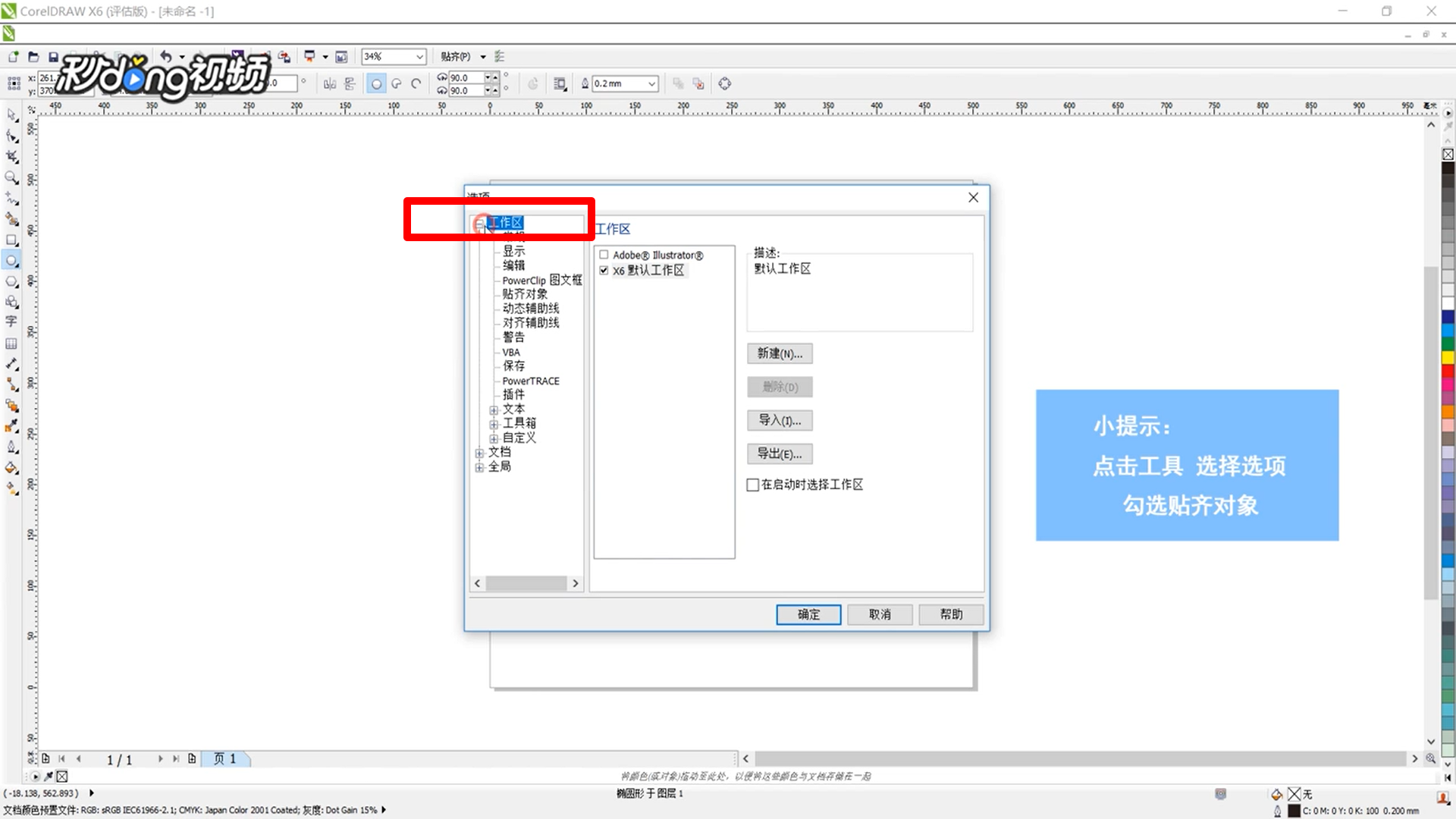
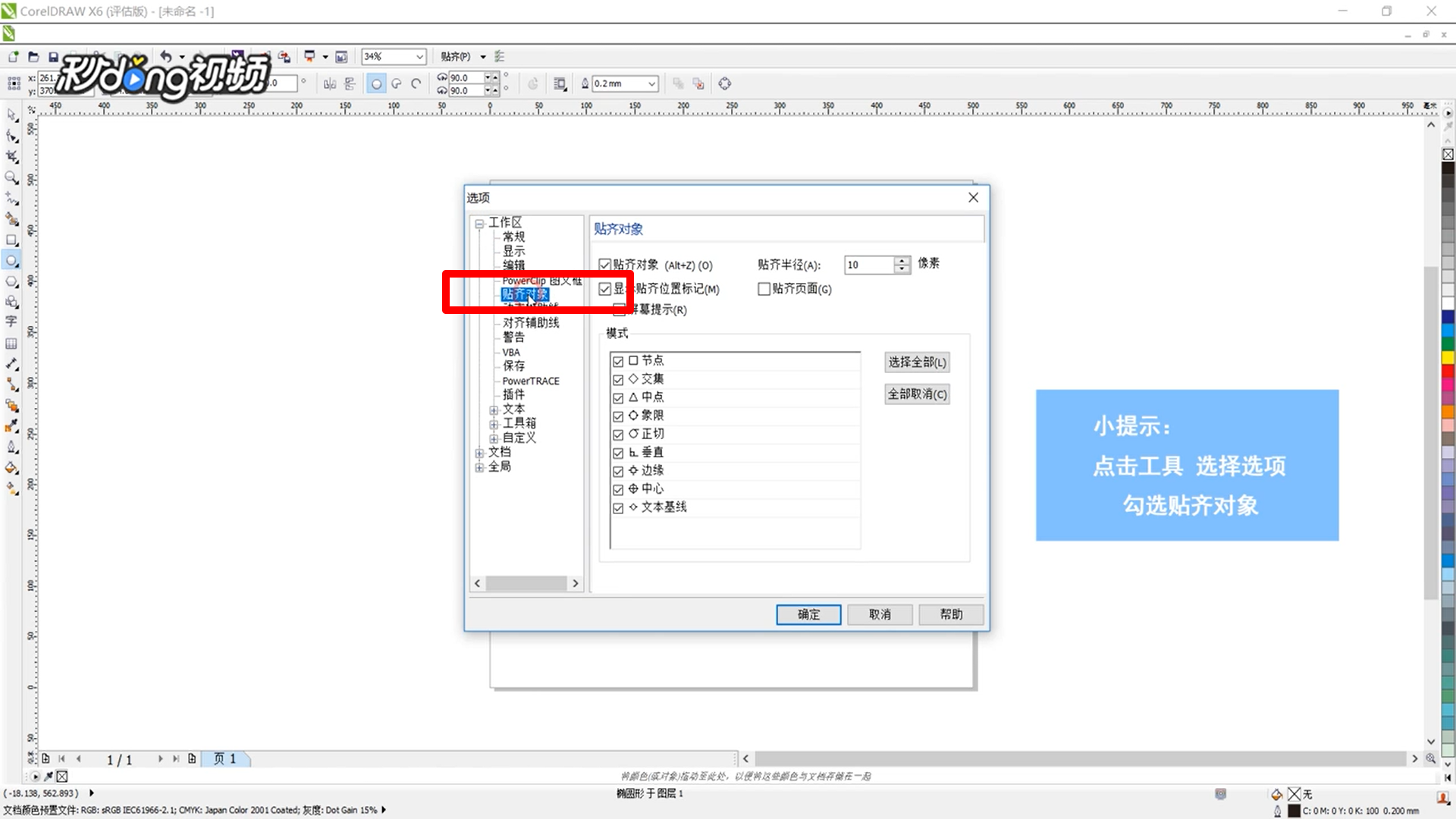
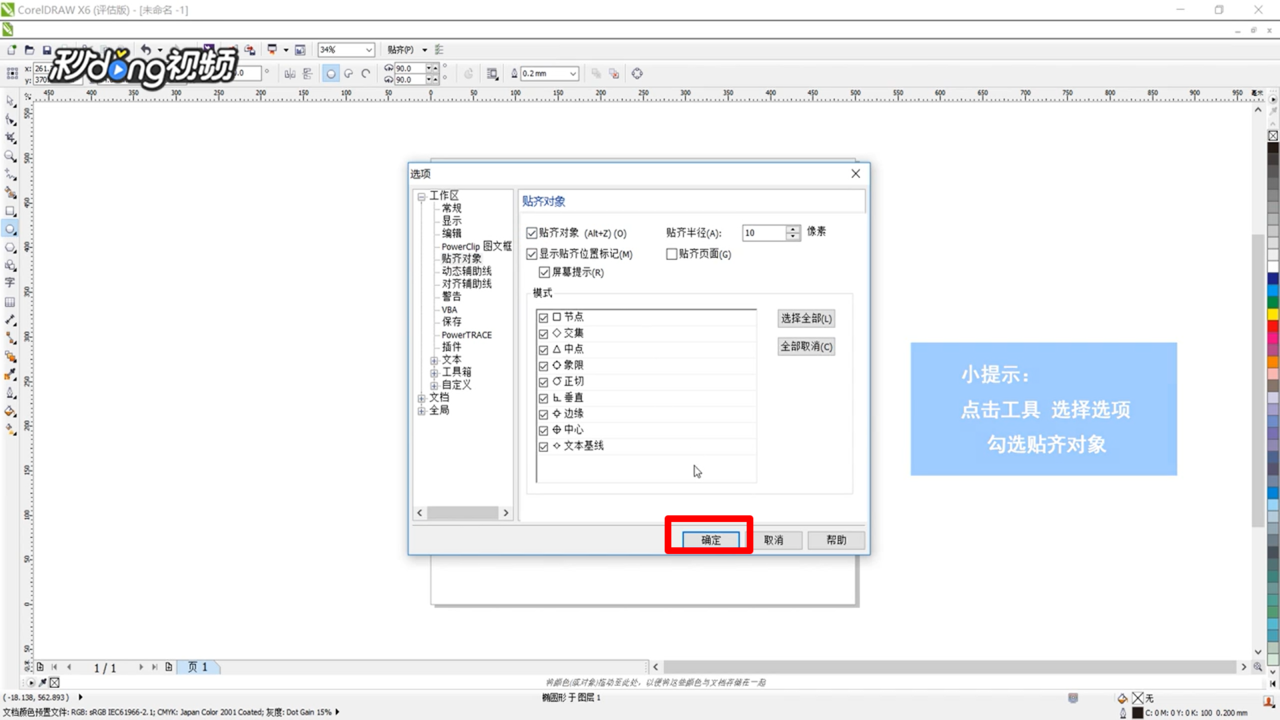
6、点击“贴齐对象”。
7、勾选“贴齐对象”。
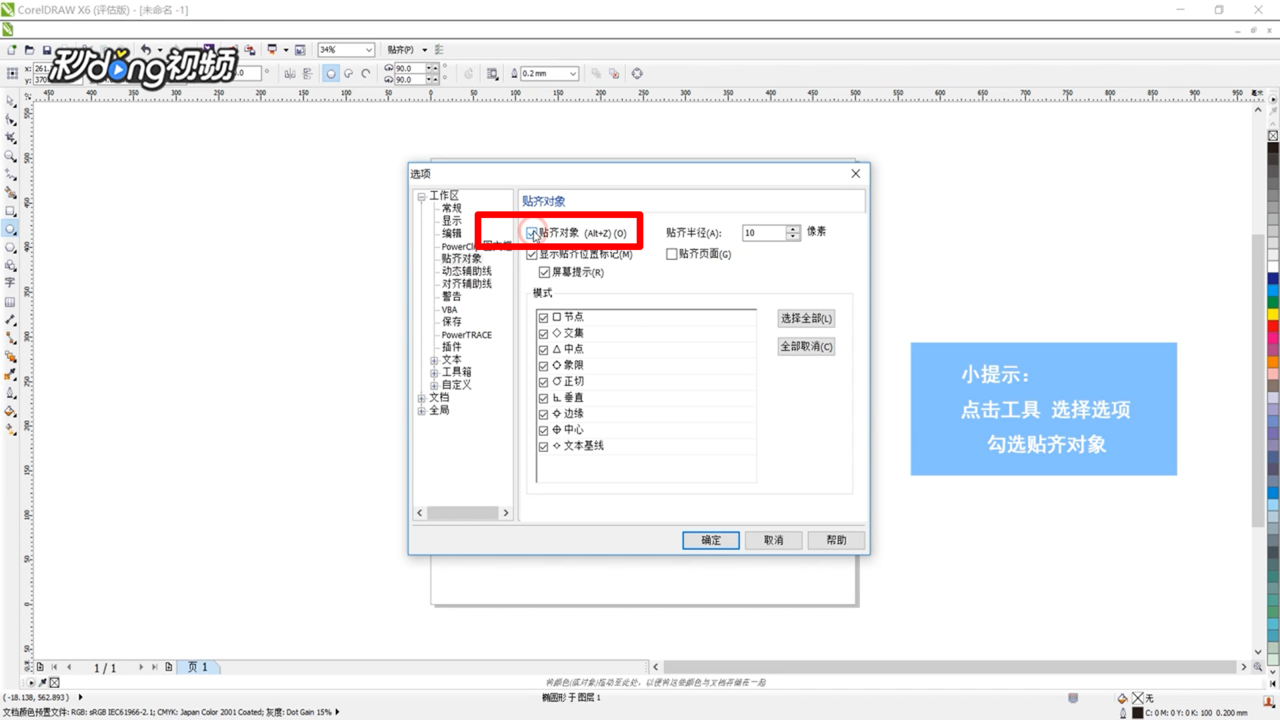
8、点击下方“确定”。
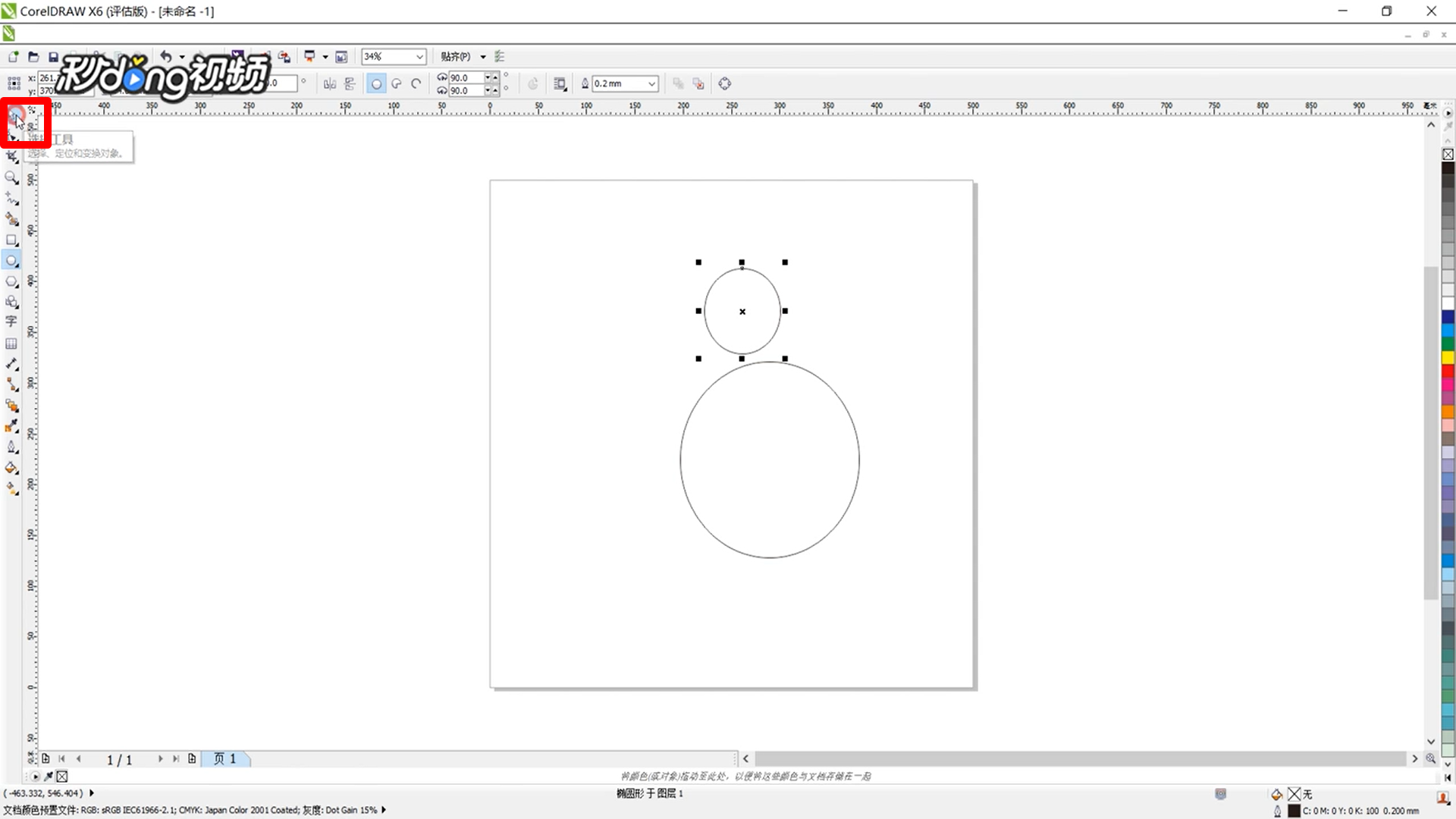
9、点击“选择工具”。
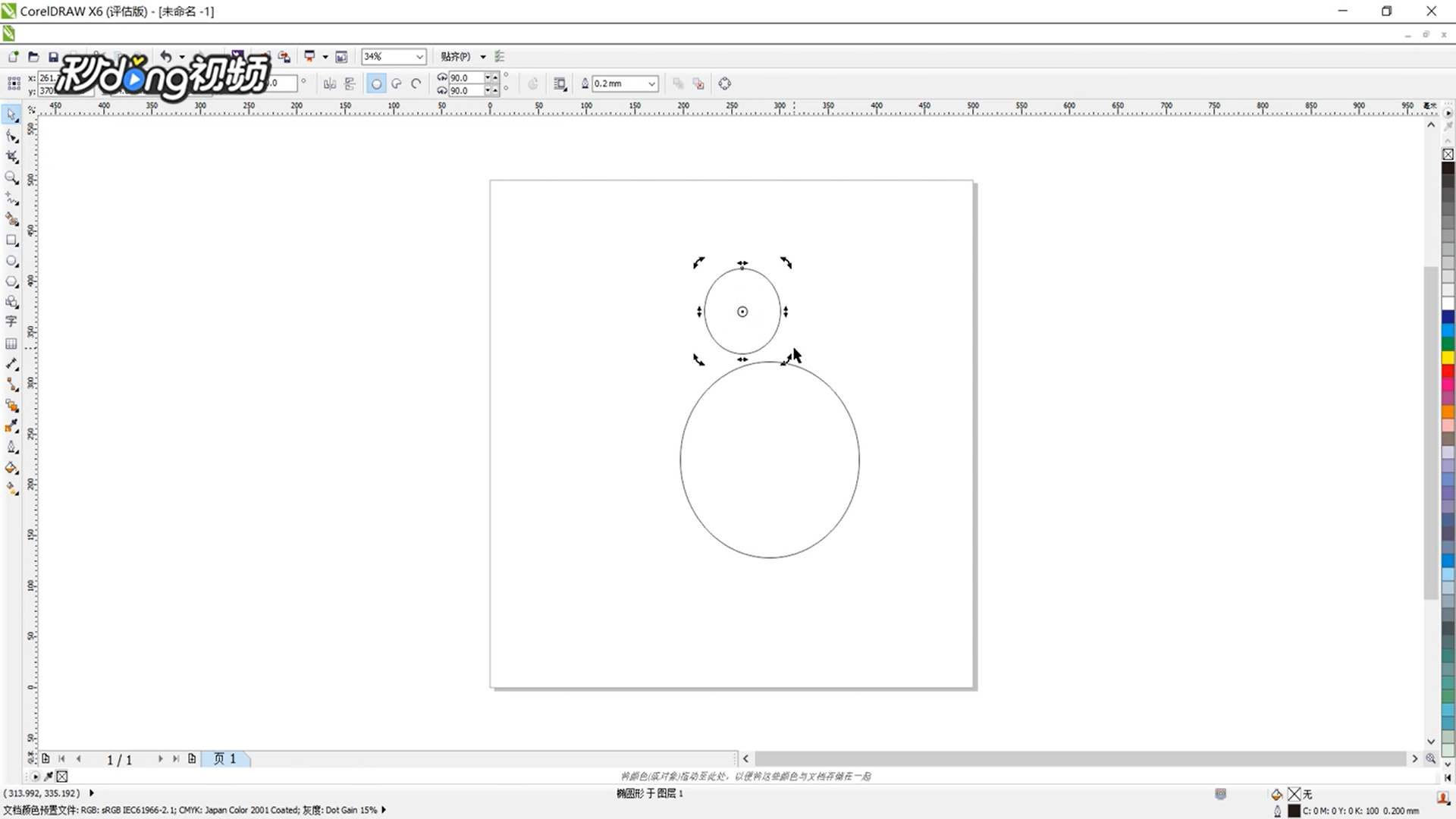
10、点击画出的“图像”。
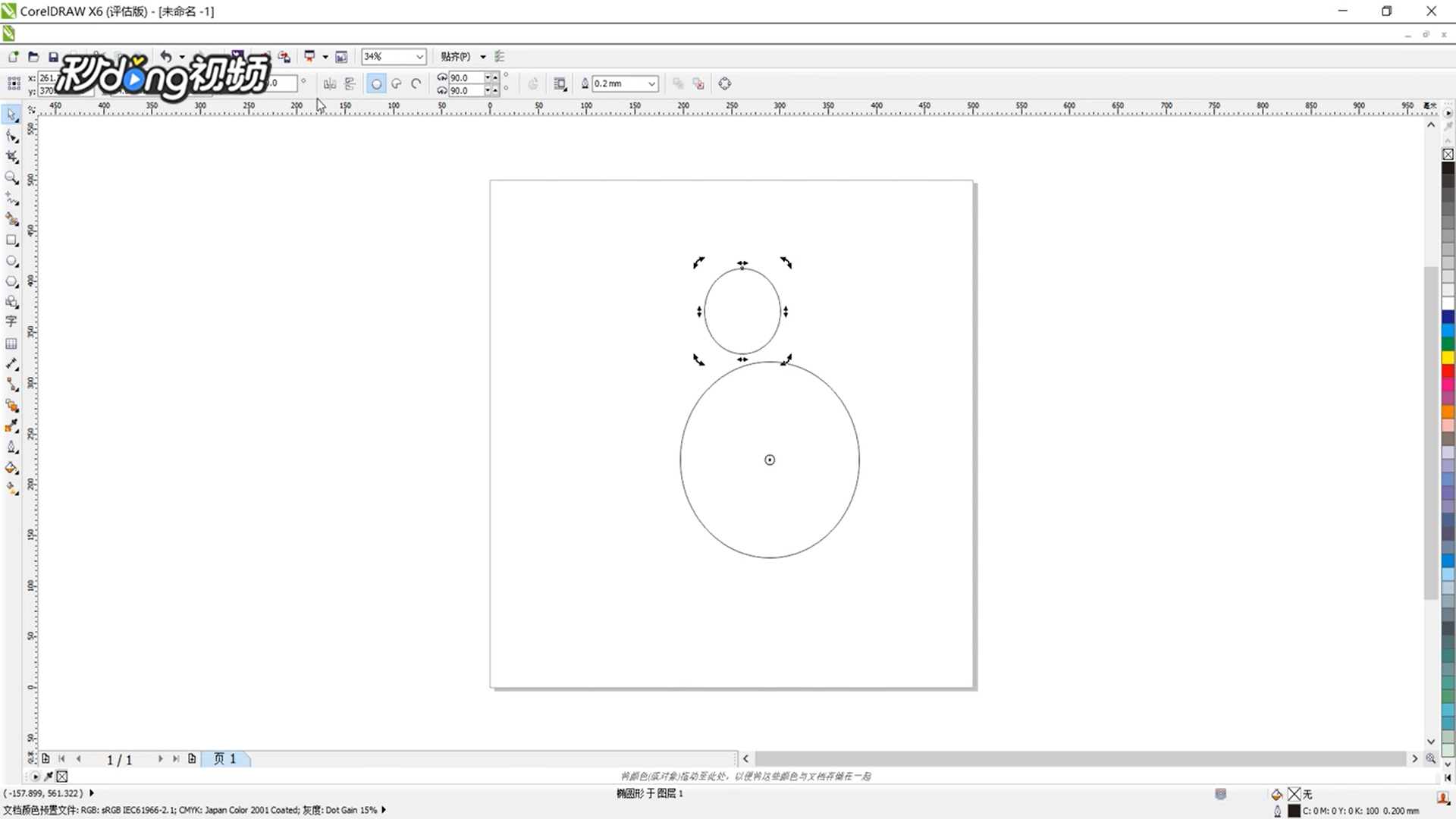
11、将小圆的圆心与大圆的圆心对齐。
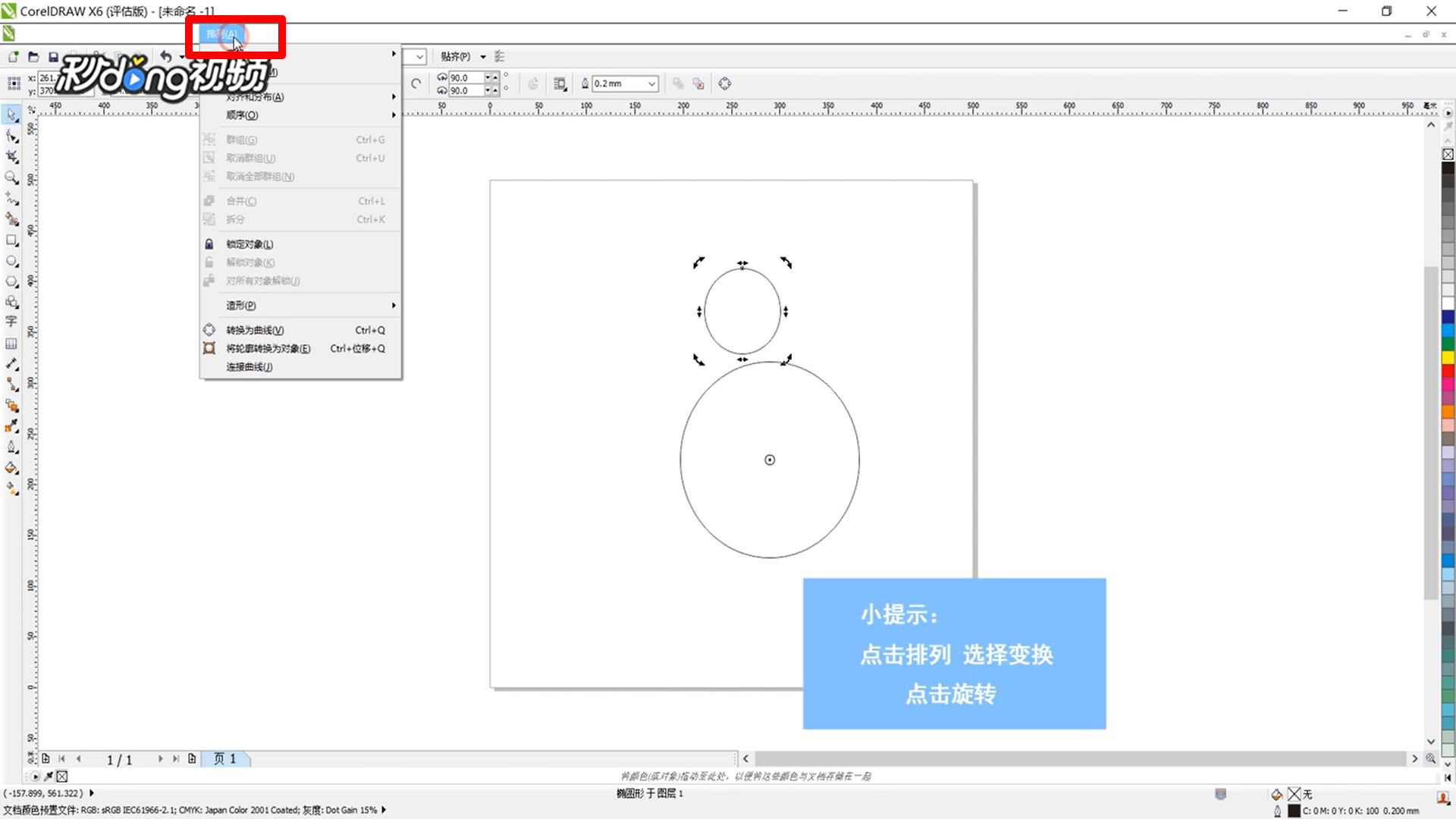
12、点击上方“排列”。
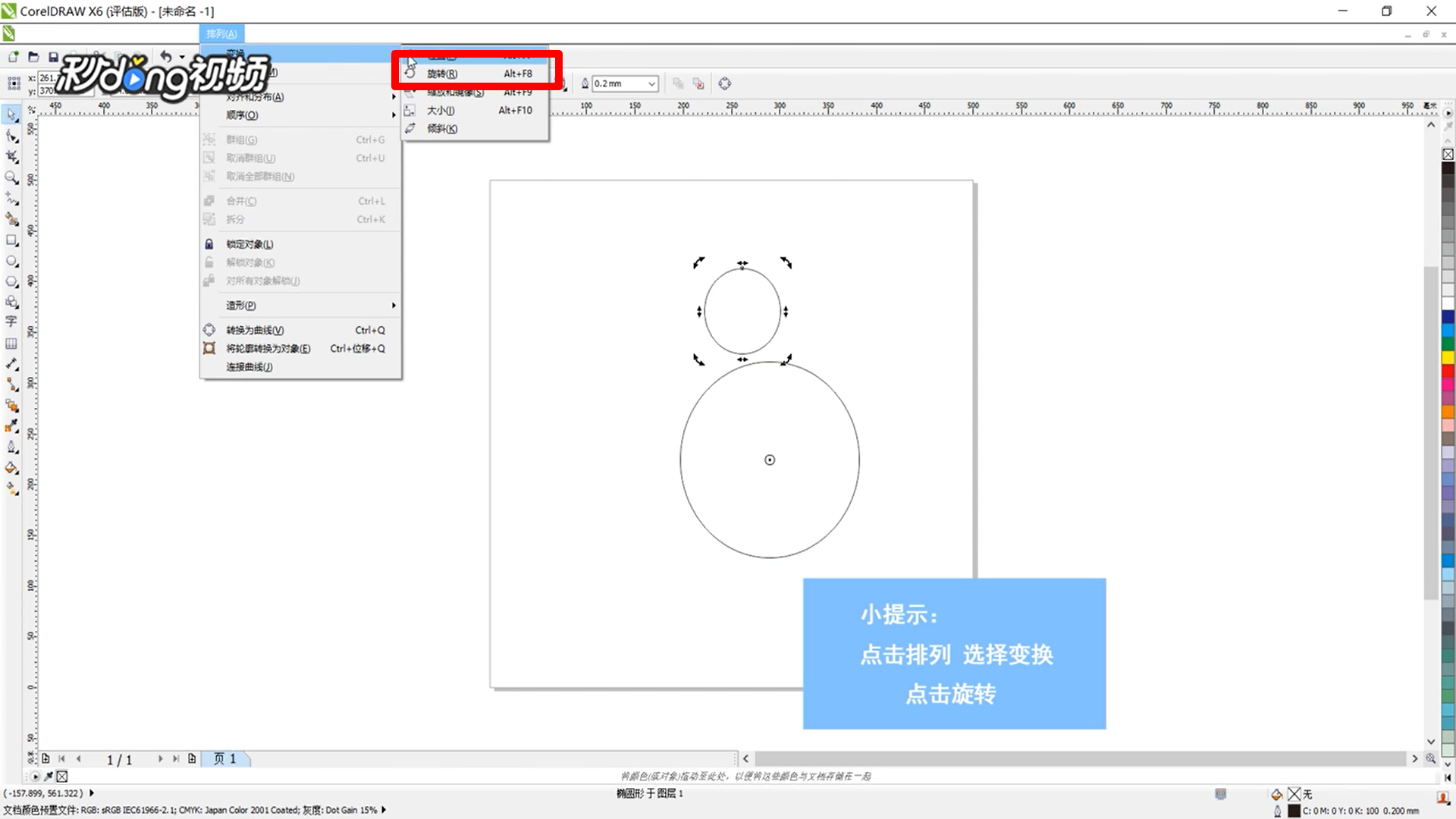
13、选择“变换”,点击“旋转”。
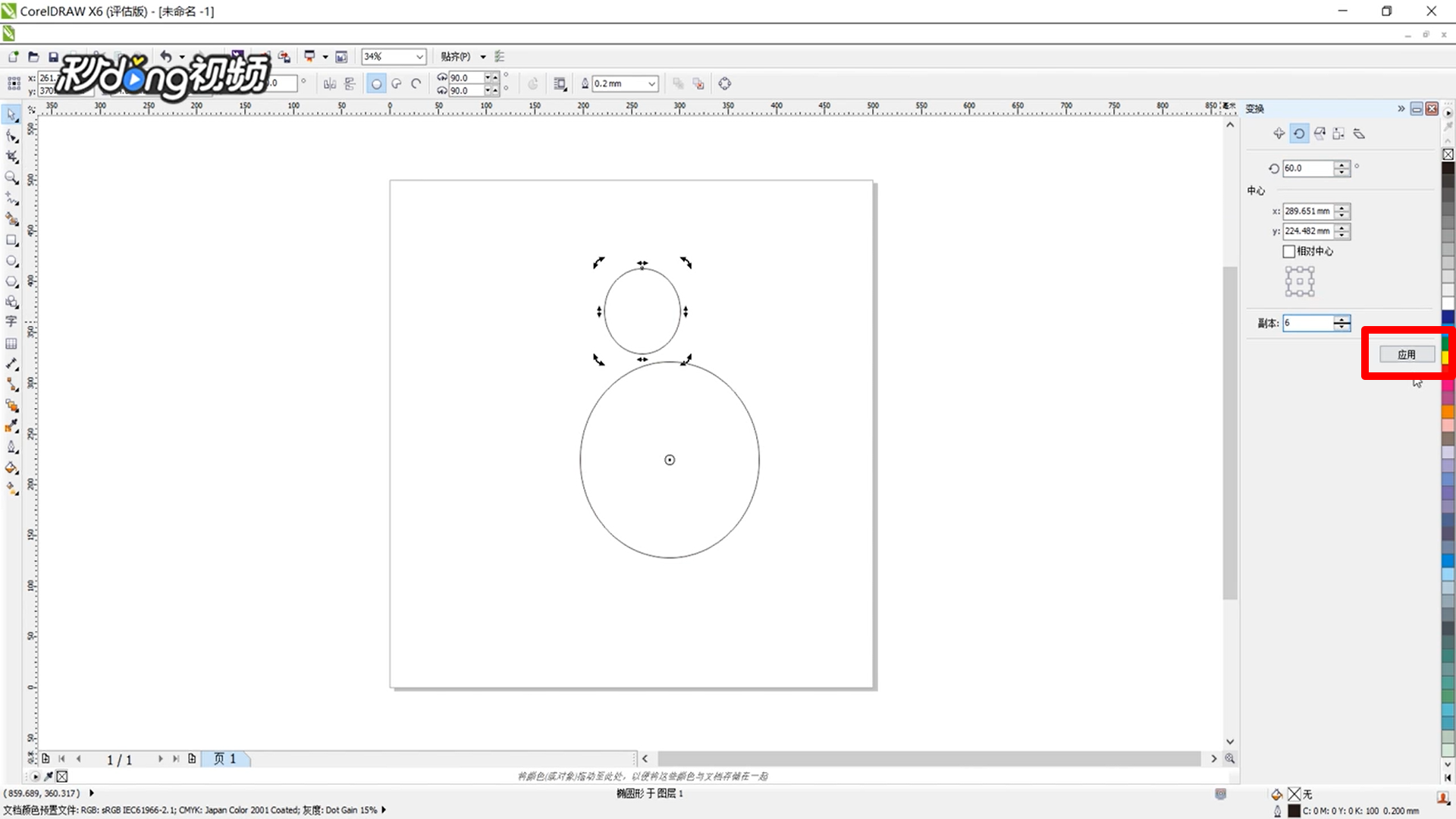
14、点击右侧“应用”。
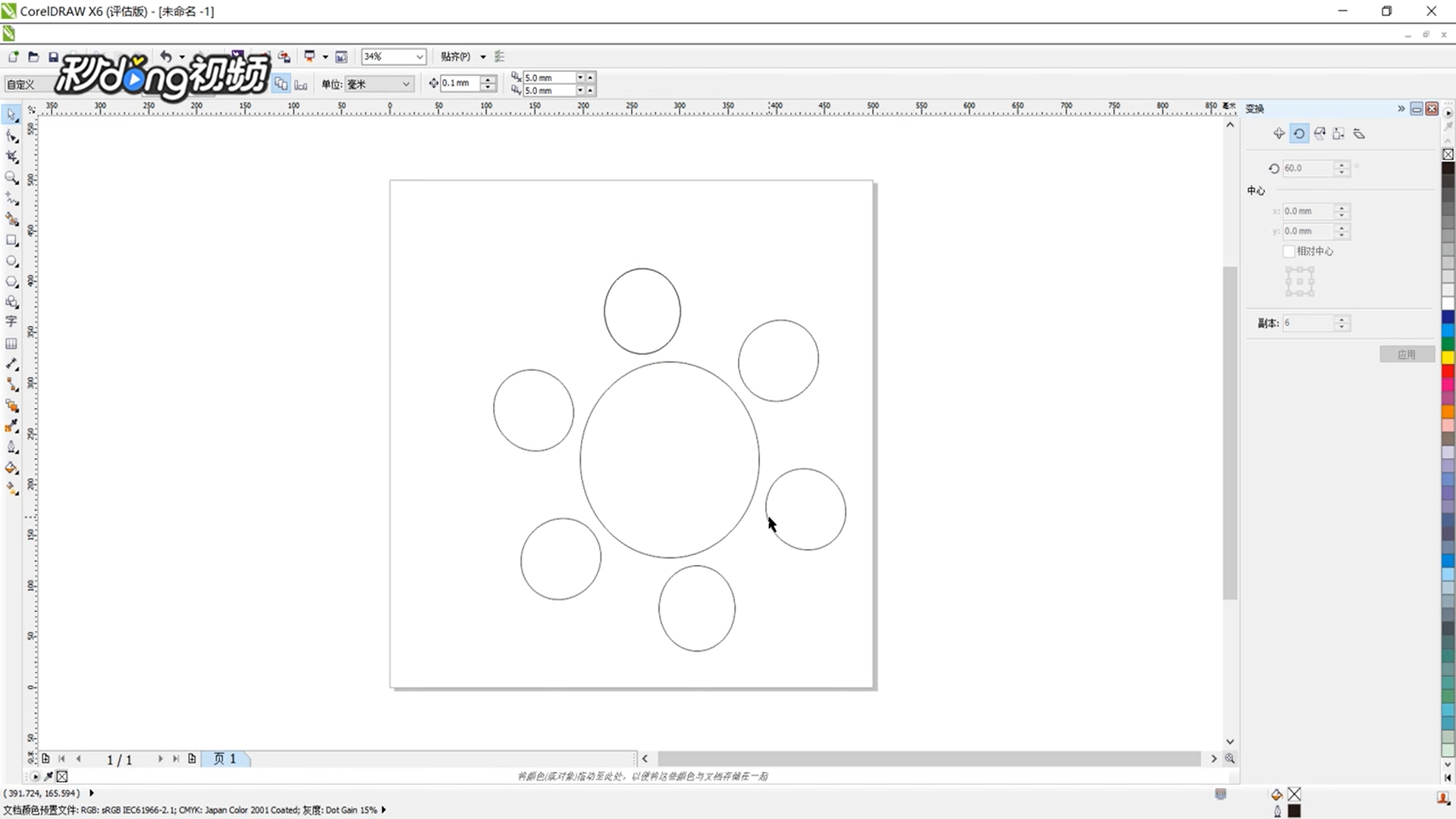
15、即可将图形围绕中心点旋转复制完成。
时间:2026-04-23 05:47:30
1、新建一个空白工作区。
2、用椭圆工具画出两个圆形。
3、点击上方“工具”。
4、点击进入“选项”。
5、点击“工作区”选项。
6、点击“贴齐对象”。
7、勾选“贴齐对象”。
8、点击下方“确定”。
9、点击“选择工具”。
10、点击画出的“图像”。
11、将小圆的圆心与大圆的圆心对齐。
12、点击上方“排列”。
13、选择“变换”,点击“旋转”。
14、点击右侧“应用”。
15、即可将图形围绕中心点旋转复制完成。
