WPS2019怎么进行合并计算

 时间:2026-02-12 22:12:07

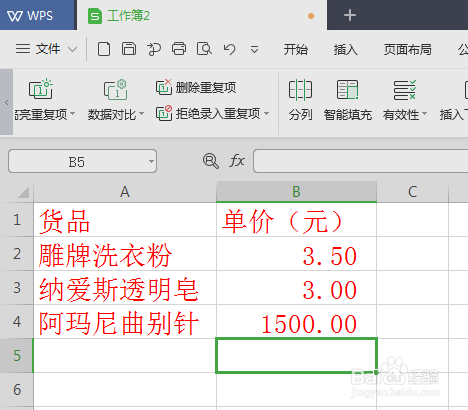
1、在sheet1中输入货品价格。

WPS2019怎么进行合并计算

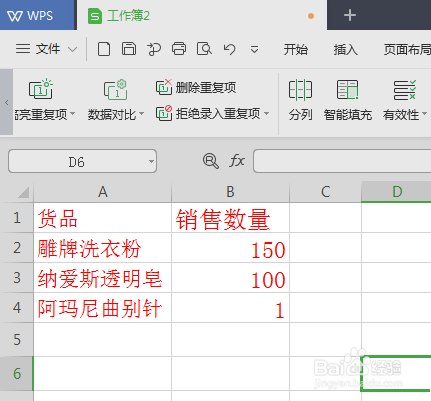
2、在sheet2当中输入货品销售数量。

WPS2019怎么进行合并计算

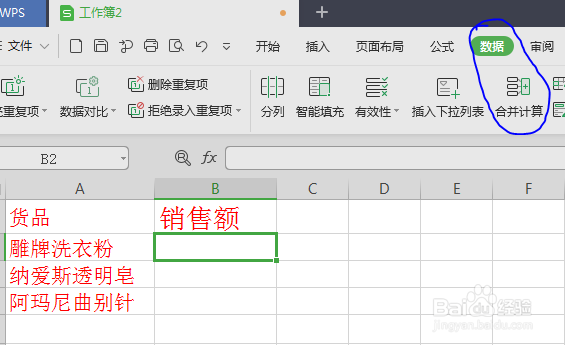
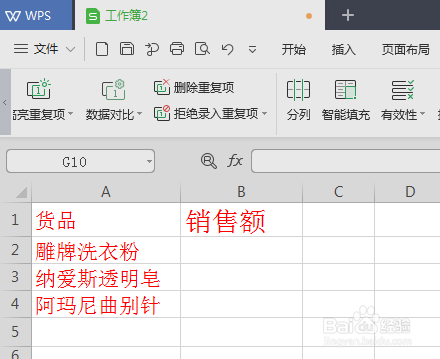
3、在sheet3当中输入如下的内容,输入销售额后回车。为的是在下面自动填写答案。
WPS2019怎么进行合并计算

4、切换到“数据”选项卡,点击“合并计算”。

WPS2019怎么进行合并计算

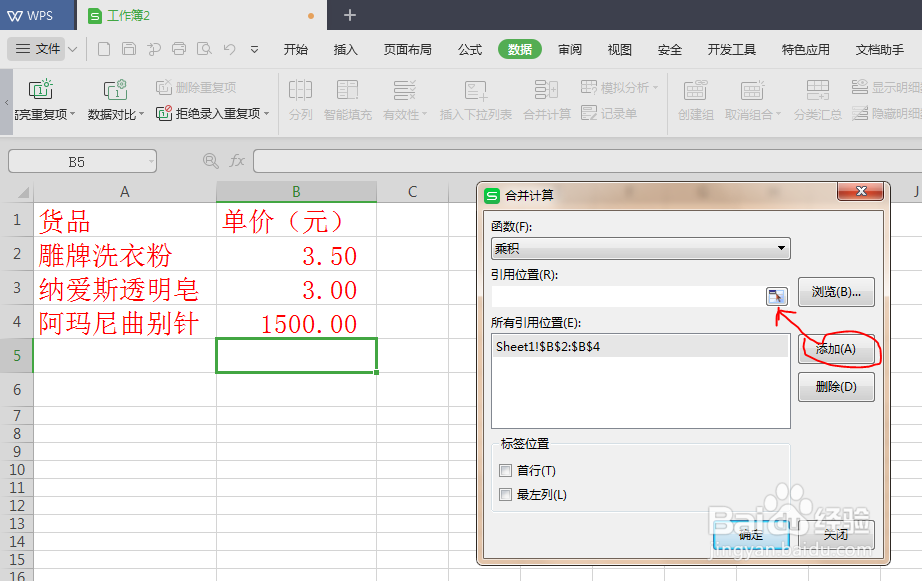
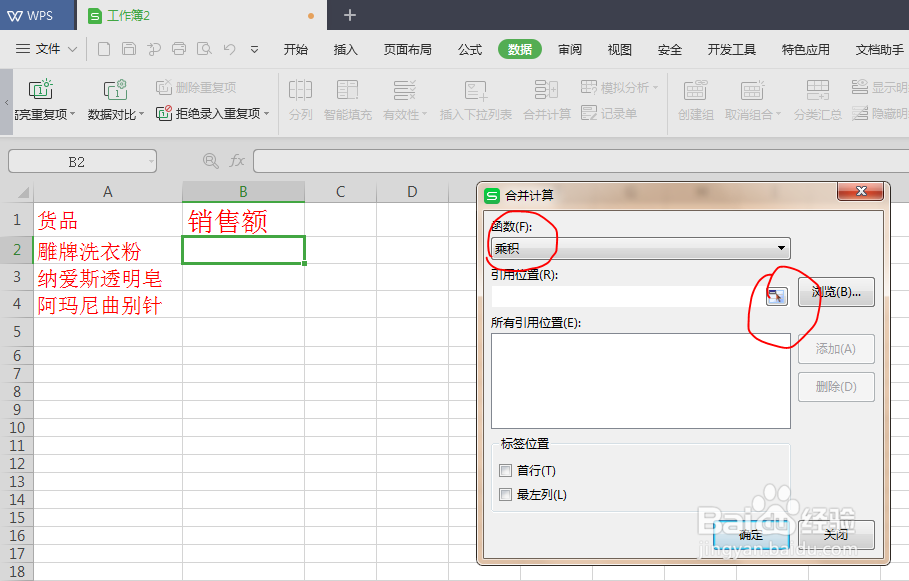
5、在“合并计算”对话框里,“函数”选择“乘积”。点击“引用位置”右侧的“压缩表格”图标。
WPS2019怎么进行合并计算

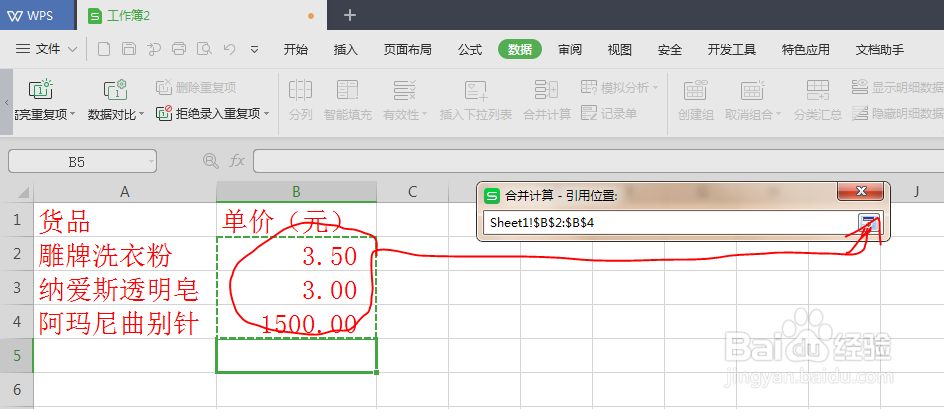
6、拖动鼠标左键,选择sheet1单价下面的数据区域。再点一下"压缩表格”图标。
WPS2019怎么进行合并计算

7、点击“添加”——“压缩表格”按钮。

WPS2019怎么进行合并计算

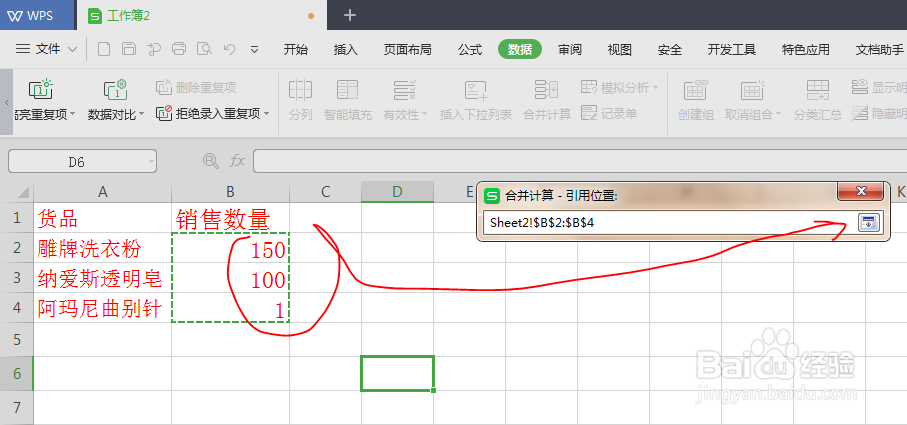
8、点击sheet2标签,选择销售数量下面的数据区域。点击“压缩表格”按钮。
WPS2019怎么进行合并计算

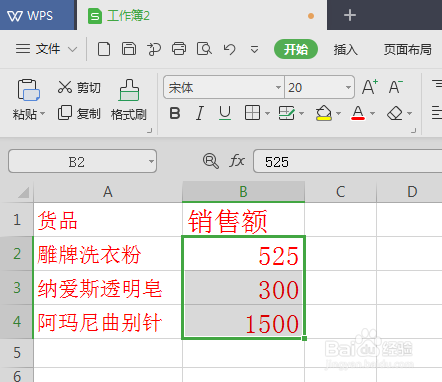
9、最后点击“确定”。结果出现在sheet3中。

WPS2019怎么进行合并计算

  • 鱼漂怎么调最灵敏
  • 如何简单快速的制作工资条
  • 手机钉钉如何同步支付宝发票?
  • 怎么做清肺润肺的陈皮雪梨润肺汤
  • WPS2019 Word怎么制作应收账款票据分户明细卡
  • 热门搜索
    ipad密码忘记了怎么办 渚怎么读 鲫鱼豆腐汤的家常做法 套五笔怎么打 电脑为什么蓝屏 荷兰光刻机为什么厉害 正方形的面积怎么算 腊八粥做法 霉霉为什么叫霉霉 怎么办