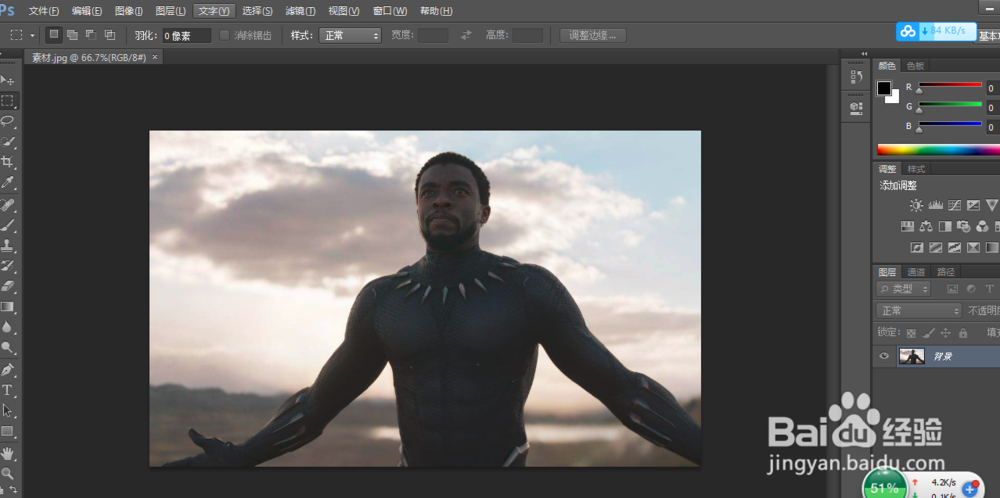
1、在ps中打开素材,并复制两个素材图层并将第二个图层转化为“智能对象”,将第三个图层隐藏

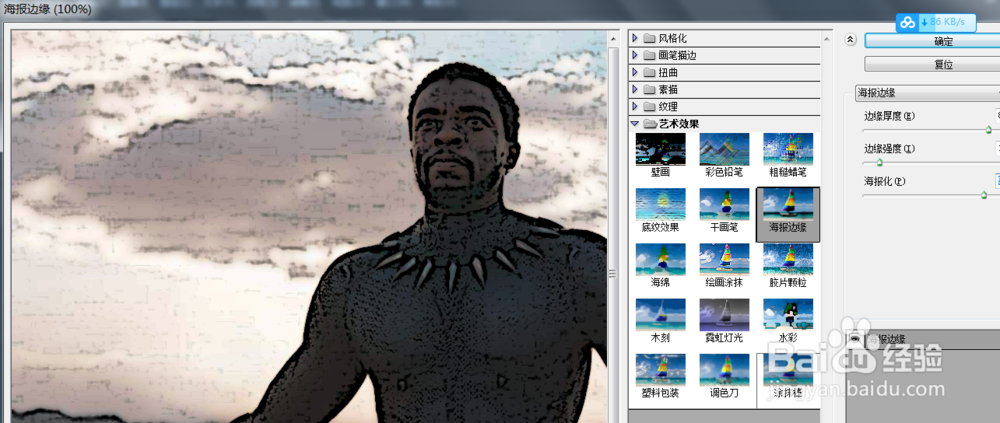
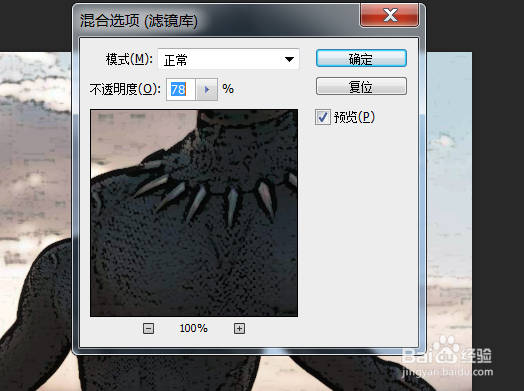
2、对智能对象图层执行:滤镜-滤镜库-艺术效果-海报边缘,选择图层中的滤镜库右键选择编辑修改透明度

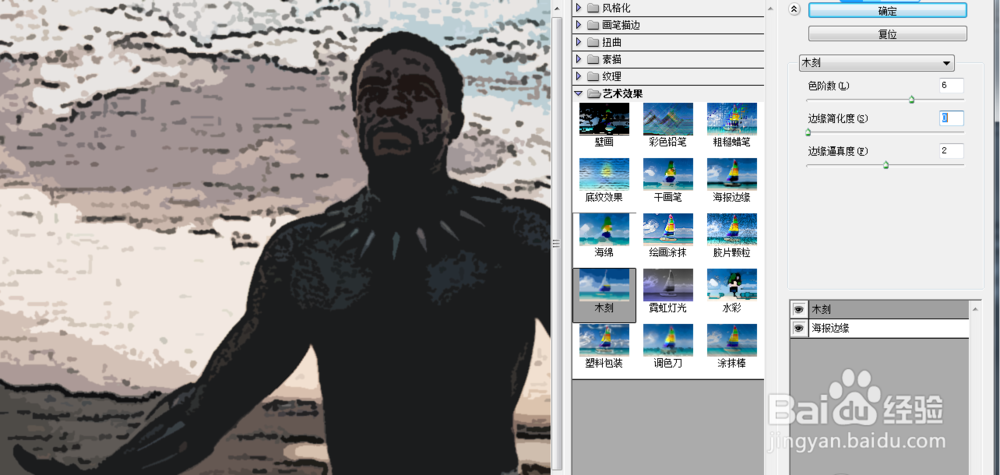
3、对智能对象图层执行:滤镜-滤镜库-艺术效果-木刻效果,选择图层中的滤镜库右键选择编辑修改透明度,再次滤镜-像素化-色彩-彩色半调混合模式设置为柔光


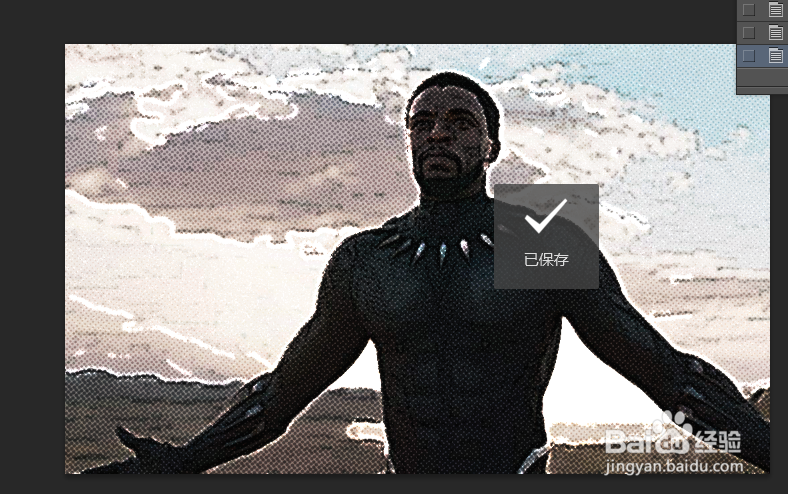
4、为第三个隐藏的图层执行:滤镜-滤镜库-风格化-照亮边缘,滤镜-滤镜库-素描-撕边效果并将改图层的混合模式设置为颜色减淡即可


时间:2026-04-25 12:32:02
1、在ps中打开素材,并复制两个素材图层并将第二个图层转化为“智能对象”,将第三个图层隐藏
2、对智能对象图层执行:滤镜-滤镜库-艺术效果-海报边缘,选择图层中的滤镜库右键选择编辑修改透明度
3、对智能对象图层执行:滤镜-滤镜库-艺术效果-木刻效果,选择图层中的滤镜库右键选择编辑修改透明度,再次滤镜-像素化-色彩-彩色半调混合模式设置为柔光
4、为第三个隐藏的图层执行:滤镜-滤镜库-风格化-照亮边缘,滤镜-滤镜库-素描-撕边效果并将改图层的混合模式设置为颜色减淡即可
