excel怎样快速调整多张图片的大小

 时间:2026-04-26 03:39:18

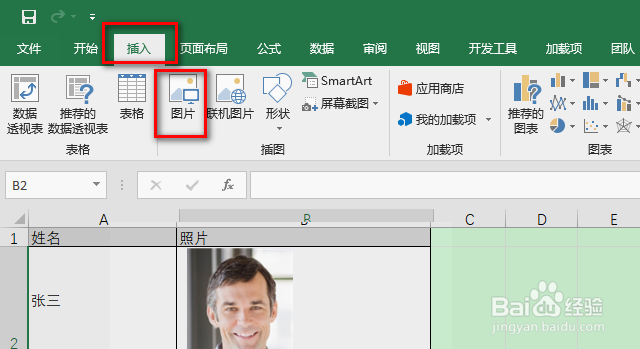
1、点击“插入”——“图片”。

excel怎样快速调整多张图片的大小

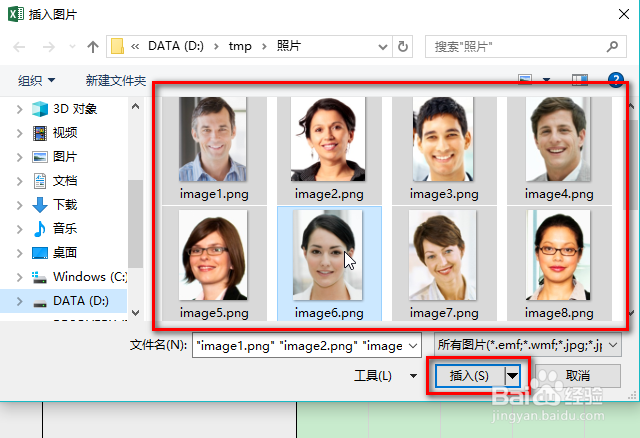
2、打开图片所在路径,选中多张图片,点击“插入”。

excel怎样快速调整多张图片的大小

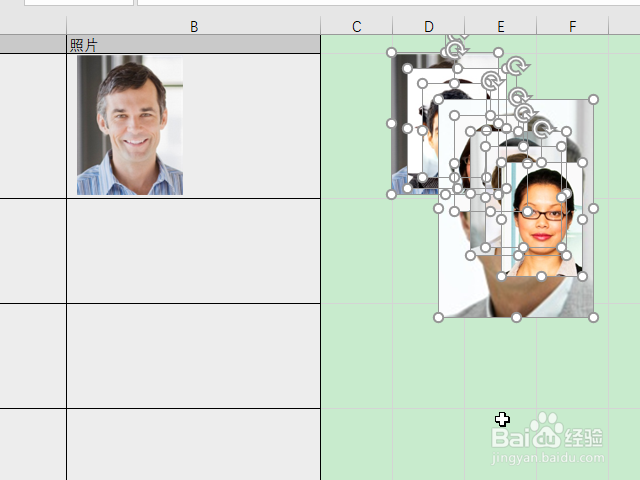
3、看,这就插入了很多张图片。只是这些图片大小不一,很凌乱地堆放在一起。

excel怎样快速调整多张图片的大小

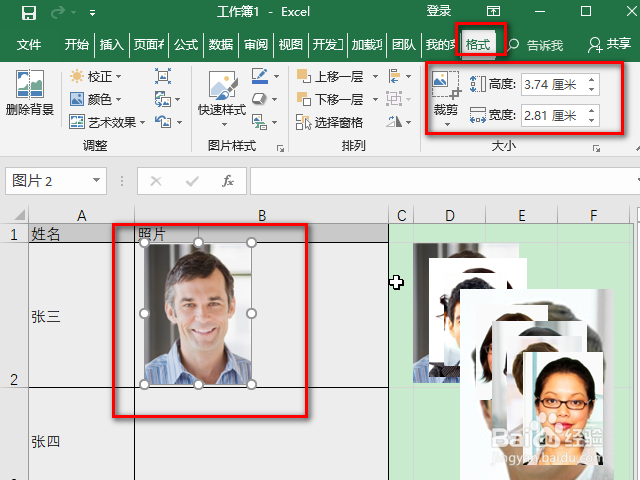
4、我们调整好其中一张图片的大小,点击图片,查看“格式”菜单下该图片的大小,记住该大小。
excel怎样快速调整多张图片的大小

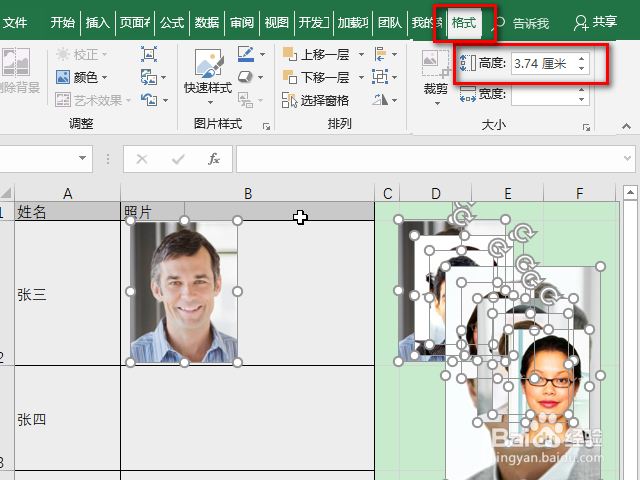
5、点击一张图片,按“Ctrl + A”批量选中所有图片,在“格式”菜单中输入步骤4中的图片高度,最后按Enter键,所有图片就都调整成一样的高度啦。
excel怎样快速调整多张图片的大小

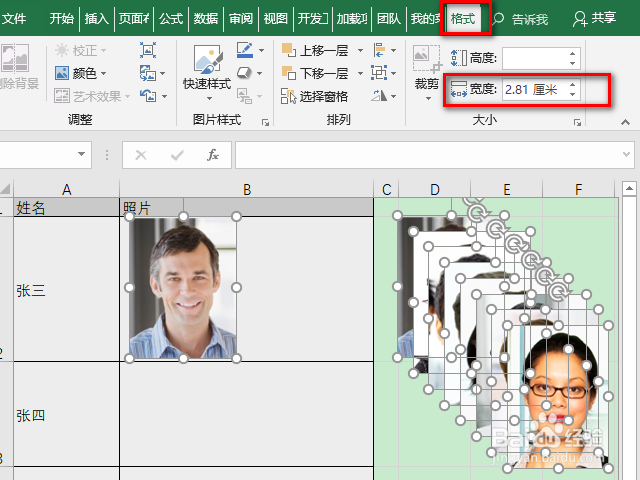
6、再次点击图片,按“Ctrl + A”批量选中所有图片,输入图片宽度,按Enter键之后,所有图片大小就一样啦。
excel怎样快速调整多张图片的大小

7、最后,将图片一张一张拖动到合适的位置上。

excel怎样快速调整多张图片的大小

  • 表格图片怎么统一调整大小
  • 怎样批量上传照片到Excel表格
  • 怎么将图片导入到excel表格对应单元格中?
  • Excel如何批量调节图片及单元格大小?
  • Excel怎样批量导入多张图片并整齐排列
  • 热门搜索
    梅里雪山在哪里 浙江旅游景点推荐 如何补气血 dnf勋章怎么开 如何快速增高 国庆节旅游 路由器管理密码是什么 cf对讲机怎么开 打印照片怎么排版 北京现代瑞纳怎么样