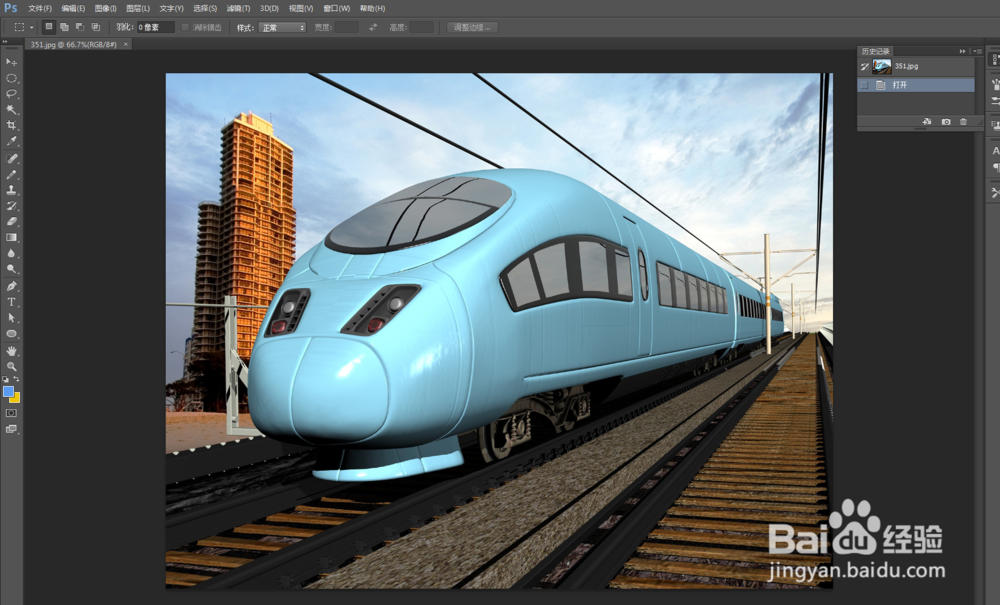
1、载入素材图片,如图所示:
2、复制背景图层,如图所示:

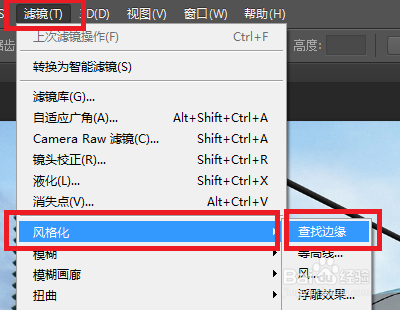
3、执行 滤镜-->风格化-->查找边缘 命令,如图所示:

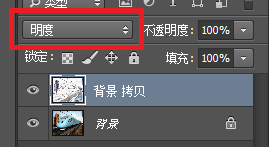
4、设置该图层的混合模式为 明度,如图所示:
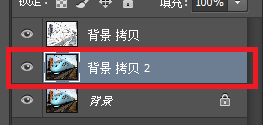
5、再次复制背景图层,如图所示:
6、应用 炭笔 滤镜,如图所示:

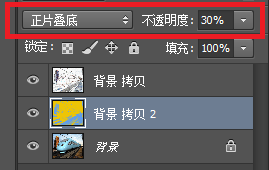
7、设置该图层的混合模式为 正片叠低,不透明度为30%,如图所示:
8、再次复制背景图层,如图所示:
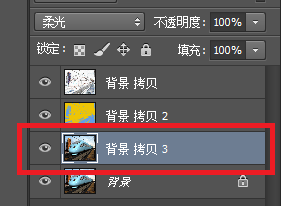
9、设置该图层的混合模式为 柔光,如图所示:

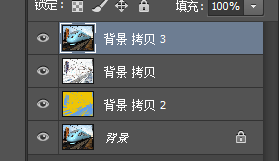
10、调整各个图层的顺序,如图所示:
11、至此,本教程结束!

时间:2026-04-21 23:37:07
1、载入素材图片,如图所示:
2、复制背景图层,如图所示:
3、执行 滤镜-->风格化-->查找边缘 命令,如图所示:
4、设置该图层的混合模式为 明度,如图所示:
5、再次复制背景图层,如图所示:
6、应用 炭笔 滤镜,如图所示:
7、设置该图层的混合模式为 正片叠低,不透明度为30%,如图所示:
8、再次复制背景图层,如图所示:
9、设置该图层的混合模式为 柔光,如图所示:
10、调整各个图层的顺序,如图所示:
11、至此,本教程结束!
